※この記事は、Live2Dモデル制作を行っている
Naryu(なりゅう)がお届けしています。
▶︎ 制作サービスの詳細はこちら
OBSって何?VTuberになぜ必要なの?
VTuberとして配信するためには、配信ソフトが必要です。その中でも最もよく使われているのが OBS Studio(以下OBS) です。
OBSは無料で使えるオープンソースの配信・録画ソフトで、世界中の配信者が利用しています。VTuberの場合、以下のような用途で使います。
Live2DモデルをVTube Studioで動かし、OBSに映す
ゲーム画面・背景・待機画面などを組み合わせて配信画面を作る
YouTubeやTwitchなどに映像を送信する
配信のアーカイブ動画を録画する
この記事では、OBSのインストールから初配信に必要な基本設定までをステップごとに解説します。
OBSのインストール
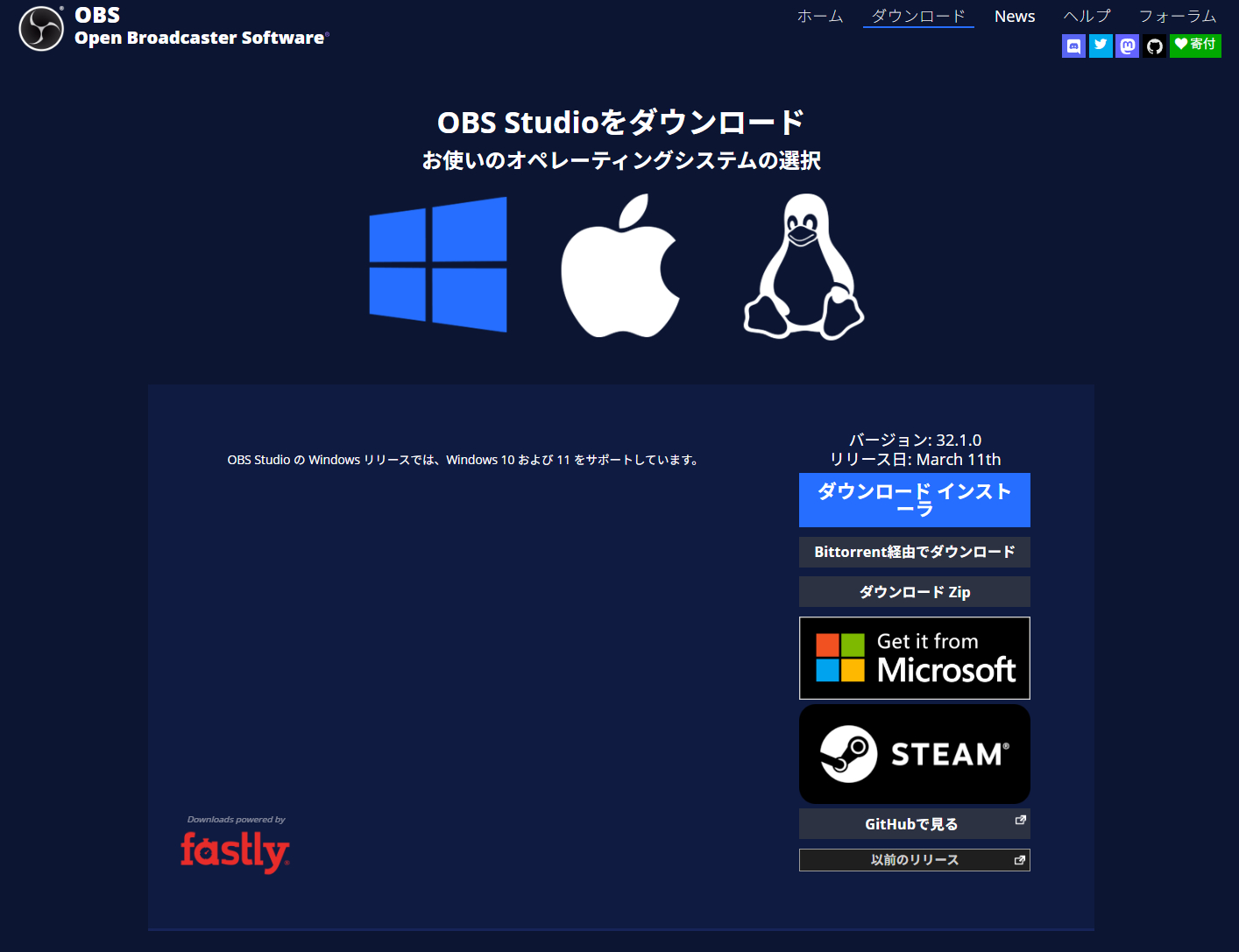
「OBS Studio」で検索し、公式サイトからお使いのOS(Windows / Mac / Linux)に合わせたインストーラーをダウンロードしてください。
インストール自体は画面の指示に従うだけで完了します。
Macユーザーへの注意点
MacでOBSを使う場合、画面収録の権限を許可する必要があります。
インストール後に「システム設定 → プライバシーとセキュリティ → 画面収録」でOBSを許可してください。
OBSの画面構成を把握しよう
OBSを起動すると最初は英語のメニューが表示される場合があります。日本語化するには「Tools → Settings → General → Language → Japanese」で変更できます。
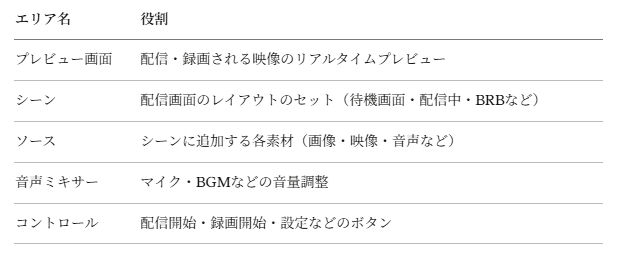
OBSの画面は主に以下の5エリアで構成されています。
この5つを順番に設定していきます。
STEP1:シーンを作る
シーンとは「配信画面のレイアウトのセット」です。
最初に以下の4つのシーンを作っておくと便利です。
・待機画面(配信開始前)
・配信中(メイン画面)
・BRB(離席中)
・エンディング(配信終了)
シーンの作り方
画面左下の「シーン」エリアの「+」ボタンをクリックし、シーン名を入力するだけです。
STEP2:ソースを追加する
シーンを選んだ状態で、「ソース」エリアの「+」から素材を追加します。
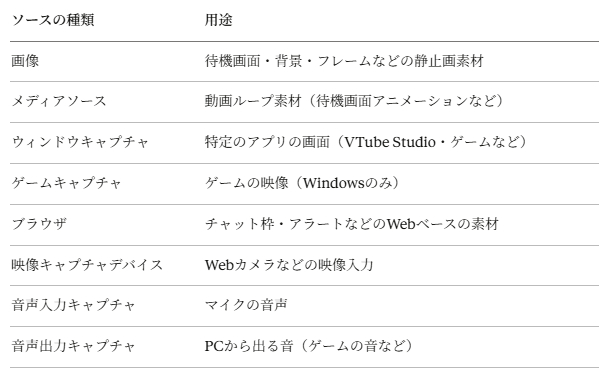
よく使うソースの種類は以下の通りです。
VTuberの配信中画面を作る場合の例
1.「画像」→ 背景素材を追加
2.「ウィンドウキャプチャ」→ VTube Studioを指定
3.「画像」→ フレーム素材を追加(透過PNG)
4.「画像」→ 名前プレートを追加(透過PNG)
5.「ブラウザ」→ チャット枠を追加
ソースは下のレイヤーから順に重なる仕組みです。背景を一番下、フレームを一番上に配置するように順番を調整してください。
STEP3:VTube Studioをキャプチャする
Live2Dモデルを配信画面に映すには、VTube Studioの映像をOBSに取り込む必要があります。
推奨の方法:仮想カメラを使う
VTube Studio側で「仮想カメラ」をONにすると、Live2Dモデルの映像をカメラ映像として出力できます。OBS側では「映像キャプチャデバイス」のソースを追加し、デバイスとして「VTube Studio Camera」を選択します。
この方法が最も安定しており、背景の透過も保持されます。
ウィンドウキャプチャを使う方法
VTube Studioのウィンドウをそのままキャプチャする方法もあります。ただしこの場合、VTube Studioのウィンドウが最前面にある必要があります。
STEP4:音声の設定
配信で音声が出ないトラブルは非常に多いです。事前にしっかり確認しておきましょう。
マイクの設定
「設定 → 音声」でマイクデバイスを選択します。「音声入力キャプチャ」のソースを追加し、マイクを選択する方法でも設定できます。
音声ミキサーでマイクの音量バーが動いていれば正常に認識されています。
ゲーム・BGMの音声設定
ゲームの音声はデフォルトで「デスクトップ音声」として取り込まれます。音量ミキサーで適切なバランスに調整してください。
VTuberで特に重要:音声チャンネルの分離
マイク・ゲーム音・BGMをそれぞれ別のトラックに分けて録音しておくと、後から音量調整や著作権問題のある楽曲の差し替えが可能になります。
「設定 → 出力 → 録画」で「音声トラック」を複数有効にし、ソースごとにトラックを割り当てることができます。
STEP5:映像と配信の設定
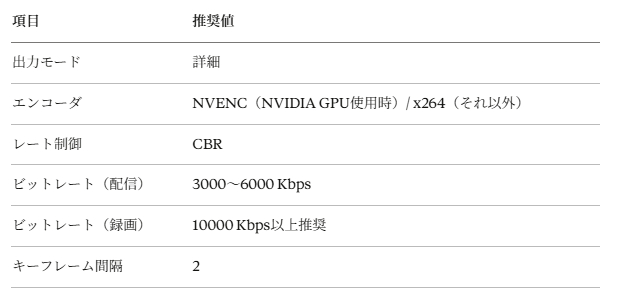
「設定 → 出力」で配信・録画の品質を設定します。
推奨設定(一般的なスペックのPCの場合)
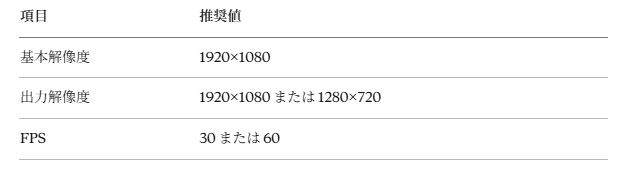
解像度とFPS設定
「設定 → 映像」で以下を設定します。
PCのスペックが不安な場合は1280×720・30FPSから始めましょう。負荷を見ながら徐々に上げていくのが安全です。
STEP6:配信プラットフォームと接続する
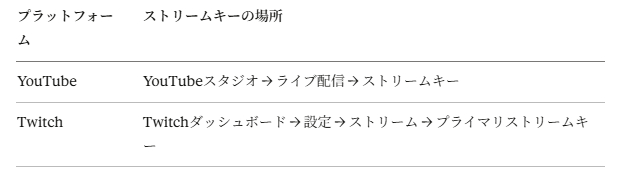
「設定 → 配信」でプラットフォームを選択し、ストリームキーを入力します。
ストリームキーは**絶対に他人に教えてはいけません。**流出すると第三者があなたのチャンネルで配信できてしまいます。
STEP7:シーントランジションの設定
シーンを切り替えるときのアニメーション(トランジション)を設定できます。
デフォルトは「フェード」です。切り替えがスムーズに見えるため、初心者はそのままで問題ありません。
「シーントランジション」エリアの「+」から種類を追加・変更できます。
配信前の最終チェックリスト
初配信の前に必ず以下を確認しましょう。
●プレビュー画面で映像が正常に表示されているか
●マイクの音声バーが動いているか
●ゲーム音・BGMの音量バランスは適切か
●VTube Studioのモデルが正常に映っているか
●待機画面・配信中・BRBのシーン切り替えができるか
●配信プラットフォームのストリームキーが正しく入力されているか
●「テスト配信(非公開)」で一度試し配信をしているか
特に本番前にテスト配信をすることを強くおすすめします。本番と同じ設定で5〜10分テストするだけで、多くのトラブルを事前に発見できます。
よくあるトラブルと対処法
映像がカクつく・フレームが落ちる
CPUやGPUへの負荷が高すぎる可能性があります。解像度を下げる・FPSを30に下げる・エンコーダをNVENCに変更するなどで改善することが多いです。
マイクの音が入らない
「設定 → 音声」でマイクデバイスが正しく選択されているか確認してください。マイクが「デフォルト」になっていて認識されないケースがあります。
Live2Dモデルが映らない
VTube Studioの仮想カメラがONになっているか確認してください。OBSの映像キャプチャデバイスのソースを一度削除して再追加すると改善することがあります。
配信が始まらない
ストリームキーが間違っている・インターネット接続が不安定な可能性があります。キーをコピー&ペーストし直し、接続を確認してください。
より詳細なVTube Studioのトラブル対処については、既存の「VTube Studio トラブルシューティング完全ガイド」もあわせてご覧ください。
まとめ
OBSの設定は最初は複雑に感じますが、一度設定してしまえば毎回の配信は「シーン切り替え→配信開始」だけです。
・OBSはシーン・ソースの組み合わせで配信画面を作る
・VTube Studioは仮想カメラでOBSに接続するのが安定
・音声はトラックを分けておくと後から編集しやすい
・本番前に必ずテスト配信をする
焦らずステップごとに設定を進めて、万全の準備で初配信を迎えましょう!
あなたのVTuberデビューを全力でサポートします
わたしなりゅうは、VTuberのキャラクターデザインからLive2Dモデリングまでをワンストップで制作しています。
「まだキャラクターが決まっていない」という段階からのご相談も大歓迎です。デビューに向けて一緒に準備を進めていきましょう。
ご依頼・ご相談はこちらのサービスページから↓
あわせて読みたい
●VTuberの配信画面・待機画面の作り方
●VTube Studio トラブルシューティング完全ガイド
●VTuber向け機材選定ガイド〜予算別おすすめ構成〜
●VTuberデビューまでの完全ロードマップ(2026年版)
●VTuber初配信の準備と進め方