「Google Search Consoleを登録したけど、どこを見ればいいのか分からない」
「クリック数や表示回数は見ているけど、SEO改善にどう活用すればいいの?」
「ブログを書いているのにアクセスが増えない……」
そんな方は、Search Consoleの数字をただ眺めるのではなく、**「次に何を改善するべきか」を見つけるためのツール**として活用してみましょう。
Search Consoleのパフォーマンスレポートでは、Google検索におけるクリック数、表示回数、CTR、平均掲載順位などを確認できます。さらに「クエリ」や「ページ」ごとにデータを確認することで、どの記事を改善すればよいのかを考える材料になります。
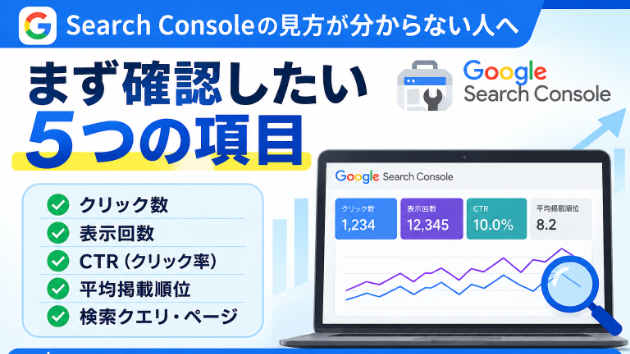
今回は、Search Console初心者の方がまず確認したい5つの項目を、できるだけ分かりやすく解説します。
Search Consoleとは?
Google Search Consoleは、自分のWebサイトがGoogle検索でどのように表示されているのかを確認できる無料のツールです。
たとえば、次のような情報を確認できます。
* Google検索から何回クリックされたか
* 検索結果に何回表示されたか
* どのくらいの割合でクリックされたか
* 平均的に何位くらいに表示されているか
* どんな検索キーワードで表示されているか
* どのページが検索結果に表示されているか
特に重要なのが、**「クエリ」と「ページ」を組み合わせて見ること**です。
Google公式のSearch Consoleでは、検索クエリやページを切り替えて、どのキーワードやページが検索流入につながっているかを確認できます。
Search Consoleでまず確認したい5つの項目
1.クリック数
まず確認したいのが「クリック数」です。
クリック数とは、Google検索結果から自分のサイトへのリンクがクリックされた回数です。
例えば、
表示回数:1,000回
クリック数:50回
だった場合、Google検索から50回サイトに訪問されたことになります。
ただし、クリック数だけを見ても、
「なぜクリックされたのか?」
「なぜクリックされなかったのか?」
までは分かりません。
そこで、次の「表示回数」とセットで確認することが重要です。
2.表示回数
表示回数は、Google検索結果でサイトへのリンクが表示された回数です。
例えば、
表示回数:10,000回
クリック数:100回
だった場合、検索結果には多く表示されているものの、実際にクリックされた回数は100回です。
この場合、
「検索結果には出ているけど、クリックされていない」
可能性があります。
つまり、表示回数が増えているのにクリック数が増えない場合は、**タイトルや検索結果上の説明などを見直す余地がある**と考えられます。
ただし、検索順位や検索意図、キーワードによって状況は変わるため、表示回数だけで良し悪しを判断しないことも大切です。
3.CTR(クリック率)
CTRは「Click Through Rate」の略で、検索結果に表示されたうち、どれくらいクリックされたのかを示す割合です。
Search Consoleでは、
**クリック数 ÷ 表示回数**
で計算されます。
例えば、
表示回数:1,000回
クリック数:50回
なら、
CTRは5%です。
CTRが低いときに確認したいこと
CTRが低い場合は、次のような点を確認してみましょう。
* タイトルが検索意図と合っているか
* タイトルだけで記事の内容が分かるか
* 読むメリットが伝わっているか
* 狙っているキーワードと内容が合っているか
* 検索結果で競合ページより魅力的に見えるか
Google公式でも、CTRが低いページについては、ページのタイトルや説明を内容により正確に合わせたり、表示されるクエリに合わせてコンテンツを調整したりすることが改善策として案内されています。
4.平均掲載順位
次に確認したいのが「平均掲載順位」です。
これは、Google検索結果におけるサイトやページの掲載順位を平均した指標です。
例えば、
平均掲載順位:8.2位
であれば、検索結果で比較的上位に表示されているページだと考えられます。
ただし、ここで注意したいのが、
**「平均掲載順位=実際に検索したときに必ず表示される順位」ではない**
ということです。
検索結果は検索キーワードやユーザーの状況などによって変化するため、平均掲載順位はあくまでデータの傾向を見るための指標として利用しましょう。Googleも順位の数字だけではなく、表示回数やクリック数の推移などと合わせて確認することを推奨しています。
5.検索クエリとページ
そして、SEO改善で特に重要なのが、
**「どんな検索キーワードで、どのページが表示されているのか」**
を確認することです。
Search Consoleのパフォーマンスレポートでは、
* クエリ
* ページ
* 国
* デバイス
* 日付
などの切り口でデータを確認できます。
例えばブログ記事Aが、
「WordPress SEO 初心者」
という検索キーワードで表示されているとします。
しかし、記事のタイトルが、
「ブログを始めてみました」
だったらどうでしょうか。
検索ユーザーからすると、
「WordPress SEOについて書いてある記事なのかな?」
と判断しにくいかもしれません。
Search Consoleで実際に表示されている検索クエリを確認すると、**自分が想定していたキーワードとは違う検索語句からアクセスされていること**もあります。
この「実際の検索データ」を記事改善に活用するのがポイントです。
Search Consoleで「改善する記事」を見つける方法
では、実際にどの記事から改善すればいいのでしょうか?
おすすめなのは、まず「ページ」のデータを見る方法です。
Search Consoleのパフォーマンスレポートで「ページ」を選択し、クリック数や表示回数などを確認します。
Google公式でも、ページタブからクリック数で並べ替えることで、Google検索から多くのアクセスを獲得しているページを確認できると説明されています。
さらに、次のようなページにも注目してみましょう。
パターン1:表示回数が多いのにクリックが少ない
これは、
**「検索結果には表示されているけど、クリックされていない」**
可能性があります。
タイトルや検索意図との一致を見直す候補です。
パターン2:表示回数が増えているページ
表示回数が増えているページは、Google検索で露出が増えている可能性があります。
そのページがどんな検索クエリで表示されているのかを確認してみましょう。
思わぬキーワードが見つかることもあります。
パターン3:すでにクリックを獲得しているページ
すでにアクセスを獲得しているページは、改善によってさらに伸ばせる可能性があります。
例えば、
* タイトルの改善
* 見出しの整理
* 内容の追加
* FAQの追加
* 関連記事への内部リンク
* 古い情報の更新
などを検討できます。
Search Consoleは「数字を見るだけ」ではもったいない
Search Consoleを開いて、
「クリック数が100だった」
「表示回数が5,000だった」
と確認するだけでは、SEO改善にはつながりにくいです。
大切なのは、
**数字を見る → 原因を考える → 改善する → 変化を確認する**
という流れです。
例えば、
「表示回数は増えている」
↓
「でもCTRが低い」
↓
「タイトルを見直す」
↓
「しばらくデータを見る」
というように、データを次の行動につなげます。
また、Search Consoleでは期間を比較して、前の期間から大きく変化した検索クエリやページを確認することもできます。
SEO初心者がやりがちな3つの間違い
1.掲載順位だけを見る
「10位だからダメ」
「20位だからダメ」
と順位だけで判断してしまうのはおすすめできません。
平均掲載順位はさまざまな検索結果を平均した値なので、クリック数や表示回数などと一緒に確認することが大切です。
2.アクセスが少ない記事を全部削除する
アクセスが少ないからといって、すぐに記事を削除するのも注意が必要です。
その記事が、
* 特定の検索キーワードで表示されている
* 他の記事への内部リンクとして役立っている
* 今後伸ばせるテーマである
という可能性もあります。
まずはSearch Consoleでデータを確認してから判断しましょう。
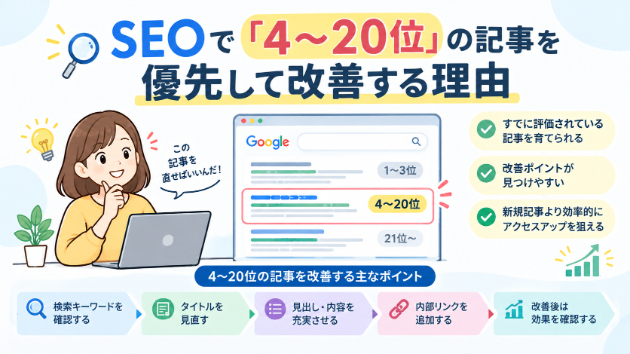
3.すべての記事を一度に改善しようとする
これもよくある失敗です。
記事が100本ある場合、100記事を一気に修正するのは大変です。
そこで、
**「改善効果が期待できそうなページから優先する」**
という考え方がおすすめです。
例えば、
「表示回数が多い」
「クリックが発生している」
「特定のキーワードで表示されている」
といったページを優先して確認してみましょう。
Search Consoleの分析をAIで効率化する方法
ここまで読んで、
「Search Consoleを見るポイントは分かったけど、実際にどの記事を改善すればいいの?」
と思った方もいるかもしれません。
実際、サイトの記事数が増えるほど、Search Consoleのデータを一つずつ確認して改善点を考える作業は大変になります。
そこで、AIをSEO改善に活用する方法があります。
例えば、
* Search Consoleデータの分析
* 改善優先ページの確認
* タイトル改善案の作成
* FAQの作成
* 内部リンク候補の提案
* SEO記事の改善案
* AI検索(LLMO・AEO)対策
* インデックス状況の確認
などを組み合わせることで、SEO改善の作業を効率化できます。
重要なのは、**AIにすべて任せることではありません。**
Search Consoleなどの実際のデータを確認し、そのデータをもとにAIを活用することです。
Search Consoleを「見る」から「改善する」へ
Search Consoleは、単にアクセス数を確認するためのツールではありません。
うまく活用すれば、
**「どんな検索で表示されているのか」**
**「どのページがクリックされているのか」**
**「どの記事を改善すべきなのか」**
を考えるための材料になります。
まずは次の5項目を確認してみてください。
1. クリック数
2. 表示回数
3. CTR
4. 平均掲載順位
5. 検索クエリ・ページ
そして、
**数字を見るだけで終わらず、改善につなげる**
ことを意識してみましょう。
Search Consoleの分析やSEO改善を効率化したい方へ
「Search Consoleを見ても、どの記事を改善すればいいのか分からない」
「SEO対策をしたいけど、何から手をつければいいのか分からない」
「AI検索(LLMO・AEO)対策も始めたい」
という方に向けて、Search Consoleを活用したSEO改善をサポートしています。
Search Consoleの分析をはじめ、
* SEO改善ポイントの確認
* タイトル改善
* FAQ作成
* 内部リンク提案
* LLMO・AEO対策
* インデックス状況の確認
* AIを活用した記事改善
など、サイトの改善を効率化するためのサポートを行っています。
「自分のサイトのSEO、何から改善すればいい?」
という方は、ぜひご相談ください。
▶ **Search Console・LLMO対策サービスはこちら**
よくある質問(FAQ)
Q1.Search Consoleは初心者でも使えますか?
はい。基本的な指標を覚えれば、初心者でも利用できます。
まずは「クリック数」「表示回数」「CTR」「平均掲載順位」の4つから確認してみると分かりやすいでしょう。
Q2.Search Consoleは毎日確認した方がいいですか?
必ずしも毎日確認する必要はありません。
短期間の数字だけで判断すると変動に振り回されることがあります。
一定期間のデータや、前の期間との比較を確認しながら、サイトの変化を見ることがおすすめです。
Q3.CTRが低い場合はどうすればいいですか?
まず、どの検索クエリやページでCTRが低くなっているのか確認しましょう。
そのうえで、検索意図に合っているか、タイトルが内容を分かりやすく伝えているかなどを確認します。
Google公式でも、CTRが低いページについてタイトルや説明、コンテンツと検索クエリとの一致を見直す方法が案内されています。
Q4.平均掲載順位が低ければSEOに失敗していますか?
必ずしもそうとは限りません。
平均掲載順位はさまざまな検索結果を平均した指標なので、順位だけで判断するのではなく、表示回数やクリック数などの推移も合わせて確認しましょう。
Q5.Search ConsoleのデータをAIに分析させることはできますか?
はい。
Search Consoleから取得したデータをAIで分析し、
* 改善候補ページ
* タイトル改善案
* キーワード整理
* 内部リンク候補
* 記事改善案
などを作成する方法があります。
ただし、AIの提案をそのまま採用するのではなく、実際の検索データやサイト内容を確認しながら活用することが大切です。
まとめ
Search Consoleでまず確認したいのは、
**クリック数・表示回数・CTR・平均掲載順位・検索クエリ・ページ**
です。
そして、最も大切なのは数字を見ることではありません。
**「この数字を見て、次に何を改善するのか?」**
まで考えることです。
SEOは、一度対策して終わりではありません。
Search Consoleのデータを確認し、
**分析 → 改善 → 計測 → 再改善**
というサイクルを回していくことで、少しずつサイトを改善していきましょう。