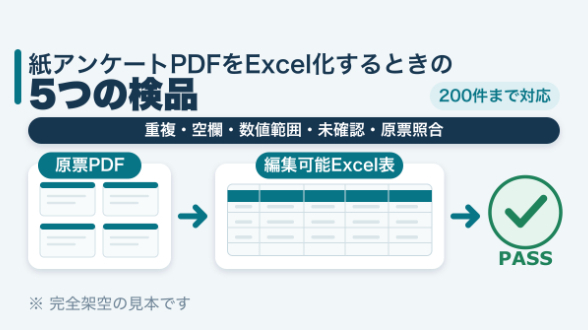
紙アンケートPDFをExcel化するときの5つの検品

紙アンケートPDFをExcel化するときの5つの検品

記事
IT・テクノロジー
紙やPDFのアンケートを200件前後Excel化するときは、入力件数だけを確認してはいけません。あとから原票を探せること、値の意味が崩れていないこと、集計に使えることまで確認して、はじめて使えるデータになります。

結論から言えば、検品の要点は5つです。回答IDと原票の位置を残すこと、項目ごとにデータの型を分けること、読めない部分を推測しないこと、機械的なチェックを通すこと、そして最初の50件で入力ルールを合わせることです。

1. 回答IDと原票ページ・位置を残す

まず、1回答につき1つの回答IDを付けます。連番でも構いませんが、重複しないことが大切です。同じ回答を修正した場合も、元のIDを追える形にしておくと確認が速くなります。

回答IDだけでなく、原票のファイル名、PDFのページ、紙の位置も記録します。たとえば「3ページ・上から2番目」のように、担当者が原票をすぐ開ける情報を残します。入力表と原票の対応が分かれば、集計後の問い合わせにも対応できます。

2. 日付・数値・選択肢・自由記述の型を分ける

日付は日付として、数値は数値として入力します。日付の表記をそろえ、数値に単位や余計な文字を混ぜないことが基本です。見た目が同じでも、文字列になった数値は計算や並べ替えで問題になります。

選択肢は、選んだ項目をそのまま記録する欄と、集計用のコード欄を分けると安全です。自由記述は文章として扱い、選択肢の欄に押し込めません。項目ごとの型を先に決めると、後からの修正が少なくなります。

3. 判読不能・訂正跡・複数選択を推測しない

文字が読めない、訂正跡で元の回答が分からない、選択肢が複数選ばれている。このような場合に、入力者の判断で一つに決めてはいけません。「未確認」「判読不能」「複数選択」などの状態を別欄に残します。

空欄も一種類ではありません。回答がなかった空欄と、原票の状態を確認できない空欄を区別します。迷った箇所を明示しておけば、後から原票を見直す対象を絞れます。

4. 重複・必須空欄・範囲・件数を検品する

入力後は、重複ID、必須項目の空欄、数値範囲から外れた値、未確認の残りを確認します。フィルタを使うと、該当行だけを表示できます。入力規則は、指定外の値が入るのを防ぐ仕組みです。

さらに、XLSXとCSVの件数が一致しているかを確認します。表示件数だけでなく、実数式で件数や合計を計算し、目視結果と照合します。最後は別の環境でファイルを開き、列ずれ、文字化け、数式、フィルタが実物で正しく動くかを見ます。

5. 最初の50件を途中プレビューしてルールを合わせる

200件を一気に入力する前に、最初の50件を途中プレビューとして確認します。ここで、日付の形式、複数選択の扱い、判読不能の記録方法、自由記述の改行などを合わせます。

最初にルールが決まれば、残りの入力を同じ基準で進められます。50件の段階で修正するほうが、200件を終えてから全体をやり直すより負担が小さくなります。プレビューは入力品質だけでなく、完成後の使いやすさも確認する機会です。

200件、12項目、7日納期で、XLSXとCSVの両方を作成する場合にも対応できます。最初の50件は24時間以内に共有し、フィルタ、入力規則、実数式を設定したうえで、別環境で実物検品します。実際の個人情報を使わない完全架空の見本も用意しています。

詳しい対応内容は、紙アンケートPDFをExcel化するサービスで案内しています。
サービス数40万件のスキルマーケット、あなたにぴったりのサービスを探す