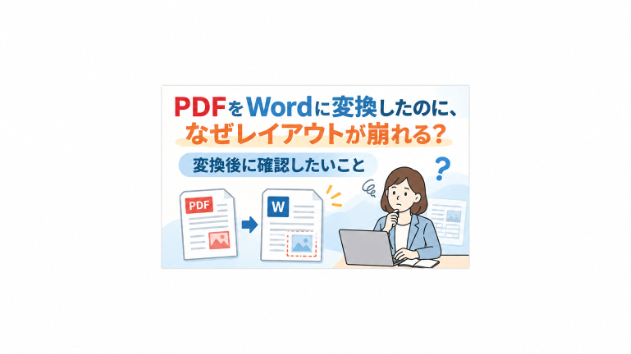
PDFをWordに変換したとき、
「文字は合っているのに、なんだか元の資料と違う……」
と感じたことはないでしょうか。
改行する場所が違う。
文字の位置が少しずれる。
表の幅が変わる。
枠線から文字がはみ出す。
次のページに文章が送られてしまう。
場合によっては、
「変換したら、かなり崩れてしまった」
ということもあります。
すると、
「変換ソフトの精度が悪いのかな?」
と思ってしまいます。
もちろん、使用するソフトによる違いもあります。
でも、
PDFからWordへの変換でレイアウトが崩れるのには、
もう少し根本的な理由があります。
今回は、
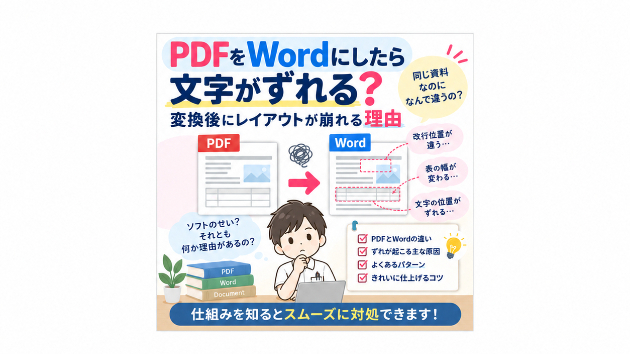
なぜPDFをWordにすると文字やレイアウトがずれるのか
について考えてみます。
PDFとWordは似ているようで違います
PDFもWordも、
画面上では、
文字。
画像。
表。
図形。
などが配置されています。
見た目だけなら、
かなり似ています。
でも、
そもそもの目的が違います。
Wordは、
文章を作成・編集するための文書
です。
一方、
PDFは、
完成したレイアウトを保ったまま表示・共有する
ことを得意としています。
この違いが、
Wordへ変換したときの「ずれ」に関係してきます。
PDFは「完成した見た目」を保つのが得意
例えば、
Wordで作った資料をPDFにすると、
他のパソコンで開いても、
比較的同じような見た目で表示できます。
文字の位置。
画像の位置。
ページの区切り。
表の大きさ。
こうしたものが、
PDFでは固定された状態に近くなります。
そのため、
資料を配布したり、
印刷したり、
完成した文書を共有したりするのに向いています。
Wordは「編集すること」を前提にしています
Wordは、
文章を追加したり、
削除したり、
フォントを変更したり、
行間を変えたり、
表を編集したりできます。
つまり、
内容が変わることを前提にした文書
です。
1文字追加しただけで、
後ろの文字が移動することもあります。
1行増えれば、
その下にある文章も移動します。
場合によっては、
ページそのものが増えることもあります。
この「動く」という性質が、
Wordの便利なところでもあります。
PDF→Wordでは「完成形」をもう一度編集できる形にする
ここがポイントです。
PDFをWordに変換するということは、
単純に、
PDFという箱をWordという箱に入れ替える
だけではありません。
PDF上にある完成した見た目を読み取り、
それを、
Wordで編集できる、
文字。
段落。
表。
画像。
図形。
などへ、
もう一度組み直す必要があります。
この過程で、
元のPDFと完全に同じ構造にならないことがあります。
その結果、
見た目のずれ
が生まれます。
よくあるのが「改行のずれ」
例えば、
PDFでは、
看護師を対象として調査を
実施した。
となっていたとします。
Wordへ変換すると、
看護師を対象として
調査を実施した。
となることがあります。
文章そのものは同じです。
でも、
改行位置が違います。
なぜでしょうか。
原因として、
フォント。
文字サイズ。
文字間隔。
余白。
段落設定。
テキスト領域の幅。
など、
さまざまな違いが考えられます。
ほんの少し文字幅が変わるだけでも、
1文字が次の行へ送られます。
その1文字の違いが、
次の行にも影響します。
さらに、
その下の文章にも影響する。
結果として、
ページ全体のレイアウトが少しずつ変わっていきます。
フォントが違うだけでもずれることがあります
元のPDFで使用されているフォントと、
Wordで使用されるフォントが違えば、
同じ文章でも、
文字の幅が変わることがあります。
例えば、
同じ「看護研究」という文字でも、
フォントによって、
横幅は完全に同じではありません。
1文字では、
ほとんど分からない差でも、
文章が長くなると、
その差が積み重なります。
すると、
元のPDFでは1行に収まっていた文章が、
Wordでは、
最後の数文字だけ次の行へ移ることがあります。
行間の違いも影響します
横方向だけではありません。
縦方向にも、
ずれは起こります。
例えば、
元のPDFよりWordの行間が少し広い。
1行では、
ほんのわずかな違いです。
でも、
10行。
20行。
30行。
と続くと、
差が積み重なります。
最初は同じ位置だったのに、
ページの下に行くほど、
位置がずれていく。
そんなこともあります。
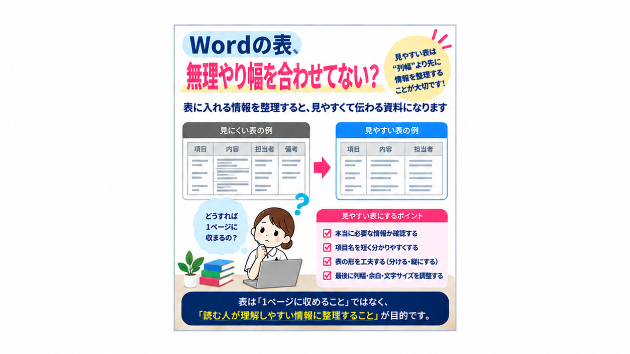
表は特に崩れやすい部分です
PDFからWordへの変換で、
個人的に注意したいと思うのが、
表
です。
表は、
単に文字が並んでいるわけではありません。
列幅。
行の高さ。
セル内の余白。
文字の配置。
罫線。
セルの結合。
など、
たくさんの要素でできています。
そのため、
変換後に、
列幅が少し変わる。
文字が2行になる。
その影響で行の高さが変わる。
隣のセルとのバランスが崩れる。
ということがあります。
複雑な表ほど、
自動変換だけで完全に再現するのが難しくなることがあります。
枠の中から文字が出てしまうこともあります
申請書。
届出書。
記入用紙。
チェックシート。
こうした資料では、
決められた枠の中に文字が配置されていることがあります。
PDFではきれいに収まっていても、
Wordへ変換したあと、
文字幅が少し変わる。
すると、
枠の中に収まらない。
あるいは、
勝手に改行される。
その結果、
文字が枠からはみ出したように見える
ことがあります。
こうした資料では、
文章が正しいだけでは不十分です。
「どこに文字があるか」も、
かなり重要になります。
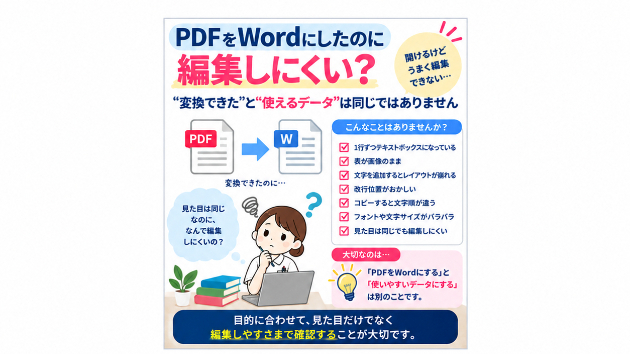
テキストボックスが増える場合もあります
PDFをWordに変換すると、
見た目を再現するために、
文章が複数のテキストボックスのような形で配置されることがあります。
見た目は近くても、
編集しようとすると、
思ったように文字が動かない。
文章を追加したら、
別の部分と重なってしまう。
そんなこともあります。
つまり、
見た目が近いことと、編集しやすいことは別
です。
画像PDFでは、さらに別の処理が必要になります
PDFといっても、
すべて同じではありません。
例えば、
紙の資料をスキャンして作ったPDF。
これは、
ページ全体が、
一枚の画像のようになっている場合があります。
この場合、
Wordへ変換するには、
画像の中から文字を読み取る必要があります。
いわゆる、
OCR(文字認識)が関係してきます。
すると今度は、
レイアウトだけでなく、
文字そのものが正しく認識されているか
も確認する必要があります。
「0」と「O」。
「1」と「I」。
似ている漢字。
記号。
小さな文字。
などは、
特に確認した方が安心です。
「文字が合っている=再現できている」ではありません
PDFからWordへ変換したとき、
まず確認したくなるのは、
文字が正しいかどうかです。
もちろん、
これは非常に大切です。
でも、
資料によっては、
文字だけ合っていても、
十分ではありません。
例えば、
申請書で記入欄の位置がずれている。
表の項目と数値の位置が合っていない。
チェック欄の横にあるはずの文章が下へ移動している。
これでは、
内容が正しくても、
元の資料と同じようには使えません。
そのため、
文字の正確さ+レイアウトの確認
が必要になります。
自動変換は「完成」ではなく「スタート」
最近の変換ツールは、
かなり便利になっています。
PDFを選択して、
Wordへ変換する。
それだけで、
ある程度編集できる状態になることもあります。
これは非常に便利です。
ただ、
私は、
「変換できた=完成」
とは考えない方がよいと思っています。
むしろ、
自動変換で土台を作る
↓
人が元PDFと比較する
↓
ずれている部分を修正する
という流れの方が現実的です。
元PDFと並べて確認してみる
変換後のWordを確認するとき、
Wordだけを見ていると、
意外とずれに気付かないことがあります。
そこで、
元のPDFと、
変換後のWordを並べてみます。
確認するのは、
例えば、
文字の位置
改行位置
フォント・文字サイズ
表の幅や高さ
罫線
余白
画像や図形の位置
ページ区切り
などです。
並べて比較すると、
「あれ、ここが少し違う」
という部分が見つけやすくなります。
印刷プレビューも確認します
Wordの編集画面では、
きれいに見えていても、
印刷すると、
ページがずれることがあります。
特に、
ページ下部ギリギリまで内容が入っている資料では、
少しの違いで、
最後の1行だけ次のページへ送られることがあります。
そのため、
完成したら、
印刷プレビュー
でも確認しておくと安心です。
「完全再現」と「編集しやすさ」が両立しないこともあります
PDFをWord化するとき、
何を優先するかも大切です。
例えば、
とにかく元PDFと同じ見た目にしたい
という場合。
一方で、
あとから文章を自由に編集したい
という場合。
この2つでは、
作り方が変わることがあります。
見た目を細かく固定すれば、
元PDFに近づけやすくなります。
でも、
編集しにくくなる場合があります。
逆に、
Wordらしい段落や表として作り直せば、
編集しやすくなります。
でも、
元PDFと数ミリ単位で同じにはならないことがあります。
だからこそ、
「このWordを何のために使うのか」
を最初に考えることが大切です。
自動変換より作り直した方が早いこともあります
これは、
少し意外かもしれません。
PDFをWordにしたいのだから、
まず変換ソフトを使う。
普通はそう考えます。
でも、
元PDFのレイアウトが複雑な場合、
自動変換後の崩れを一つずつ直していくより、
最初からWordで組み直した方が早い
こともあります。
例えば、
複雑な表。
多数の枠。
細かな罫線。
特殊な記入欄。
などがある資料です。
変換にこだわらず、
目的によっては、
再作成する
という選択肢もあります。
PDF→Wordでずれたら、変換失敗とは限りません
変換後に文字がずれていると、
「失敗した」
と思ってしまいます。
でも、
必ずしもそうとは限りません。
PDFとWordは、
そもそも得意なことが違います。
そのため、
PDFの完成されたレイアウトを、
編集可能なWordへ変える以上、
ある程度の調整が必要になることがあります。
大切なのは、
自動変換だけで完全再現できる前提にしないこと
だと思います。
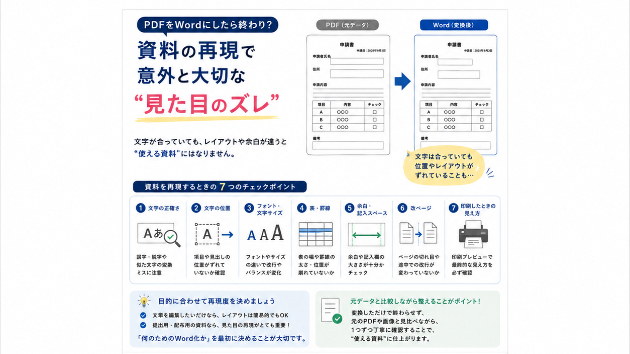
私なら変換後にこの7点を確認します
PDFをWordにしたあと、
少なくとも、
次の部分を確認します。
① 文字は正しいか
誤認識や文字化けがないか。
② 改行位置は大きく変わっていないか
1行ずれたことで、全体に影響していないか。
③ フォント・文字サイズは近いか
文字幅の違いにも影響します。
④ 表や枠は崩れていないか
列幅、行の高さ、罫線などを確認します。
⑤ 文字や図形が重なっていないか
特にテキストボックスが多い場合は注意します。
⑥ ページ区切りは合っているか
次のページへ送られていないか確認します。
⑦ 印刷したときにも問題ないか
最後に印刷プレビューで確認します。
まとめ
PDFをWordに変換したら、
文字がずれた。
改行が変わった。
表が崩れた。
ページが増えた。
こうしたことが起こると、
変換ソフトだけが原因だと思ってしまいがちです。
でも、
PDFとWordでは、
そもそもの役割が違います。
PDFは、
完成した見た目を保つことが得意。
Wordは、
内容を編集することが得意。
そのため、
PDFの完成形をWordで編集できる形へ戻すときには、
レイアウトに差が生まれることがあります。
だから、
PDF → 自動変換 → 完成
ではなく、
PDF → 自動変換 → 比較 → 修正 → 完成
と考える。
そして、
資料によっては、
変換後の修正より、
Wordで作り直した方がよい場合もあります。
PDFをWordにしたとき、
「どうしてこんなにずれるんだろう?」
と思ったら、
単純な変換ミスではなく、
PDFとWordの仕組みの違い
を思い出してみると、
少し整理しやすくなると思います。
関連記事
「PDFをWordにしたら終わり?」資料の再現で意外と大切な“見た目のズレ”
今回の記事が「なぜずれるのか」だとすれば、こちらは「変換・再現後に何を確認するか」という内容なので、セットで読んでもらいやすいです。
「AIデータとは何?PDF・JPEG・PNGとの違いを分かりやすく解説します」
ファイル形式そのものの違いを知りたい方への関連記事としてつなげられます。
関連記事