「Wordで位置を合わせるためにスペースを連打してない?」レイアウトが崩れやすくなる理由
記事
ビジネス・マーケティング

Wordで資料を作っていると、
「ここの文字をもう少し右に動かしたい」
ということがあります。
そんなとき、
ついやってしまうのが、
スペースキーを何回も押して位置を合わせる方法。
例えば、
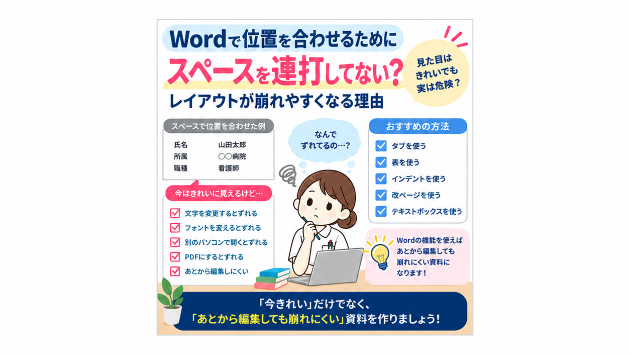
氏名 山田太郎
所属 〇〇病院
職種 看護師
見た目としては、
きれいに揃っているように見えます。
ところが、
あとから文字を変更した。
フォントを変えた。
別のパソコンで開いた。
PDFにした。
すると、
「あれ?位置がずれてる……」
ということがあります。
今回は、
Wordでよくある、
「スペースで位置を合わせる」
について考えてみます。
スペースは「位置を揃える機能」ではありません
スペースを入力すると、
文字と文字の間に空白ができます。
そのため、
何回かスペースを入れれば、
文字を右へ移動できます。
例えば、
氏名 山田太郎
を、
氏名 山田太郎
とすれば、
確かに「山田太郎」は右へ移動します。
でも、
これは、
文字の位置を設定しているのではなく、空白という文字を並べている
だけです。
ここが、
Wordのレイアウトが崩れる原因の一つになります。
その場ではきれいに見える
スペースで調整する方法が厄介なのは、
作った瞬間は問題なく見える
ことです。
画面を見ながら、
スペースを1回。
もう1回。
「ちょっと行きすぎた」
Backspaceで戻す。
そうやって調整すれば、
かなりきれいに位置を合わせることもできます。
だから、
「これで大丈夫」
と思ってしまいます。
でも、
資料は、
作ったときの状態のまま使うとは限りません。
文字を変更するとずれることがあります
例えば、
氏名 山田太郎
となっているところを、
氏名 佐々木健太郎
へ変更したとします。
文字数が増えました。
すると、
その後ろに別の文字があれば、
全体の位置関係も変わることがあります。
反対に、
長い文字を短い文字へ変更した場合も、
見た目のバランスが変わります。
内容を変更するたびにスペースを調整する
ことになりかねません。
フォントを変えてもずれることがあります
文字には、
それぞれ幅があります。
さらに、
フォントによって、
文字の幅や見え方も違います。
例えば、
MS ゴシック。
游ゴシック。
メイリオ。
Arial。
Times New Roman。
同じ文字数でも、
フォントが変われば、
同じ見た目になるとは限りません。
スペースも同じです。
そのため、
スペースを〇個入れれば必ず〇cm空く
というわけではありません。
全角スペースと半角スペースでも違います
Wordでは、
全角スペースと、
半角スペースがあります。
見た目として、
当然、
幅が違います。
さらに、
作業中に、
全角。
半角。
全角。
半角。
と混ざってしまうこともあります。
すると、
「なぜかここだけ微妙に揃わない」
という状態になることがあります。
見た目だけでは、
何個のスペースが入っているのか、
分かりにくいこともあります。
編集記号を表示すると分かりやすい
Wordには、
スペース。
タブ。
改行。
段落。
などを、
画面上で確認できる機能があります。
編集記号の表示
です。
普段は見えないスペースも、
編集記号を表示すると、
どこに入っているのか確認しやすくなります。
他の人が作ったWordを編集するとき、
編集記号を表示してみると、
大量のスペースや改行で位置を調整していた
と分かることもあります。
スペースではなく「タブ」を使う方法があります
例えば、
項目名と内容の開始位置を揃えたい。
氏名 山田太郎
所属 〇〇病院
職種 看護師
このような場合、
スペースを何回も入れるのではなく、
タブ
を使う方法があります。
タブを使えば、
決めた位置へ文字を移動できます。
さらに、
タブ位置を設定すれば、
複数の行で、
同じ位置から文字を始めやすくなります。
「スペース5個」ではなく「ここから始める」
この違いは、
結構大きいと思います。
スペースの場合は、
空白を5個入れた結果、この辺に文字が来た
という状態です。
タブ位置を設定した場合は、
この位置から文字を始める
という考え方になります。
つまり、
見た目は似ていても、
Word内部の作り方が違います。
表を使った方がよい場合もあります
項目が多い場合は、
タブより、
表
を使った方が整理しやすいことがあります。
例えば、
氏名 山田太郎
所属 〇〇病院
職種 看護師
経験年数 10年
こうした情報なら、
2列の表を作って、
必要に応じて罫線を非表示にする方法があります。
見た目としては、
普通の文章のように見えても、
内部では、
左右の列が分かれています。
そのため、
文字を変更しても、
項目ごとの位置関係を維持しやすくなります。
「表=罫線が見える」とは限りません
Wordの表というと、
四角い線で囲まれた表をイメージするかもしれません。
でも、
罫線は、
非表示にもできます。
そのため、
位置を整えるためのレイアウトとして表を使う
こともできます。
例えば、
左側に項目名。
右側に内容。
という書類なら、
罫線なしの表を使うと、
かなり管理しやすくなることがあります。
インデントを使う方法もあります
文章全体を、
少し右へ移動したい場合。
このときも、
文章の先頭に、
スペースを何個も入れる方法があります。
例えば、
この文章を少し右から始めたい。
でも、
段落全体を右へ移動したいなら、
インデント
を使う方法があります。
インデントを設定すれば、
段落の開始位置そのものを変更できます。
1行目だけ位置を変えたい場合もあります
文章では、
1行目だけ少し右から始めたい。
あるいは、
2行目以降だけ右へ下げたい。
ということがあります。
こうした場合も、
スペースを入れて調整するのではなく、
Wordには、
字下げ
ぶら下げインデント
といった機能があります。
特に、
参考文献。
箇条書き。
長い項目名。
などでは、
ぶら下げインデントを使うと、
整理しやすくなることがあります。
Enterを何回も押して位置を下げていませんか?
スペースと似た問題として、
改行を何回も入れて位置を下げる
方法があります。
例えば、
次の文章を、
ページの下の方から始めたい。
そこで、
Enter。
Enter。
Enter。
Enter。
と何回も押す。
画面上では、
目的の位置まで下がります。
でも、
前の文章が1行増えたら、
後ろの内容もずれます。
「空白行で位置を作る」と崩れやすい
改行をたくさん入れて位置を調整すると、
文章を追加・削除したときに、
レイアウトが変わりやすくなります。
また、
ページの途中で、
不自然に次のページへ送られることもあります。
位置を調整したいときは、
改行の数だけではなく、
段落設定。
ページ区切り。
改ページ。
余白。
などを使った方がよい場合があります。
Ctrl+Enterでページを分ける方法もあります
「ここから次のページにしたい」
という場合、
Enterを何十回も押して、
次のページまで送る必要はありません。
改ページ
を使う方法があります。
Wordでは、
Ctrl+Enterで、
改ページを挿入できます。
こうすると、
前の文章が多少増減しても、
次の内容は、
新しいページから始まります。
「見た目が合っている」と「構造が整っている」は違います
ここが、
今回一番伝えたいところです。
例えば、
2つのWordファイルがあります。
画面で見ると、
ほぼ同じ。
でも、
片方は、
スペースと改行を大量に使って調整している。
もう片方は、
表。
タブ。
インデント。
段落設定。
改ページ。
などを使って作られている。
見た目だけなら、
違いが分からないかもしれません。
でも、
あとから編集すると、
違いが出てきます。
「あとから編集できるか」も大切
Wordは、
完成したものを、
そのまま見るだけのファイルではありません。
名前を変更する。
日付を変更する。
文章を追加する。
項目を削除する。
別の人が使う。
翌年も使う。
テンプレートとして残す。
こうした使い方をすることがあります。
そのため、
完成時の見た目だけでなく、
あとから編集しても崩れにくいか
も大切です。
テンプレートでは特に重要です
例えば、
毎年使用する申請書。
研修資料。
チェックシート。
記録用紙。
名簿。
こうしたものは、
中身を入れ替えながら、
何度も使います。
最初の作成者だけが使うなら、
スペース調整でも何とかなるかもしれません。
でも、
別の人が編集すると、
「このスペースは何?」
「ここを消したら全部ずれた」
となることがあります。
テンプレートとして使うなら、
編集する人が構造を理解しやすい作り
にしておくと便利です。
PDFをWord化するときにも重要です
以前、
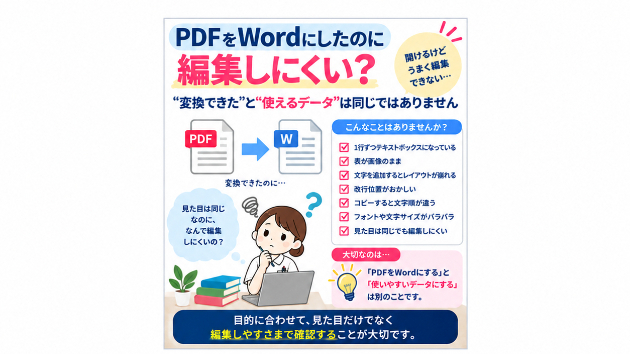
「PDFをWordにしたら終わり?」
という記事を書きました。
PDFや画像をWordへ変換するとき、
元の資料と、
見た目を近づけることは大切です。
でも、
もう一つ大切なのが、
Wordとして編集できる状態になっているか
です。
見た目だけ再現すると編集しにくいことがあります
例えば、
PDFと同じ位置に文字を置くために、
スペースを大量に入れる。
改行を大量に入れる。
テキストボックスを細かく大量に配置する。
確かに、
見た目は、
元のPDFに近づくかもしれません。
でも、
文章を少し変更しただけで、
全体が崩れてしまう。
これでは、
Wordにしたメリットが、
小さくなってしまう場合があります。
「再現性」と「編集しやすさ」のバランス
もちろん、
元の資料と、
まったく同じレイアウトにする必要がある場合もあります。
逆に、
見た目は多少変わっても、
編集しやすい方がよい場合もあります。
そのため、
PDFや画像からWordを作る場合には、
何のためにWord化するのか
を考えます。
保存用?
編集用?
再利用?
提出用?
印刷用?
目的によって、
作り方も変わります。
テキストボックスも便利ですが使いすぎには注意
文字を自由な位置に配置したいとき、
テキストボックスは便利です。
好きな場所へ、
文字を置けます。
ただ、
すべての文章を、
大量のテキストボックスで作ると、
編集しにくくなることもあります。
文章を追加したら、
下のテキストボックスと重なった。
位置を動かしたら、
別の図形とずれた。
ということがあります。
「自由に動かせる」ことが必ずしも便利とは限りません
Wordで、
文字や図形を、
好きな場所へ自由に配置できる。
これは便利です。
でも、
自由度が高いほど、
位置関係を、
自分で管理しなければならない場合があります。
反対に、
表や段落設定などを使えば、
Word側が、
ある程度位置関係を保ってくれます。
何を使えばよいの?
「スペースを使ってはいけない」
という話ではありません。
普通の文章の中で、
空白を入れるために、
スペースを使うのは当然です。
問題は、
レイアウトを作るために大量のスペースへ頼っている場合
です。
私は、
目的によって、
次のように考えます。
項目の開始位置を揃えたい
→ タブ
左右に項目を分けたい
→ 表
段落全体を右へ移動したい
→ インデント
2行目以降の位置を揃えたい
→ ぶら下げインデント
次のページから始めたい
→ 改ページ
自由な位置に一部だけ配置したい
→ テキストボックス
というように、
Wordの機能を使い分けます。
ちょっとした資料ならスペースでも問題ないことがあります
もちろん、
すべてのWordファイルを、
厳密に作る必要はありません。
自分だけが使う。
数行しかない。
一度印刷したら終わり。
あとから編集しない。
という資料なら、
スペースで少し調整しても、
大きな問題にならないこともあります。
大切なのは、
「スペースを使ってはいけない」ではなく、「崩れやすい作りになっていないかを知っておく」
ことだと思います。
特に注意したいのは「他の人が使う資料」
自分が作ったWordなら、
どこをスペースで調整したのか、
ある程度分かります。
でも、
他の人へ渡した場合、
そうはいきません。
文字を削除した。
スペースも一緒に消えた。
位置がずれた。
直そうとして、
さらにスペースを追加した。
すると、
どんどん構造が分かりにくくなります。
共有する資料ほど、
誰が編集しても崩れにくい作り
にしておくと便利です。
「少しだけ修正したら全部ずれた」の原因になることも
Wordで、
こんな経験はないでしょうか。
「1か所しか直していないのに、なぜか他のところまでずれた」
もちろん、
原因はスペースだけではありません。
画像の配置。
アンカー。
行間。
段落。
表。
セクション。
など、
いろいろな原因があります。
でも、
スペースや改行を大量に使ったレイアウトも、
原因の一つになることがあります。
まず編集記号を表示してみる
Wordのレイアウトがおかしい。
位置がなぜか揃わない。
文字を消したら、
急にずれた。
そんなときは、
まず、
編集記号を表示してみる
のも一つです。
すると、
「ここにスペースが10個入っていた」
「改行で位置を調整していた」
「ここだけタブだった」
など、
見た目だけでは分からなかったことに、
気付く場合があります。
私なら「今きれい」だけでは判断しません
Word資料を作るとき、
もちろん、
見た目が整っていることは大切です。
でも、
それだけではなく、
文字を変更したらどうなる?
別の人が編集したら?
フォントを変更したら?
PDFにしたら?
来年もう一度使ったら?
と考えます。
そこで問題が起こりそうなら、
少し構造を見直します。
Wordは「位置を合わせる」より「仕組みで揃える」
スペースを何回押すか。
Enterを何回押すか。
これで位置を調整すると、
作成者が、
一つずつ位置を合わせることになります。
一方、
タブ。
表。
インデント。
段落。
改ページ。
などを使えば、
Wordの仕組みを使って位置を揃える
ことができます。
ここが、
大きな違いだと思います。
まとめ
Wordで、
文字の位置を合わせるために、
スペースキーを何回も押す。
簡単ですし、
その場では、
きれいに見えることもあります。
でも、
文字を変更する。
フォントを変える。
別の人が編集する。
資料を再利用する。
そんなときに、
位置がずれる原因になることがあります。
位置を揃えたいなら、
タブ。
表。
インデント。
段落設定。
改ページ。
など、
Wordには、
それぞれの目的に合った機能があります。
大切なのは、
「今、見た目が合っているか」だけではなく、「あとから編集しても崩れにくいか」
という視点です。
Word資料を作っていて、
スペースを、
1回。
2回。
3回。
4回。
5回……。
と押していたら、
一度、
「これはスペースではなく、Wordの機能で揃えられないかな?」
と考えてみる。
それだけでも、
あとから編集しやすい資料に、
少しずつ変わっていくと思います。
関連記事
PDFや画像の資料をWord・Excelで編集できる形にしたい場合、見た目だけでなく、できるだけその後も編集しやすいデータになるよう作成しています。PDF・画像資料のWord・Excel化も承っています。