「PDFをWordにしたら終わり?」資料の再現で意外と大切な“見た目のズレ”
記事
ビジネス・マーケティング

PDFで送られてきた資料を、
「Wordで編集できるようにしたい」
ということがあります。
最近はPDFをWordに変換できるソフトやサービスも増えているので、
「変換ボタンを押せば終わりでは?」
と思うかもしれません。
実際、
PDFをWordに変換すると、
文字はかなりきれいに取り込めることがあります。
表も入っている。
画像もある。
一見すると、
「ちゃんとWordになっている」
ように見える。
でも、
元のPDFと並べてみると、
なんとなく違う。
今回は、PDFや画像からWordなどの編集可能な資料へ変換するときに意外と大切な、
「見た目のズレ」
について書いてみます。
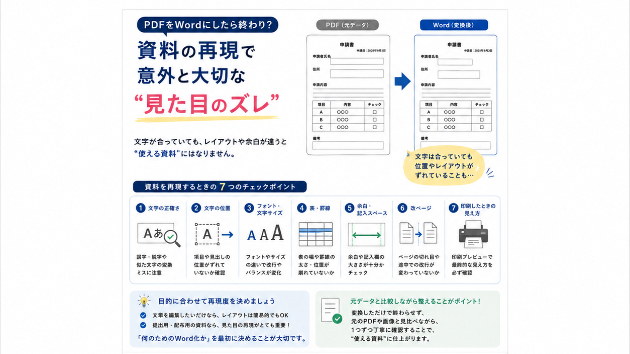
「文字が合っている」と「資料が再現できている」は別です
例えば、
元のPDFに、
申請者氏名 ________
と書かれている。
Wordに変換しても、
申請者氏名 ________
と文字は正しく入っている。
それなら問題ないように見えます。
でも、
元のPDFでは左から30mmの位置にあった。
Wordでは25mmになっている。
文字サイズが少し小さい。
記入欄が少し短い。
行間も違う。
こうした小さな違いが重なると、
文字は同じなのに、全体の印象はかなり変わります。
自動変換はとても便利です
最初に、
PDF→Wordの自動変換が悪いという話ではありません。
むしろ、
文字量の多い資料を一から入力することを考えれば、
かなり便利です。
特に、
文章を取り出したい。
内容を編集したい。
レイアウトはそれほど重要ではない。
という場合には、
自動変換だけで十分なこともあります。
問題になるのは、
「元の資料と同じような見た目で使いたい」
場合です。
① まず文字を確認する
当然ですが、
最初に確認するのは文字です。
PDFから文字を取り込むと、
似た文字が別の文字になることがあります。
例えば、
「1」と「I」
「0」と「O」
「ー」と「―」
などです。
数字や記号が多い資料では、
一文字違うだけでも意味が変わることがあります。
特に、
住所。
日付。
金額。
番号。
氏名。
専門用語。
などは注意したいところです。
② 文字の「位置」も確認する
文字が正しくても、
位置が違うと印象が変わります。
例えば、
見出しが少し右にずれている。
項目名が少し下がっている。
表の中の文字が中央ではなく上に寄っている。
数ミリ程度なら、
単独で見ると気付かないこともあります。
でも、
元資料と重ねたり並べたりすると、
意外と目立ちます。
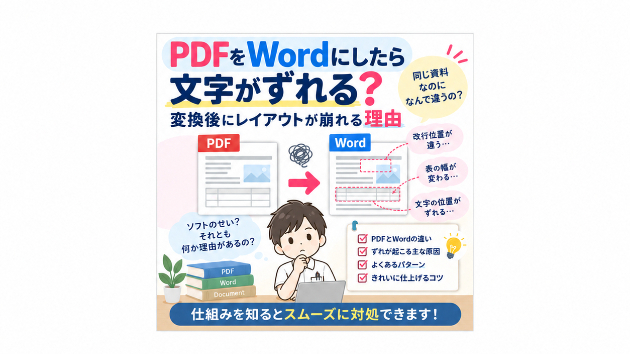
③ フォントと文字サイズ
同じ文章でも、
フォントが変わると、
文字の幅が変わります。
その結果、
元資料では1行だった文章が、
Wordでは2行になることがあります。
そうすると、
その下にある項目も少しずつ下へずれていきます。
さらに、
文字サイズが、
10.5ptなのか。
11ptなのか。
12ptなのか。
この違いでも、
資料全体のバランスは変わります。
④ 表や罫線は崩れやすい
申請書。
調査票。
チェックシート。
各種様式。
こうした資料では、
表や罫線そのものがレイアウト
になっています。
ところが変換すると、
セルの幅が変わる。
罫線が消える。
二重線が一本になる。
縦線の位置がずれる。
セルが結合される。
逆に分割される。
といったことがあります。
文字だけ確認していると、
こうした違いを見落とすことがあります。
⑤ 「空白」も資料の一部です
意外と大切なのが、
余白や空白
です。
例えば記入用紙なら、
氏名を書くためのスペース。
住所を書くためのスペース。
自由記載欄。
チェックを入れる場所。
これらは、
文字が書かれていないので、
一見すると「何もない場所」です。
でも、
実際には、
書くために必要な場所
です。
Wordに変換したとき、
この空白が狭くなってしまえば、
資料として使いにくくなります。
⑥ 改ページも確認する
画面上では、
かなり元資料に近くできた。
でも印刷してみたら、
2ページ目の最初に、
前ページの最後の一行だけ移動していた。
こんなことがあります。
Wordでは、
文字サイズ。
行間。
段落間隔。
余白。
表の高さ。
などが少し変わるだけで、
改ページ位置も変わります。
元資料が2ページなら、
Wordでも同じ位置で2ページになるか。
これも確認しておきたいところです。
⑦ 最後は「印刷したとき」を見る
資料によっては、
最終的に紙で使用します。
その場合、
編集画面だけで確認して終わりではなく、
印刷プレビュー
でも確認します。
A4の中にきちんと収まっているか。
左右の余白は不自然ではないか。
ページが増えていないか。
表が途中で切れていないか。
記入欄の大きさは十分か。
画面では気付かなかったズレが、
印刷プレビューで見つかることがあります。
変換後に「元データと比較する」ことが大切
PDFをWordに変換したあと、
Wordだけを見ていると、
意外と違いに気付きません。
そこで、
元のPDFとWordを並べて確認する
ようにします。
タイトルの位置。
文字サイズ。
表の幅。
罫線。
余白。
記入スペース。
ページ全体のバランス。
一つずつ比較していくと、
「あ、ここが違う」
という部分が見えてきます。
できれば全体→細部の順番で見る
いきなり一文字ずつ確認すると、
かなり大変です。
私は、
まず全体を見る
↓
大きなレイアウトを見る
↓
表や罫線を見る
↓
文字を見る
↓
細かい位置を確認する
という順番の方が分かりやすいと思います。
例えば、
最初の段階で、
「そもそも表全体の幅が違う」
と分かれば、
細かい文字位置を修正する前に、
まず表そのものを直せます。
100%同じにする必要がない場合もあります
ここも大切です。
すべての資料で、
元PDFと完全に同じ見た目にする必要があるわけではありません。
例えば、
文章の内容だけ取り出したい。
社内で編集するための下書きにしたい。
表の数字だけ使いたい。
という場合なら、
レイアウトの再現に時間をかける必要はありません。
一方で、
申請書。
提出書類。
記入様式。
配布資料。
既存フォーマットを引き継ぐ資料。
などでは、
見た目の再現度が重要になることがあります。
「何のためにWord化するか」で必要な精度は変わります
PDFをWordにしたいと言っても、
目的は人によって違います。
文章を編集したい。
表だけ再利用したい。
元資料と同じ様式を作りたい。
記入できるテンプレートにしたい。
目的によって、
必要な作業も変わります。
単純な文字抽出でよい場合もあれば、
かなり細かくレイアウトを調整する必要がある場合もあります。
だから最初に、
「どの程度まで元資料を再現したいのか」
を決めておくことが大切です。
画像から作る場合は、さらに難しくなることがあります
PDFではなく、
スキャンした画像や写真しかないこともあります。
この場合、
文字だけでなく、
ページの傾き。
画像のゆがみ。
影。
解像度。
撮影角度。
などの影響も受けます。
そのため、
画像から文字を読み取れたとしても、
そのまま元のレイアウトが再現されるとは限りません。
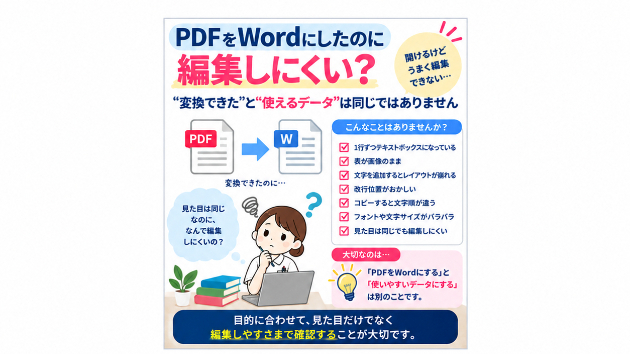
「変換」と「再現」は少し違います
私はここを分けて考えると分かりやすいと思います。
変換
PDFの情報をWordなどへ移す。
再現
元資料の文字、位置、罫線、余白などを確認しながら、見た目まで近づける。
同じPDF→Wordでも、
求められる作業はかなり違います。
資料によっては「作り直す」方が早いこともあります
自動変換したWordを開いたら、
細かいテキストボックスが大量にできている。
少し文字を動かすと、
別の場所まで崩れる。
表を修正すると、
ページ全体がずれる。
こうなると、
自動変換されたデータを修正し続けるより、
Word上で一からレイアウトを作り直した方が早い
こともあります。
これは資料によって判断が変わります。
私なら最後に7つ確認します
PDFや画像から資料を作ったら、
最後に、
① 文字は正しい?
② 文字や項目の位置は合っている?
③ フォント・文字サイズは近い?
④ 表・罫線は崩れていない?
⑤ 余白・記入スペースは確保されている?
⑥ 改ページ位置は合っている?
⑦ 印刷したときも問題ない?
を確認します。
文字だけでなく、
資料全体を見る
ことがポイントです。
まとめ
PDFをWordに変換すると、
文字がきれいに取り込まれることがあります。
でも、
文字が合っている=元資料を再現できている
とは限りません。
文字の位置。
フォント。
文字サイズ。
表。
罫線。
余白。
改ページ。
こうした小さな違いが重なることで、
全体の印象が変わります。
もちろん、
内容だけ使えればよい資料なら、
そこまで細かく合わせる必要はありません。
大切なのは、
「何のためにWord化するのか」
です。
単に編集できればよいのか。
元の様式を残したいのか。
提出・配布用として使うのか。
目的に合わせて、
必要な再現度を決める。
そして、
元資料の見た目を残したいのであれば、
変換して終わりではなく、元データと比較する。
このひと手間が、
意外と大きな違いになると思います。
関連記事