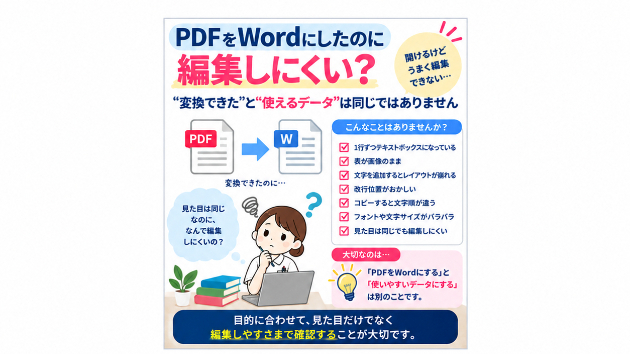
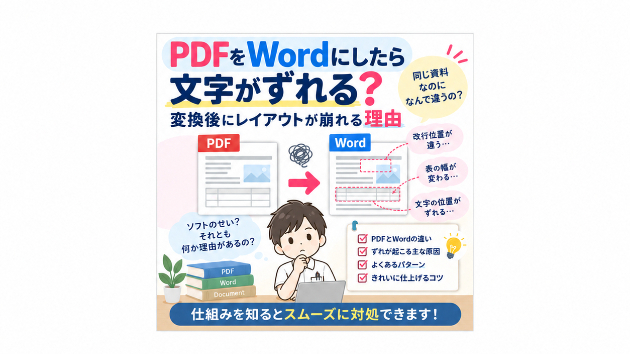
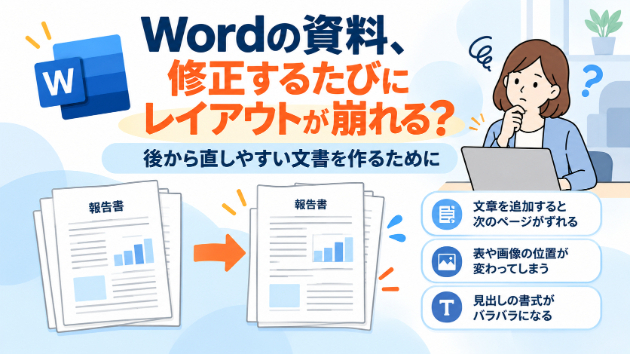
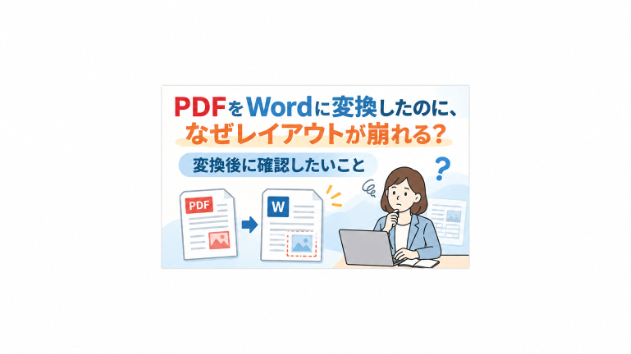
「PDFをWordにしたのに編集しにくい?」“変換できた”と“使えるデータ”は同じではありません
記事
ビジネス・マーケティング

PDFで送られてきた資料を、
「内容を修正したいからWordにしたい」
と思うことがあります。
最近は、
PDFをWordへ変換できるソフトやオンラインサービスも多く、
数クリックで、
PDF → Word
へ変換できます。
ファイルを開いてみると、
元のPDFとほぼ同じ。
「これなら編集できそう」
と思って文字を直してみる。
ところが、
1文字追加しただけでレイアウトが崩れた。
文章を削除したら別の場所まで動いた。
表だと思っていた部分が画像だった。
文字を選択しようとしても、うまく選べない。
そんなことがあります。
Wordファイルにはなっている。
でも、
なんだか使いにくい。
今回は、
「Wordへ変換できたこと」と「Wordとして使えること」の違い
について考えてみます。
拡張子が「.docx」なら編集しやすい?
PDFをWordへ変換すると、
「.docx」というWordファイルになります。
そのため、
「Wordになった=自由に編集できる」
と思いやすいのですが、
必ずしもそうとは限りません。
大切なのは、
ファイル形式だけではなく、
Wordの中で、文字や表がどのように作られているか
です。
見た目は同じでも「中身」が違うことがあります
例えば、
元のPDFと、
変換後のWordを並べる。
文字の位置。
表。
罫線。
画像。
ページ構成。
ほとんど同じ。
一見すると、
かなりきれいに変換されています。
でも、
実際に編集してみると、
違いが見えてくることがあります。
1行ずつバラバラになっていることがあります
例えば、
PDFでは、
普通の一つの段落に見えていた文章。
Wordへ変換すると、
1行ずつ、
別々のテキストボックスになっていることがあります。
見た目は、
普通の文章です。
でも、
途中へ文字を追加しても、
次の行へ自然につながらない。
文章を削除しても、
下の行が上へ詰まらない。
つまり、
文章に見えるけれど、Wordの普通の文章として作られていない
状態です。
文字を追加したら重なることもあります
例えば、
「看護研究について」
という文章を、
「看護研究の進め方について」
へ変更したい。
普通のWord文章なら、
文字が増えれば、
その後ろの文字も動きます。
でも、
変換後のデータが、
固定されたテキストボックスなどで作られていると、
文字が枠からはみ出す。
次の文字と重なる。
途中で改行される。
ということがあります。
表が「表」ではないこともあります
PDFには、
きれいな表がある。
Wordへ変換したので、
当然、
Wordの表になっていると思った。
でも、
クリックしてみると、
表全体が1枚の画像。
ということがあります。
この場合、
見た目は完全に表です。
でも、
セルの文字だけを変更することはできません。
罫線と文字を組み合わせて再現される場合もあります
少し複雑なのが、
見た目は表だけれど、
Wordの「表」機能ではなく、
線。
テキストボックス。
文字。
などを組み合わせて、
表のように再現されている場合です。
この場合、
一部の文字を変更すると、
罫線との位置が合わなくなることがあります。
「見た目を再現すること」と「編集しやすくすること」は違います
ここが、
今回一番伝えたいところです。
PDFからWordへ変換するとき、
目的を、
大きく分けると、
例えば、
① 文字を取り出したい
② 元の見た目を再現したい
③ あとから編集できるデータにしたい
というものがあります。
似ていますが、
実は少し違います。
① 文字を取り出したい
例えば、
PDFに書いてある文章を、
別の資料へ使いたい。
文章だけ取り出せればよい。
この場合、
元のレイアウトを、
完全に再現する必要はありません。
文字を正しく取得できることの方が重要です。
② 元の見た目を再現したい
例えば、
元のPDFと、
できるだけ同じWordを作りたい。
文字位置。
表。
罫線。
余白。
改ページ。
などを、
元資料へ近づけます。
この場合は、
見た目の再現性
が重要になります。
③ あとから編集したい
例えば、
毎年、
日付を変更する。
氏名を変更する。
項目を追加する。
文章を差し替える。
表へ行を追加する。
テンプレートとして繰り返し使う。
この場合、
見た目だけではなく、
編集しやすい構造になっていること
が重要です。
3つすべてが必要なこともあります
もちろん、
文字も正確。
見た目も元のPDFに近い。
さらに、
あとから編集しやすい。
これが理想的な場合もあります。
でも、
元のPDFが複雑になるほど、
単純な自動変換だけでは、
すべてを満たすのが難しいことがあります。
PDFはそもそも「完成した見た目」を保つのが得意です
PDFは、
パソコンが変わっても、
比較的同じ見た目で表示しやすい形式です。
そのため、
完成した資料を、
閲覧したり、
印刷したり、
配布したりするのに向いています。
一方、
Wordは、
文章を編集したり、
追加したり、
構成を変更したりするための機能が多くあります。
つまり、
そもそも、
PDFとWordでは、
得意なことが違います。
PDFから元のWordへ「完全に戻す」とは限りません
元々Wordで作った資料を、
PDFへ変換した。
そのPDFを、
もう一度Wordへ変換する。
すると、
「元のWordに戻る」
ような気がします。
でも、
必ずしも、
元のWordの構造まで、
そのまま復元されるわけではありません。
元データで使われていた、
表。
段落設定。
タブ。
スタイル。
改ページ。
などが、
完全に元どおりになるとは限りません。
PDFには「ここは表です」という情報が十分残っていない場合があります
人がPDFを見ると、
「これは表だな」
「これは見出しだな」
「ここは本文だな」
と、
見た目から判断できます。
でも、
変換ソフトが、
それらをどのようなWord要素として復元するかは別問題です。
表として作るのか。
テキストボックスとして作るのか。
画像として扱うのか。
結果は、
元のPDFや変換方法によって変わります。
スキャンしたPDFはさらに事情が違います
紙の資料をスキャンして、
PDFにしたものがあります。
この場合、
PDFの中身は、
文章ではなく、
ページ全体が画像
になっていることがあります。
人には文字として見えますが、
パソコンから見ると、
単なる画像です。
OCRで文字にする方法があります
画像になっている文字を、
編集可能な文字へ変換するときには、
OCRという技術が使われます。
OCRによって、
画像から文字を認識できます。
とても便利ですが、
必ず100%正確とは限りません。
例えば、
「0」と「O」。
「1」と「I」。
似た漢字。
小さな文字。
かすれた文字。
複雑な表。
などでは、
誤認識が起こることがあります。
医療資料では特に確認したいところです
医療・看護関係の資料では、
専門用語。
薬剤名。
単位。
数値。
略語。
などがあります。
OCRで、
1文字違っただけでも、
意味が変わることがあります。
そのため、
スキャンPDFからWordを作った場合には、
変換できたから終わりではなく、元資料との確認
が大切です。
コピー&ペーストしたら文字順がおかしいこともあります
PDFから文章をコピーして、
Wordへ貼り付ける。
すると、
見た目では、
上から下へ普通に並んでいたのに、
貼り付けると、
文章の順番がおかしくなる。
ということがあります。
特に、
段組み。
表。
複数のテキスト領域。
図と文章が混在する資料。
では、
起こることがあります。
改行位置が変になることもあります
PDFでは、
ページ幅に合わせて、
文章が改行されています。
その状態でWordへ変換すると、
PDF上の改行が、
そのまま残ることがあります。
すると、
Wordで文章を追加しても、
不自然な位置で改行される。
1行が妙に短い。
段落の途中で、
何度も改行される。
ということがあります。
フォントがバラバラになる場合もあります
変換後のWordを編集していると、
同じように見える文章なのに、
実は、
一部だけ違うフォント。
一部だけ違う文字サイズ。
一部だけ違う行間。
ということがあります。
そのまま文章を追加すると、
追加した部分だけ、
微妙に見た目が違う。
ということもあります。
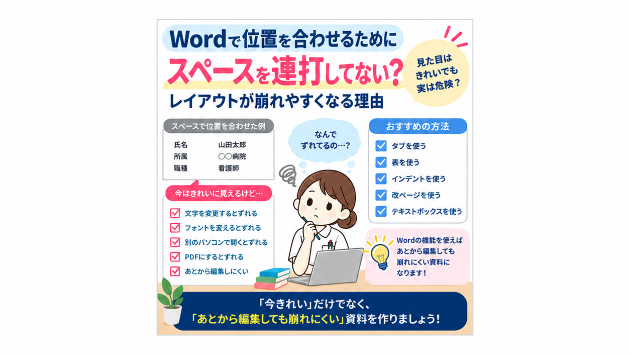
以前の記事の「スペース連打」にもつながります
9月20日の記事では、
Wordで位置を合わせるためにスペースを連打すると、あとから崩れやすくなる
という話を書きました。
PDFからWordを作る場合も、
同じ考え方があります。
元PDFと同じ位置へ文字を置くために、
スペース。
改行。
テキストボックス。
を大量に使う。
すると、
見た目は近づきます。
でも、
あとから編集すると、
崩れやすいWordになる場合があります。
「見た目が同じ」だけでは判断しにくい
PDFとWordを並べて、
ほぼ同じ。
それだけなら、
変換は成功したように見えます。
でも、
本当に編集用として使うなら、
少し触ってみます。
文字を追加する。
削除する。
表のセルを書き換える。
行を追加する。
フォントを変更する。
ページを増やす。
そうすると、
実際に使いやすいWordなのか
が見えてきます。
私なら変換後に5つ確認します
PDFをWordにしたあと、
私は、
次のようなところを確認します。
① 文字は普通に編集できる?
文章を追加・削除しても、
自然に前後が動くでしょうか。
② 表は表として編集できる?
セルの文字を変更できる?
行や列を追加できる?
③ 不自然な改行はない?
1行ごとに改行されていないでしょうか。
④ レイアウトが固定されすぎていない?
少し文字を増やしただけで、
重なったり、
大きく崩れたりしないでしょうか。
⑤ 元資料と内容が合っている?
特にOCRを使った場合は、
文字。
数値。
記号。
単位。
などを確認します。
「何のためにWordにするのか」を最初に考える
PDFからWordへ変換するとき、
まず考えたいのが、
Wordにしたあと何をしたいのか
です。
例えば、
文章だけ使いたい
→ レイアウト再現はそれほど重要ではない。
元資料と同じ見た目で提出したい
→ 再現性が重要。
毎年内容を書き換えて使いたい
→ 編集しやすさが重要。
テンプレートとして配布したい
→ 他の人が編集しても崩れにくい構造が重要。
目的によって、
必要な完成度が変わります。
自動変換より作り直した方が早いこともあります
複雑なPDFを、
何とか自動変換したWordで修正し続ける。
位置を直す。
テキストボックスを動かす。
改行を消す。
フォントを直す。
表を修正する。
こうした作業を繰り返すなら、
場合によっては、
最初からWordで組み直した方が早い
こともあります。
「変換」ではなく「再構築」という考え方
元のPDFを見ながら、
Wordの、
表。
段落。
タブ。
インデント。
罫線。
画像。
などを使って、
改めて作る。
これは、
単純な変換というより、
Wordとして再構築する
イメージです。
時間はかかりますが、
あとから使いやすいデータにできることがあります。
完全再現が必要かも考える
一方で、
元のPDFと、
1mm単位で同じにする必要がない資料もあります。
見た目を完全に合わせようとすると、
編集しやすさを犠牲にする場合があります。
そのため、
どこまで再現する必要があるのか
も考えます。
文字内容は同じ。
大まかなレイアウトも同じ。
でも、
編集しやすいように、
少し配置を調整する。
という選択肢もあります。
「再現性」と「編集性」のどちらを優先する?
例えば、
申請書など、
指定されたレイアウトを維持する必要がある。
この場合は、
再現性がかなり重要です。
一方、
昔の研修資料を、
今後も毎年更新して使いたい。
この場合は、
多少レイアウトを整理してでも、
編集しやすい方が便利かもしれません。
どちらが正解というより、
用途に合わせる
ことが大切です。
Excelにした方がよい場合もあります
PDFに、
大きな表がある。
数値を変更したい。
集計したい。
並べ替えたい。
計算したい。
そんな場合、
Wordより、
Excelにした方が使いやすいこともあります。
「PDFだからWordにする」
ではなく、
その後の使い方に合った形式へ変える
という考え方もできます。
画像のまま残した方がよい部分もあります
すべてを、
編集可能な状態へする必要がない場合もあります。
例えば、
ロゴ。
複雑なイラスト。
写真。
変更する予定のない図。
こうしたものは、
画像として残した方が、
元の見た目を維持しやすいことがあります。
反対に、
頻繁に変更する部分は、
Wordの文字や表として作る。
という使い分けもできます。
「全部編集可能」にするほど良いとは限りません
編集できる部分を増やすほど、
便利なように思えます。
でも、
複雑な図まで、
Wordの図形で細かく作り直すと、
今度は、
管理が大変になることもあります。
大切なのは、
実際にどこを編集するのか
です。
必要な部分を、
使いやすい形にする。
これも、
Word化するときの考え方の一つです。
Wordになったあとを想像する
PDFをWordにするとき、
変換作業だけを見るのではなく、
そのあとを考えてみます。
誰が使う?
何を変更する?
どのくらいの頻度で使う?
印刷する?
PDFへ戻す?
他の人へ渡す?
来年も使う?
ここが分かると、
どのようなWordにすればよいかが、
かなり変わります。
「開ける」ではなく「使える」
PDFをWordに変換した。
Wordで開ける。
文字も見える。
だから完成。
ではなく、
実際には、
「目的どおり使えるか」
まで確認してみます。
編集するためにWordへ変換したなら、
編集できることが重要です。
再利用するためなら、
再利用しやすいことが重要です。
私なら3段階で考えます
PDFからWordへの変換は、
私は、
次の3段階で考えると分かりやすいと思います。
① 取り出す
文字。
画像。
表。
などを、
PDFから取得する。
② 再現する
元の資料に近い、
レイアウトや見た目にする。
③ 使える形にする
あとから、
文章。
表。
日付。
氏名。
項目。
などを、
必要に応じて編集できるようにする。
どこまで必要なのかは、
用途によって違います。
まとめ
PDFをWordへ変換する。
今は、
比較的簡単にできるようになりました。
でも、
Wordファイルができたからといって、
必ずしも、
編集しやすいWordになっているとは限りません。
文章が、
1行ずつ分かれている。
テキストボックスだらけ。
表が画像。
改行がおかしい。
フォントがバラバラ。
文字を追加すると崩れる。
こうしたことがあります。
だから、
PDF→Wordでは、
「変換できた?」
だけではなく、
「何のためにWordにする?」
を考える。
文字を取り出したい?
見た目を再現したい?
あとから編集したい?
繰り返し使いたい?
目的によって、
必要な作り方は変わります。
そして、
場合によっては、
自動変換したデータを修正し続けるより、
Wordとして作り直した方が、
使いやすい資料になることもあります。
“Wordになった”と、“Wordとして使える”は同じではありません。
PDFをWordへ変換したあと、
一度、
文字を追加したり、
表を編集したりしてみる。
そこで、
問題なく使えるかまで確認すると、
「変換できたけれど編集できない」
という状態を減らせると思います。
関連記事