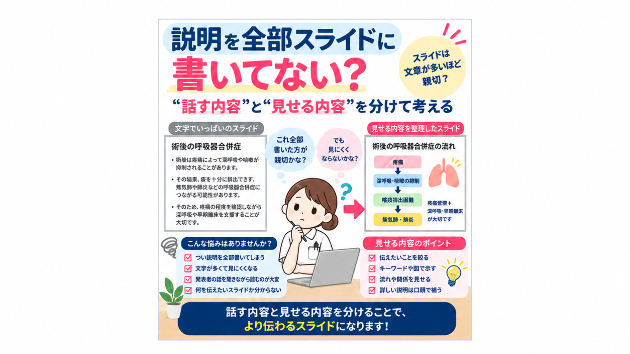
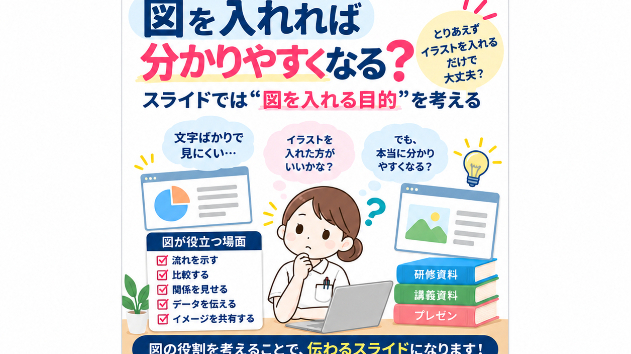
「箇条書きにすれば見やすい?」項目が増えすぎると逆に伝わりにくくなります
記事
デザイン・イラスト

PowerPointで資料を作っていると、
文章が長くなってきた。
少し見にくい。
そんなとき、
「箇条書きにしよう」
と考えることがあります。
例えば、
術後は疼痛や呼吸状態、循環状態、創部、ドレーン、排泄状況、離床状況などを観察します。
という文章を、
疼痛
呼吸状態
循環状態
創部
ドレーン
排泄状況
離床状況
とすれば、
確かに見やすくなったように感じます。
でも、
項目がさらに増えて、
10個。
15個。
20個。
と並んだらどうでしょう。
文章ではなくなったけれど、
結局どこを見ればよいのか分からない。
そんなスライドになることがあります。
今回は、
箇条書きを「情報整理」として使う方法
について考えてみます。
箇条書きにしただけで整理されたとは限りません
長い文章を箇条書きにすると、
一つひとつの情報が分かれます。
これは、
箇条書きの大きなメリットです。
でも、
情報を分けることと、
情報を整理することは、
少し違います。
例えば、
疼痛
呼吸状態
循環状態
創部
ドレーン
排泄
食事
離床
睡眠
精神状態
家族への対応
と並んでいたら、
確かに一つずつは読めます。
でも、
「何を基準に並んでいるの?」
が分かりにくいかもしれません。
「●」を付けただけになっていない?
PowerPointには、
簡単に箇条書きを作る機能があります。
文章を入力して、
箇条書きにする。
すると、
先頭に「●」が付きます。
見た目としては、
資料らしくなります。
でも、
●が付いたことと、情報が整理されたことは同じではありません。
大切なのは、
その項目同士に、
どのような関係があるのかです。
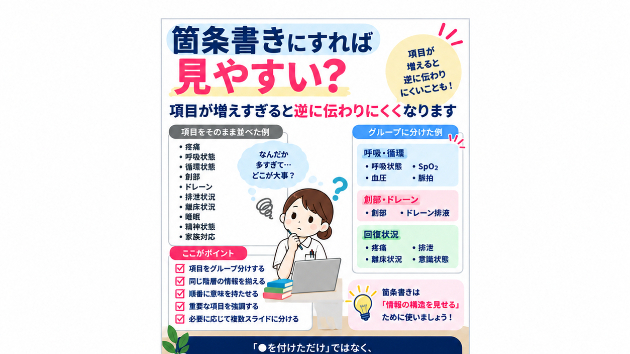
項目が増えるほど「まとまり」が必要になります
例えば、
術後患者の観察項目として、
呼吸状態
SpO₂
血圧
脈拍
創部
ドレーン排液
疼痛
排尿
離床状況
意識状態
があったとします。
これを、
10項目そのまま並べる方法もあります。
でも、
例えば、
呼吸・循環
・呼吸状態
・SpO₂
・血圧
・脈拍
創部・ドレーン
・創部
・ドレーン排液
回復状況
・疼痛
・排尿
・離床状況
・意識状態
と分けると、
少し見え方が変わります。
項目数そのものは、
ほとんど変わっていません。
変わったのは、
情報に「まとまり」ができたこと
です。
人は一つずつではなく「かたまり」で見ることがあります
10個の項目が、
すべて同じように並んでいると、
10個を一つずつ追わなければなりません。
でも、
3つのグループに分かれていれば、
まず、
「大きく3つに分かれているんだな」
と理解できます。
そのあと、
それぞれの中身を見ることができます。
つまり、
細かな情報を見る前に、
全体の構造が見えます。
箇条書きの前に「分類できない?」と考える
項目が多くなったとき、
すぐに文字を小さくするのではなく、
一度、
「これ、いくつかのグループに分けられない?」
と考えてみます。
例えば、
研修内容なら、
知識
技術
態度
で分ける。
研究結果なら、
対象者の特徴
主要な結果
その他の結果
で分ける。
業務内容なら、
準備
実施
終了後
で分ける。
情報の内容によって、
いろいろな分け方があります。
「何を基準に分けたのか」が大切
ただし、
何でも3つに分ければよい、
というわけではありません。
分類するなら、
同じ基準で分ける
ことが大切です。
例えば、
呼吸
循環
術後1日目
疼痛
と並べると、
少し違和感があります。
「呼吸」「循環」「疼痛」は観察内容ですが、
「術後1日目」は時期です。
分類の軸が混ざっています。
同じ階層に違うレベルの情報を置かない
例えば、
術後合併症
無気肺
肺炎
深部静脈血栓症
という箇条書き。
ここでは、
「術後合併症」が大きなカテゴリーで、
「無気肺」「肺炎」「深部静脈血栓症」は、
その中に含まれる具体的な項目です。
それなのに、
全部を同じ●で並べると、
同じレベルの情報に見えてしまいます。
例えば、
術後合併症
・無気肺
・肺炎
・深部静脈血栓症
とすれば、
関係が分かりやすくなります。
箇条書きにも「階層」があります
資料では、
大きな項目。
その中の項目。
さらに具体的な説明。
というように、
情報には階層があります。
例えば、
術後の観察
① 呼吸
・呼吸数
・SpO₂
・呼吸音
② 循環
・血圧
・脈拍
・末梢循環
というように、
階層を見せることで、
情報同士の関係が分かります。
ただし階層を深くしすぎない
階層を作れば、
いくらでも情報を入れられます。
でも、
例えば、
大項目。
中項目。
小項目。
さらに説明。
補足。
と、
どんどん深くすると、
今度は分かりにくくなります。
特にPowerPointでは、
画面を短時間で見ることが多いため、
階層を作りすぎない
ことも大切です。
1項目が長文になっていない?
箇条書きにしたものの、
一つの項目が、
2行。
3行。
4行。
と続いていることがあります。
例えば、
● 術後は疼痛によって深呼吸や咳嗽が抑制される可能性があるため、疼痛の程度を確認するとともに呼吸状態や喀痰の排出状況を観察する。
これでは、
●を付けても、
ほぼ文章です。
箇条書きにするなら、
何を見せたいのかを整理できます。
例えば、
疼痛による呼吸抑制に注意
深呼吸
咳嗽
喀痰排出
SpO₂
とすれば、
中心となる内容と、
具体的な観察項目を分けられます。
「文章を切っただけ」の箇条書きにも注意
例えば、
元の文章が、
術後は疼痛によって深呼吸が抑制されるため、呼吸器合併症に注意する必要があります。
これを、
術後は疼痛によって
深呼吸が抑制されるため
呼吸器合併症に
注意する必要があります
としても、
読みやすくなったとは言いにくいと思います。
文章を、
適当なところで分割しただけだからです。
箇条書きは、
文章を短く切る機能ではなく、情報の単位を分ける方法
と考えると分かりやすいと思います。
順番にも意味を持たせる
箇条書きの項目は、
どんな順番で並んでいるでしょうか。
思いついた順?
資料を作った順?
元の文章に出てきた順?
場合によっては、
順番を変えるだけでも、
分かりやすくなります。
例えば、
時間の順番
準備
↓
実施
↓
終了後
重要度の順番
最重要
↓
重要
↓
補足
手順の順番
①
②
③
などです。
順番があるなら「●」より番号がよいこともあります
例えば、
手順を説明するのに、
電源を入れる
データを入力する
内容を確認する
保存する
と書くこともできます。
でも、
順番が重要なら、
① 電源を入れる
② データを入力する
③ 内容を確認する
④ 保存する
とした方が、
順序があることが伝わります。
つまり、
箇条書きの記号も、
内容によって使い分けられます。
全部同じ見た目にすると重要度が分からない
例えば、
10項目すべてが、
同じ文字サイズ。
同じ太さ。
同じ色。
同じ●。
で並んでいる。
すると、
見る側には、
10項目すべてが、
同じ重要度に見えます。
でも、
実際には、
その中に、
「ここだけは覚えてほしい」
という項目があるかもしれません。
強調するなら「全部」を強調しない
重要なところを、
太字にする。
色を変える。
囲む。
これは、
よく使う方法です。
でも、
重要な項目が多すぎると、
全部太字。
全部赤字。
全部囲み。
となることがあります。
すると、
結局、
どこが重要なのか分からなくなります。
強調は、
差をつけるから強調になる
と考えると分かりやすいと思います。
3~5個くらいのまとまりにできないか考える
これは、
絶対的なルールではありません。
でも、
箇条書きが、
8個。
10個。
15個。
と増えてきたら、
一度、
「3~5個くらいのまとまりにできないかな?」
と考えてみます。
例えば、
12項目を、
4項目ずつ3グループにする。
10項目を、
3つのカテゴリーに分ける。
それだけでも、
情報の構造が見えやすくなることがあります。
項目を減らす方法もあります
すべての情報を、
1枚のスライドへ載せる必要はありません。
例えば、
観察項目が12個ある。
無理に1枚へ入れるのではなく、
全体像
↓
呼吸・循環
↓
創部・疼痛
↓
離床・回復
と、
複数のスライドへ分ける方法もあります。
以前の記事で書いた、
「1枚1メッセージ」
という考え方にもつながります。
「一覧として見せたい」なら多くてもよい場合があります
一方で、
箇条書きが多いこと自体が、
必ず悪いわけではありません。
例えば、
最後のまとめとして、
これまで説明した内容を一覧にする。
チェックリストとして、
すべての項目を確認してもらう。
配布資料として、
あとから参照してもらう。
こうした場合には、
項目数が多くても意味があります。
発表用と配布用では違います
昨日までの記事でも触れてきましたが、
資料は、
何のために使うのか
によって作り方が変わります。
発表中に、
数秒で見てもらうスライド。
あとから、
ゆっくり読む配布資料。
同じ箇条書きでも、
適切な情報量は違います。
発表用なら、
大きなまとまりを見せる。
詳細は口頭で説明する。
配布用なら、
あとから確認できるよう、
少し詳しく残す。
という使い分けもできます。
箇条書きだけでは関係性を表しにくいこともあります
例えば、
Aが起こる。
その結果Bが起こる。
さらにCにつながる。
という内容を、
A
B
C
と並べる。
これでは、
A、B、Cの関係が、
十分に伝わらないかもしれません。
そんな場合は、
A → B → C
と、
流れで見せた方が分かりやすいことがあります。
比較なら左右に分ける方法もあります
例えば、
メリットとデメリットを、
メリット〇〇
メリット△△
デメリット□□
デメリット××
と縦に並べるより、
メリット|デメリット
と左右に分ける。
こうすると、
比較していることが、
見た瞬間に分かります。
つまり、
情報によっては、
箇条書き以外の表現方法の方が適しています。
「箇条書きにする」が目的にならないようにする
文章が多い。
↓
箇条書きにする。
↓
完成。
ではなく、
そのあとに、
もう一度考えてみます。
「この情報は、どう見せたら一番分かりやすい?」
箇条書き?
グループ分け?
図?
表?
比較?
流れ?
数字を大きく見せる?
箇条書きは、
選択肢の一つです。
箇条書きは「情報の構造」を見せるために使う
例えば、
単純な一覧なら、
同じ階層で並べる。
カテゴリーがあるなら、
グループに分ける。
順番があるなら、
番号を付ける。
上下関係があるなら、
階層を作る。
因果関係があるなら、
矢印でつなぐ。
比較なら、
左右に分ける。
このように、
情報同士の関係に合わせて見せ方を変える
と、
資料は整理しやすくなります。
私なら箇条書きを作ったあと5つ確認します
箇条書きができたら、
私は次のように確認します。
① 項目が多すぎない?
一目で追える量でしょうか。
② グループに分けられない?
同じ意味や役割の項目をまとめられないでしょうか。
③ 同じ階層の情報になっている?
大きなカテゴリーと具体例が混ざっていないでしょうか。
④ 順番に意味はある?
時間、重要度、手順などで並べ替えられないでしょうか。
⑤ 本当に箇条書きが一番分かりやすい?
図、表、比較、流れなど、
別の見せ方が適していないでしょうか。
「減らす」だけではなく「整理する」
見にくいスライドを直すとき、
よく、
「文字を減らしましょう」
と言われます。
もちろん、
文字量を減らすことも大切です。
でも、
文字を減らせない内容もあります。
そんなときは、
削るだけではなく、
情報を整理する
という方法があります。
10個の情報を、
10個のまま並べるのではなく、
3つのまとまりとして見せる。
これなら、
情報を大きく削らなくても、
見え方を変えることができます。
まとめ
箇条書きは、
とても便利です。
長い文章を、
短い単位に分けることができます。
でも、
●を付けただけで、情報が整理されたとは限りません。
項目が増えれば、
見る側は、
一つひとつの情報を追わなければなりません。
そんなときは、
まず、
「この項目、いくつかのまとまりにできない?」
と考えてみます。
さらに、
同じ階層になっている?
順番に意味がある?
一つの項目が長すぎない?
重要度が分かる?
本当に箇条書きが適している?
と確認する。
そして、
必要なら、
グループ化。
番号。
階層。
図。
表。
左右比較。
複数スライドへの分割。
などへ変えてみる。
箇条書きは、
文章に「●」を付けるための機能ではなく、情報の構造を見せるために使う。
そんな視点で見直すと、
同じ情報量でも、
少し伝わりやすい資料になると思います。
関連記事