PowerPointで資料を作っていると、
「文字ばかりだと見にくいから、何か画像を入れよう」
と思うことがあります。
人物のイラストを入れる。
タイトルの横にアイコンを置く。
空いている場所に写真を入れる。
箇条書きの横にも、それぞれ小さなイラストを置く。
確かに、文字だけのスライドより華やかになります。
最近はフリー素材や生成AIなどもあり、資料に使える画像を簡単に用意できるようになりました。
でも、画像を増やしていくと、
「なんとなく見やすくなった気はするけれど、何を見ればいいのか分からない」
というスライドになることがあります。
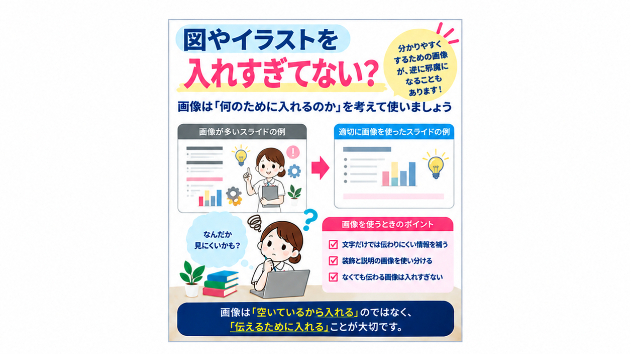
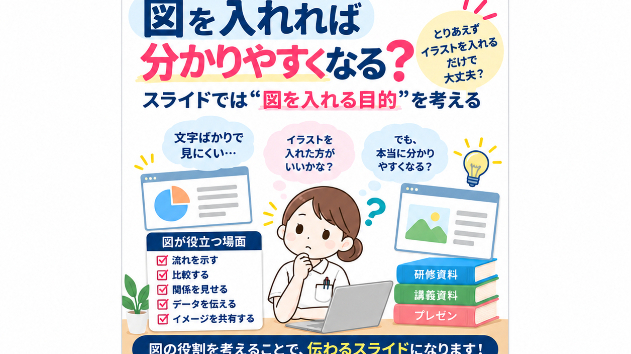
今回は、資料に使う図・写真・イラストについて、**「入れるかどうか」ではなく「何のために入れるのか」**という視点から考えてみます。
画像には「説明する画像」と「飾る画像」があります
例えば、心臓の構造を説明するとします。
文章だけで、
心臓は右心房、右心室、左心房、左心室の4つの部屋から構成されています。
と説明することもできます。
でも、心臓の図を見ながら説明した方が、位置関係まで理解しやすくなります。
この図には、
「文字だけでは伝えにくい情報を見せる」
という役割があります。
手順を説明するときの写真。
数値の変化を示すグラフ。
複雑な関係を整理した模式図。
位置関係を示す解剖図。
こうしたものも、情報を理解するために必要な画像です。
一方、
「このスペースが空いているから人物イラストを置こう」
「少し寂しいからアイコンを追加しよう」
という場合もあります。
こちらは、内容を説明するというより装飾としての画像です。
もちろん、装飾が悪いわけではありません。
適度なイラストによって資料が柔らかい印象になったり、研修資料に親しみやすさが出たりすることもあります。
ただ、
説明するための画像と、飾るための画像は役割が違う
ということは意識しておきたいところです。
画像が増えるほど「見る場所」も増えていきます
例えば、1枚のスライドに、
タイトル。
本文。
人物イラスト。
3つのアイコン。
写真。
矢印。
囲み。
が入っていたとします。
作っている側は、それぞれを順番に追加しているので、何を意味しているのか分かっています。
でも、初めて見る人には、
全部が同時に見えます。
タイトルを読む?
写真を見る?
人物イラストを見る?
赤い矢印を見る?
アイコンを見る?
本文を読む?
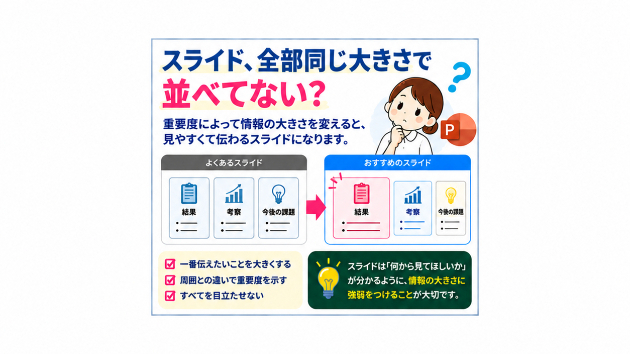
情報が増えるほど、見る側は「どこから見ればよいのか」を判断しなければなりません。
特に、説明用の図と装飾用のイラストが同じくらい目立っていると、本当に見てほしい情報が埋もれることがあります。
例えば、重要なグラフの横に大きな人物イラストがあれば、先に人物へ目が向くかもしれません。
せっかくグラフを入れているのに、装飾の方が目立ってしまう。
これでは少しもったいないと思います。
以前、「スライドでは視線の誘導が大切」という記事を書きましたが、画像を入れるときにも同じです。
画像を追加することは、見る場所を一つ増やすことでもあります。
だからこそ、「この画像を見てもらう必要があるのか」を考えます。
「空いているから入れる」ではなく「伝えるために入れる」
資料を作っていると、何もないスペースが気になることがあります。
右側が空いている。
下の方が寂しい。
そこで、
イラスト。
アイコン。
写真。
などを入れたくなります。
でも、
余白は必ず埋めなければならない場所ではありません。
何もないことで、タイトルや本文が見やすくなることもあります。
例えば、
「転倒予防では環境整備が重要です」
というメッセージを伝えるスライド。
本文だけで十分伝わるのであれば、無理に人物イラストを3人置く必要はありません。
反対に、
ベッド周囲のどこに危険があるのかを説明するなら、実際の環境を示した図や写真を使い、
「ここに物を置かない」
「ナースコールはここ」
「ベッドの高さを確認」
などを示す方が、画像を入れる意味があります。
つまり、
画像がある方が理解しやすくなるなら使う。
そうでなければ、無理に入れなくてもよい。
このくらいシンプルに考えてもよいと思います。
同じ「画像」でも役割によって見せ方を変える
資料に画像を入れるとき、私は、
「この画像がなくなったら、理解しにくくなる?」
と考えます。
もし「かなり分かりにくくなる」なら、その画像は説明に必要な可能性があります。
例えば、
解剖図。
手技の写真。
機器の操作画面。
比較する写真。
グラフ。
フローチャート。
などです。
こうした画像なら、小さく端に置くのではなく、ある程度大きく見せた方がよいでしょう。
一方、
なくても内容は十分理解できる。
でも、少し親しみやすくするために置いている。
という画像なら、装飾として使っていることになります。
この場合は、本文より目立たない大きさにする。
何個も置かない。
強い色を使いすぎない。
など、主役になりすぎないようにします。
説明用の画像は「見てもらう」。
装飾用の画像は「邪魔をしない」。
と考えると、使い分けやすいと思います。
画像を減らすことも資料を整える方法の一つです
資料を修正するとき、
文字を減らす。
色を減らす。
文章を短くする。
ということはよく考えます。
でも、
画像を減らす
という方法もあります。
例えば、1枚のスライドに5つのアイコンがある。
一度、全部消してみる。
その状態で、
「内容は分かる?」
と確認します。
問題なく分かるのであれば、5つすべては必要ないかもしれません。
その中で、本当に意味のある1つだけ戻す。
それだけで、スライドの中心が見えやすくなることがあります。
これは、画像だけではありません。
矢印。
囲み。
吹き出し。
背景模様。
装飾線。
なども同じです。
「追加した方が見やすいかな?」
だけではなく、
「なくても伝わるかな?」
という逆の視点で確認してみます。
そして、もう一つ大切なのが、
画像を入れること自体を目的にしないこと。
最近は画像生成AIなどで、資料に合ったイラストも簡単に作れるようになりました。
便利だからこそ、
「作れるから入れる」
ではなく、
「必要だから使う」
という判断が、以前より大切になっているように思います。
画像を入れたあとに確認したいこと
資料が完成したら、私は画像だけを一度見直します。
そのとき、
「この画像は何のためにある?」
と考えてみます。
説明のため?
比較のため?
位置関係を見せるため?
手順を示すため?
注意を向けるため?
それとも装飾?
役割を説明できれば、その画像を残す理由があります。
反対に、
「なんとなく空いていたから」
しか理由がなければ、一度なくしてみてもよいかもしれません。
また、画像を残す場合でも、
大きすぎない?
本文より目立っていない?
同じようなイラストが何個もない?
画像と本文が離れすぎていない?
という点も確認します。
そして最後は、スライドショーにして少し離れて見てみます。
編集画面では一つひとつの素材を見ていますが、実際の発表ではスライド全体が一度に見えます。
その状態で、
「最初にどこを見る?」
と考える。
一番伝えたいところに自然と目が向けば、画像もその役割を果たしていると思います。
まとめ
資料を分かりやすくしようとして、
図。
写真。
イラスト。
アイコン。
を増やすことがあります。
画像は、文字だけでは伝えにくい情報を見せるために、とても便利です。
でも、
画像が多い=分かりやすい
とは限りません。
画像が増えれば、見る場所も増えます。
特に、説明に必要な画像と装飾用の画像が同じように目立つと、本当に伝えたい情報が分かりにくくなることがあります。
そんなときは、
「この画像がなくなったら、理解しにくくなる?」
と考えてみる。
必要なら残す。
装飾なら主張を少し弱くする。
なくても伝わるなら、一度外してみる。
画像は、
「空いている場所を埋めるもの」ではなく、「文字だけでは伝わりにくい情報を補うもの」。
そんな視点で見直してみると、
画像を増やすだけではなく、
あえて減らすことで見やすくなる資料
もあると思います。
関連記事