PowerPointでスライドを作っていると、
「きれいに揃えた方が見やすい」
と思うことがあります。
3つの項目があれば、同じ大きさの四角で囲む。
文字サイズも同じ。
色も同じ。
図や写真も同じ大きさにする。
確かに、バラバラに配置するより整って見えます。
でも、きれいに揃っているのに、
「結局、このスライドで何を見ればいいの?」
と感じるスライドもあります。
その原因の一つが、重要な情報も補足的な情報も、すべて同じ強さで見せていることです。
今回は、スライドをきれいに揃えるだけではなく、「何から見てほしいのか」を伝えるための情報の大きさについて考えてみます。
「揃っている」と「伝わる」は少し違う
例えば、研究発表のスライドに次の3つが書かれているとします。
結果:介入後に得点が上昇した
介入前:62.4点
介入後:78.6点
この3つを同じ文字サイズ、同じ色、同じ大きさの枠で並べると、見た目は整います。
ただ、見る側からすると、
「どれが一番大事なんだろう?」
と一瞬考える必要があります。
このスライドで最も伝えたいことが、
「介入後に得点が上昇した」
なのであれば、そこを一番大きくする。
その根拠となる「62.4点→78.6点」は次に目立たせる。
細かな条件や補足説明は少し小さくする。
そうすると、
結論 → 根拠 → 補足
という順番が、説明を聞く前からある程度伝わります。
スライドでは、情報をきれいに配置するだけでなく、
「どの情報が一番重要なのか」
を見た目でも示すことが大切です。
全部を目立たせると、何も目立たなくなる
大切な情報を目立たせようとして、
文字を大きくする。
太字にする。
赤くする。
枠で囲む。
背景色をつける。
こうした工夫をすることがあります。
どれも間違った方法ではありません。
ただ、すべての情報に使ってしまうと、スライド全体が強くなりすぎます。
タイトルも大きい。
本文も大きい。
数字も赤い。
重要な文章も赤い。
枠もたくさんある。
さらに矢印やイラストも入っている。
これでは、見る側の視線があちこちに動いてしまいます。
強調は、周囲との違いがあるから強調になります。
例えば、
「32%」
という数字を見せたいなら、その数字だけを大きくして、周囲の説明は少し控えめにする。
「32%」を大きく、太く、赤くして、さらに黄色い枠で囲み、その隣の文章も同じくらい強調すると、せっかくの32%が埋もれてしまいます。
全部を目立たせるのではなく、目立たせない情報を作る。
これもスライドを見やすくする方法の一つです。
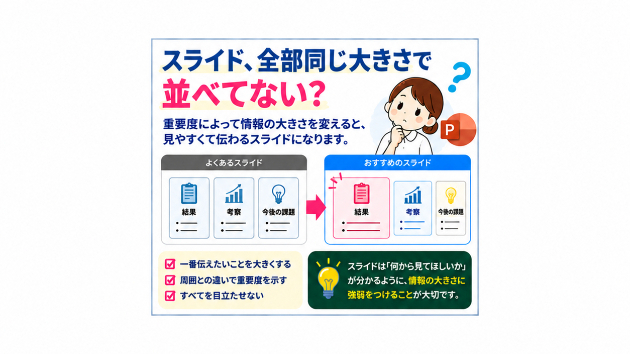
「同じ大きさの箱」にこだわらなくてもいい
PowerPointでは、複数の項目を四角形などで囲むことがあります。
例えば、
「結果」
「結果の意味」
「今後の課題」
という3つの情報を並べるとします。
3つあるから、
同じ幅 × 同じ高さの箱を3つ
と考えたくなります。
もちろん、3つが同じ重要度ならそれで問題ありません。
でも、今回一番伝えたいのが「結果」で、「今後の課題」は補足なのであれば、必ずしも3つを同じ大きさにする必要はありません。
結果を大きく見せて、その下に小さく解釈や補足を置く。
あるいは、左側の広い範囲を結果に使い、右側の狭い範囲に補足を置く。
こうすると、面積そのものが情報の重要度を伝える役割を持ちます。
「3項目あるから3等分する」
ではなく、
「一番見てほしいものに、一番大きな場所を使う」
と考えてみると、レイアウトの選択肢が増えます。
大きさだけでなく「強弱」を組み合わせる
情報の重要度を表す方法は、大きさだけではありません。
例えば、
文字サイズ。
太字。
色。
余白。
配置。
枠。
写真や図の大きさ。
などでも強弱をつけられます。
ここで大切なのは、全部の方法を一度に使わないことです。
例えば、
一番伝えたい結論
大きな文字+十分な余白
根拠となる数字
少し大きめ+太字
補足説明
通常サイズ+落ち着いた表示
という程度でも、十分に差が出ます。
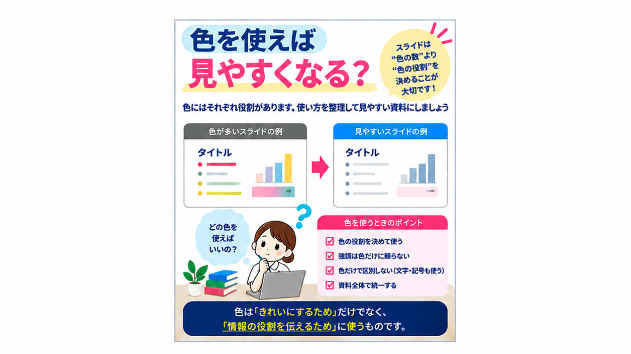
以前の記事でも「色の役割」について書きましたが、色だけで重要度を示そうとすると、どんどん色が増えてしまうことがあります。
「重要だから赤」
「ここも重要だから青」
「注意だから黄色」
と増やすより、
大きさ・太さ・位置・余白なども使って重要度を示す
方が、スライド全体を整理しやすくなります。
スライドを見た瞬間に「最初に見る場所」があるか
完成したスライドを確認するとき、文章を一つずつ読み直すだけではなく、
少し離れてスライド全体を見る
のもおすすめです。
そのとき、
「自分は最初にどこを見た?」
と確認してみます。
一番伝えたいところに自然と目が向いたのであれば、視覚的な強弱がうまく機能している可能性があります。
逆に、
「タイトルの次に、なぜか右下のイラストを見た」
「重要ではない数字が一番目立っている」
「どこを見ればいいのか分からない」
という場合は、レイアウトを見直す余地があります。
発表者は内容をすべて知っているので、
「ここが重要だと分かっている状態」
でスライドを見ています。
でも、聞き手は初めてそのスライドを見ます。
だからこそ、
重要度を頭の中だけではなく、見た目にも反映する
ことが必要になります。
スライドショー表示にして、一瞬だけスライドを見る。
そして、
「最初に何が目に入ったか」
を確認するだけでも、意外と気づくことがあります。
まとめ
PowerPointでは、
文字を揃える。
図形を揃える。
大きさを揃える。
位置を揃える。
こうした「揃える」作業は、スライドを整えるうえでとても大切です。
ただし、
「揃っている=伝わりやすい」
とは限りません。
情報には、それぞれ役割があります。
一番伝えたい結論。
その根拠となる数字。
詳しい説明。
補足情報。
これらをすべて同じ強さで見せる必要はありません。
むしろ、
重要なものは強く、補足的なものは少し控えめにする。
その差があることで、聞き手は「どこから見ればよいのか」を判断しやすくなります。
スライドを作り終えたら、
「この1枚で、一番大きく見えているものは何だろう?」
と確認してみる。
そして、それが本当に一番伝えたい情報なのか考えてみる。
スライドの見やすさは、すべてを同じように整えることだけではなく、情報の重要度に合わせて“差をつけること”でも作れるのだと思います。
関連記事