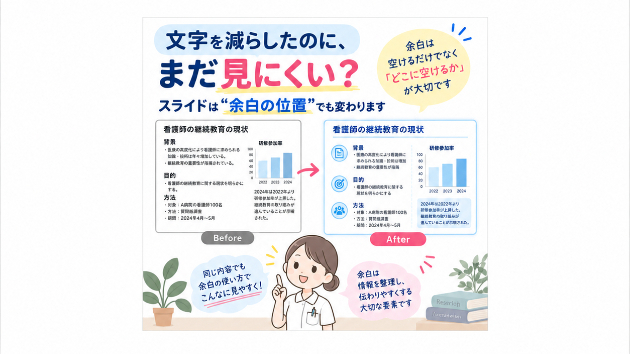
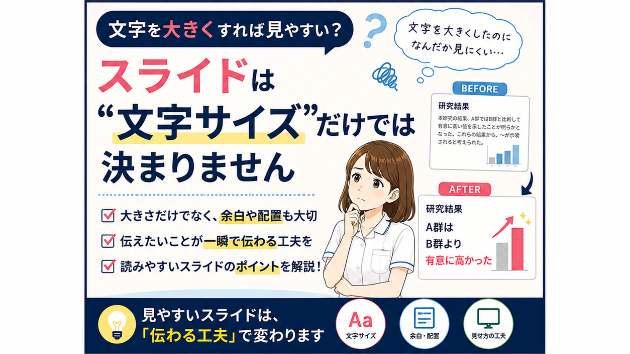
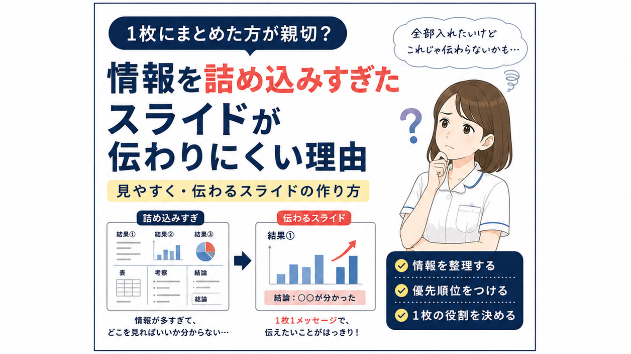
「文字を減らしたのに、まだ見にくい?」スライドは“余白の位置”でも変わります
記事
デザイン・イラスト

PowerPointで資料を作っていて、
「文字が多すぎるかな?」
と思って、文章を減らしてみる。
長い文章を短くする。
箇条書きにする。
不要な説明を削る。
かなりスッキリしたはずなのに、
なんとなく見にくい。
そんなことがあります。
文字数はそれほど多くない。
色も使いすぎていない。
図も大きすぎない。
それでも、
なぜか窮屈に感じる。
そんなときは、
「余白の量」ではなく、「余白の位置」
を見てみるとよいかもしれません。
今回は、
スライドを作るときの余白の使い方について考えてみます。
余白=何もない場所?
資料を作っていると、
空いているところを見ると、
「もったいない」
と感じることがあります。
ここに説明を追加できそう。
もう一つ図を入れられそう。
文字を少し大きくできそう。
でも、
余白は単なる
「何も置いていない場所」
ではありません。
余白があることで、
タイトル。
文章。
図。
グラフ。
強調したい数字。
それぞれの情報が分かれて見えるようになります。
つまり、
余白もスライドを構成する要素の一つ
だと思います。
余白は多ければよいわけではありません
では、
とにかくスペースを広く取ればよいのでしょうか。
これも少し違います。
例えば、
タイトルと説明文が大きく離れている。
一方で、
説明文と関係のないグラフがすぐ隣にある。
これでは、
余白そのものは十分あっても、
情報同士の関係が分かりにくくなります。
大切なのは、
余白がどれくらいあるかだけではなく、
「どこに余白があるか」
です。
関係するものは近づける
例えば、
グラフと、
そのグラフについての説明文。
この2つが大きく離れていたら、
聞き手は、
「この文章は、どの図について説明しているの?」
と考える必要があります。
逆に、
グラフのすぐ近くに説明があれば、
同じグループとして認識しやすくなります。
つまり、
関係する情報は近くに置く。
これだけでも、
スライドはかなり整理されて見えます。
関係の違うものは少し離す
反対に、
意味の違う情報同士が近すぎると、
一つのまとまりに見えてしまうことがあります。
例えば、
研究対象者の説明
と、
研究結果
がほとんど隙間なく並んでいる。
すると、
どこまでが対象者の説明で、
どこから結果なのか、
一瞬分かりにくくなります。
そんなときは、
間に少し大きめの余白を作ります。
すると、
「ここで情報が切り替わります」
ということを、
文字を書かなくても伝えられます。
余白は「情報の区切り」に使える
文章でも、
段落があります。
すべての文章が、
改行もなく続いていたら読みにくいですよね。
スライドも同じです。
例えば、
背景
目的
方法
という3つの情報がある場合、
それぞれの間に少し余白を入れる。
すると、
囲み線をたくさん使わなくても、
3つのまとまりとして見えることがあります。
余白そのものが、
情報の区切り
になるわけです。
タイトルの下が詰まっていませんか?
意外と気になるのが、
タイトルと本文の距離
です。
タイトルのすぐ下から本文が始まっていると、
スライド上部が窮屈に見えることがあります。
逆に、
少し間を空けるだけで、
タイトルと本文の役割が分かれます。
タイトルは、
「このスライドは何の話?」
を示すもの。
本文は、
その内容を説明するもの。
役割が違うので、
余白でも分けてあげると見やすくなります。
図と説明文は近すぎても読みにくい
関係するものは近づける。
ただし、
近づけすぎる
のも問題です。
例えば、
グラフの枠線ぎりぎりまで文章が置かれている。
図のすぐ横から文字が始まっている。
こうなると、
図と文字がぶつかって見えます。
関係するものとして近づけながら、
それぞれが独立して見える最低限の余白
は残します。
この加減が意外と大切です。
「均等に空ける」だけではない
PowerPointには、
図形を等間隔に並べる機能があります。
これはとても便利です。
ただ、
すべての間隔を均等にすれば、
必ず見やすくなるわけではありません。
例えば、
背景
説明文
説明文
目的
説明文
方法
説明文
説明文
という構成なら、
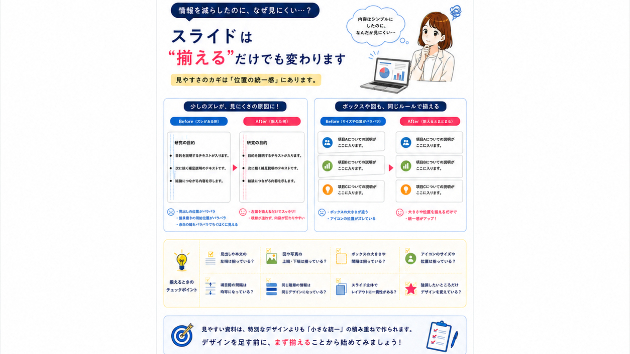
「背景」の見出しと説明文は近くする。
そのまとまりと「目的」の間は少し広くする。
というように、
情報の関係によって間隔を変える
方が分かりやすいことがあります。
余白の違いで「グループ」を作る
例えば、
4つの項目が並んでいるとします。
① 対象者
② 調査方法
③ 分析方法
④ 倫理的配慮
すべてを同じ間隔で並べる方法もあります。
でも、
①と②を一つのまとまり。
③と④を別のまとまり。
として見せたいなら、
①と②の距離は近く。
②と③の間を広く。
③と④を近くする。
これだけでも、
見る人は、
「ここは同じグループなんだな」
と感じやすくなります。
枠で囲みすぎなくてもよくなる
情報を分けたいとき、
つい、
全部を四角で囲みたくなります。
背景を四角で囲む。
目的も囲む。
方法も囲む。
結果も囲む。
すると、
スライドの中が枠だらけになることがあります。
もちろん、
囲みが必要な場合もあります。
でも、
余白で情報を分けられるなら、枠を使わなくてもよい
ことがあります。
余白をうまく使うと、
スライドを少しシンプルにできます。
スライドの端にも余白を残す
中央の情報だけでなく、
スライドの端
も確認します。
文字や図が、
左右ぎりぎりまで配置されている。
下端ぎりぎりまで文章がある。
こうなると、
情報量がそれほど多くなくても、
詰まって見えることがあります。
スライドの周囲にも、
ある程度の余白を残しておく。
それだけで、
全体が落ち着いて見えることがあります。
左右の余白が違いすぎていませんか?
例えば、
左側は端から十分離れている。
でも、
右側の図だけ端ぎりぎり。
こうした小さなズレも、
全体を見ると意外と気になります。
特に、
複数のスライドを続けて見たとき、
毎回タイトルや本文の開始位置が違うと、
少し落ち着かない印象になります。
ある程度、
スライド全体で余白の基準を揃える
ことも大切です。
「空いているから置く」は一度考える
資料を作っていると、
右下にスペースが余った。
すると、
「ここに何か入れようかな」
と思うことがあります。
でも、
空いているからといって、
必ず何かを置く必要はありません。
その余白があることで、
重要な図が目立っている可能性もあります。
むしろ、
情報を追加することで、
何を見てほしいのか分からなくなることもあります。
余白は「強調」にも使えます
例えば、
スライドの中央に、
「30%減少」
という数字だけを大きく置く。
その周囲には、
あえて何も置かない。
すると、
自然とその数字に目が向きます。
逆に、
その周りに文章や図がたくさんあれば、
同じ大きさの数字でも目立ちにくくなります。
つまり、
強調したいものの周囲に余白を作ることも、
視線を誘導する方法の一つ
です。
「文字を減らす」と「余白を作る」は少し違う
ここは意外と大切です。
文章を半分にした。
だから、
余白も増えた。
確かにそうなのですが、
残った文字や図を、
空いたスペースいっぱいに広げてしまえば、
また窮屈になります。
文字を減らした後に、
「空いた場所をどう使うか」
まで考える。
全部を埋め戻す必要はありません。
見出しと本文の距離を揃える
複数の項目を配置するとき、
例えば、
対象者
説明文
調査方法
説明文
分析方法
説明文
という構成なら、
各見出しと説明文の距離をある程度揃えます。
一つ目だけ近い。
二つ目は遠い。
三つ目はまた近い。
となると、
無意識にバラバラな印象を受けます。
余白も、
レイアウトを揃える要素
の一つです。
図が複数あるときも同じです
グラフが3つ並んでいる。
そのうち、
1つ目と2つ目は近い。
2つ目と3つ目は大きく離れている。
特別な意味がないのであれば、
見る人は、
「1と2は何か関係があるのかな?」
と感じるかもしれません。
配置や余白には、
意図していなくても意味が生まれます。
だから、
同じ役割のものなら、
距離もある程度揃えます。
スライドを少し遠くから見てみる
余白を確認するとき、
文章を一文字ずつ読む必要はありません。
むしろ、
少し縮小して、
スライド全体を見る
方法があります。
どこか一か所だけ詰まっていないか。
右側だけ重くなっていないか。
上半分だけ情報が集中していないか。
まとまり同士の境界が分かるか。
こうしたことは、
細かい文字を読んでいるときより、
全体を見た方が気付きやすいことがあります。
スライドショーでも確認する
PowerPointの編集画面では、
周囲にメニューやスライド一覧があります。
そのため、
実際に投影したときとは見え方が少し違います。
完成したら、
スライドショー表示
にしてみます。
画面いっぱいに表示したとき、
余白はどう見えるか。
情報同士が近すぎないか。
どこに最初に目が行くか。
ここまで確認すると、
編集画面だけでは気付かなかったことが見つかる場合があります。
私なら3つの距離を確認します
余白を見直すとき、
まずは次の3つを確認します。
① 関係するもの同士の距離
離れすぎていないか。
② 関係の違うもの同士の距離
近すぎていないか。
③ スライドの端との距離
ぎりぎりまで詰め込んでいないか。
これだけでも、
余白の見方が少し変わります。
「何を近づけて、何を離すか」
余白というと、
「空白を増やす」
というイメージになりがちです。
でも、
それだけではありません。
私は、
「何と何を近づけるか」
そして、
「何と何を離すか」
を考える方が分かりやすいと思います。
関係する情報は近づける。
違う情報は離す。
重要なものの周囲には余白を残す。
こうすると、
余白そのものが、
情報の関係を説明してくれます。
まとめ
文字を減らした。
色も整理した。
図もきれいに配置した。
それでも、
なんとなくスライドが見にくい。
そんなときは、
余白の「量」だけではなく「位置」
を見てみてください。
関係するものは近く。
関係の違うものは少し離す。
タイトルと本文を分ける。
スライドの端にも余白を残す。
重要なものの周囲には、
あえて何も置かない。
余白は、
単なる空いている場所ではありません。
情報を分けたり、まとめたり、目立たせたりするためのスペース
として使うことができます。
次にPowerPointを開いたとき、
「もっと余白を増やそう」
だけではなく、
「何と何を近づけて、何と何を離そう?」
と考えてみてください。
文字や図をほとんど変えなくても、
それだけでスライドの見え方が変わることがあります。
関連記事