サービス
サービスを探す
プロ人材を探す
仕事を探す
ブログを探す
サービス
サービスを探す
プロ人材を探す
仕事を探す
ブログを探す
購入・発注したい方
サービスを探す
プロ人材を探す
コンテンツを探す
ブログを探す
仕事・求人を投稿して募集
エージェントに人材を紹介してもらう
受注・働きたい方
出品する
単発の仕事を探す
継続 (時給/月給) の仕事を探す
エージェントに仕事を紹介してもらう
カテゴリ一覧
イラスト作成・漫画制作
デザイン制作
Webサイト制作・Webデザイン
動画編集・映像制作
集客・マーケティング相談
ビジネス代行・事務代行
音楽制作・ナレーション
IT相談・システム開発
ライティング・翻訳
コンサルティング・士業
生成AI活用・開発・制作
占い
悩み相談・カウンセリング
学習指導・資格・キャリア相談
住まい・美容・生活相談
オンラインレッスン・習い事
ハンドメイド制作
出張撮影・出張サービス
マネー・副業・アフィリエイト
弁護士検索・法律Q&A(法律相談)
サポート
はじめての方へ
ご利用ガイド
お困りのときは
ログイン
会員登録
サービスを探す
イラスト作成・漫画制作
デザイン制作
Webサイト制作・Webデザイン
動画編集・映像制作
集客・マーケティング相談
ビジネス代行・事務代行
音楽制作・ナレーション
IT相談・システム開発
ライティング・翻訳
コンサルティング・士業
生成AI活用・開発・制作
占い
悩み相談・カウンセリング
学習指導・資格・キャリア相談
住まい・美容・生活相談
オンラインレッスン・習い事
ハンドメイド制作
出張撮影・出張サービス
マネー・副業・アフィリエイト
プロ人材を探す
コンテンツを探す
ブログを探す
求人募集を投稿する
人材を紹介してもらう
仕事を探す
出品する
仕事を探す
仕事を紹介してもらう
出品する
仕事を紹介してもらう
求人募集を投稿する
人材を紹介してもらう
ブログを投稿
会員登録で10%割引クーポンを獲得!
会員登録で10%割引クーポンを獲得!
ココナラブログ
ホーム
ブログトップ
ブログ
学び
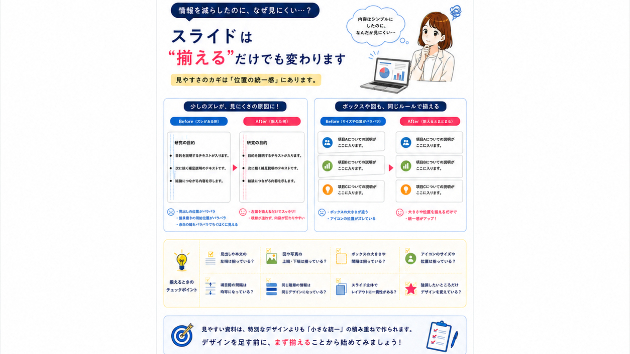
「情報を減らしたのに、なぜ見にくい?」スライドは“揃える”だけでも変わります
記事
学び
むくみん
2026/08/27 07:40
PowerPointで資料を作っていて、
「文字が多すぎるかな?」
と思って文章を減らす。
余白も作る。
色も使いすぎないようにする。
それなのに、
「なんとなく見にくい……」
ということがあります。
情報量はそれほど多くない。
派手な色も使っていない。
文字も小さくない。
それでも、なぜか整って見えない。
そんなときは、
「位置が揃っているか」
を確認してみるとよいかもしれません。
今回は、スライドを見やすくする「揃える」という考え方について書いてみます。
少しのズレでも積み重なると気になります
例えば、3つの項目を並べたスライドがあるとします。
見出し①は少し左。
見出し②は少し右。
見出し③はさらに少し右。
一つ一つを見ると、
「これくらいなら別にいいかな」
と思う程度の違いです。
でも、スライド全体を見ると、
なんとなくガタガタして見えます。
これは文字だけではありません。
図。
写真。
アイコン。
囲み枠。
箇条書き。
こうしたものの位置が少しずつ違うと、
一つ一つは小さなズレでも、全体では大きな違和感
になることがあります。
「揃える」とは、中央に並べることではありません
揃えるというと、
「全部中央揃えにすればいいの?」
と思うかもしれません。
そういう意味ではありません。
例えば文章なら、
左端を揃える。
複数の図なら、
上端を揃える。
同じ役割のボックスなら、
大きさを揃える。
見出しなら、
開始位置を揃える。
つまり、
「同じ役割のものに共通のルールを作る」
というイメージです。
左端が揃うだけでもかなり変わります
資料を作るとき、特に確認しやすいのが、
左端
です。
例えば、
研究背景
文章文章文章文章……
研究目的
文章文章文章文章……
研究方法
文章文章文章文章……
と並んでいるとします。
このとき、
見出しの開始位置。
本文の開始位置。
箇条書きの開始位置。
それぞれが揃っているだけでも、
かなり整って見えます。
反対に、
少しずつズレていると、
内容が同じ構造でもバラバラに見えます。
ボックスの大きさ、バラバラになっていませんか?
3つのポイントを紹介するとき、
四角いボックスを3つ並べることがあります。
でも、
1つ目だけ少し大きい。
2つ目は横長。
3つ目は少し小さい。
中に入る文章量に合わせて調整しているうちに、
こうなることがあります。
もちろん、
内容によって大きさを変える意図があるなら問題ありません。
でも、
同じ重要度の3項目なら、
ボックスの大きさも揃えた方が、
「この3つは同じグループなんだ」
と伝わりやすくなります。
「同じものは同じように見せる」
私は、これが一つの基本だと思っています。
同じ階層の見出しなら、
同じ文字サイズ。
同じ色。
同じ位置。
同じ種類の情報なら、
同じ形のボックス。
同じ種類のアイコン。
同じ余白。
このように、
内容の関係と見た目の関係を一致させる
と、資料は理解しやすくなります。
逆に「違うもの」は違って見せる
全部を揃えればよいわけでもありません。
例えば、
大見出しと小見出し。
本文と補足。
結論と注意事項。
これらまで全部同じ見た目にすると、
今度は情報の違いが分かりません。
以前の記事でも「情報の階層」について書きましたが、
同じ役割なら揃える。
役割が違うなら違いを見せる。
この2つを組み合わせることが大切です。
間隔も揃えてみる
位置だけでなく、
間隔
も意外と重要です。
例えば、3つの項目が縦に並んでいて、
1番目と2番目の間は20px。
2番目と3番目の間は40px。
となっていると、
見る側は無意識に、
「2番目と3番目は別のグループなのかな?」
と感じる可能性があります。
近いものは関係が強く見える。
離れているものは関係が弱く見える。
つまり、
余白にも意味があります。
図と文章の位置関係も揃える
昨日の記事では、
図と文章の役割を分ける
という話をしました。
役割を分けたあとに考えたいのが、
配置です。
例えば、
左側に図。
右側に説明文。
という構成を何枚か続けるなら、
次のスライドでも同じ構成にする。
毎回、
図が右。
次は左。
その次は上。
と変える必要はありません。
もちろん意図があれば変えて構いませんが、
同じ種類のスライドは同じ構成にする
だけでも、見る側の負担は減ります。
アイコンの位置も意外と目立ちます
チェックマークや電球、矢印など、
小さなアイコンを使うことがあります。
一つ一つは小さいので、
多少ズレても気にならないように思えます。
でも、
縦に5個並んだチェックマークのうち、
1つだけ少し右にある。
これだけでも意外と目立ちます。
特に、
同じものが繰り返されるほど、ズレは見つけやすくなります。
同じアイコンを並べるなら、
位置だけでなく、
サイズも揃えてみます。
「目で合わせる」だけでは少しずつズレます
PowerPointで、
「だいたいこの辺かな」
とドラッグして配置する。
私もやります。
でも、何度も繰り返していると、
少しずつズレていきます。
そんなときは、
PowerPointの
配置
整列
均等配置
といった機能を使うと便利です。
例えば、
複数の図形を選択して、
上揃え
にする。
あるいは、
3つのボックスを、
左右に均等配置
する。
目で微調整するより、きれいに揃えられることがあります。
ガイドやグリッドも使えます
さらに細かく整えたい場合は、
PowerPointのガイドやグリッドも便利です。
スライドの中央。
左右の余白。
タイトルの開始位置。
本文の開始位置。
こうした基準をある程度決めておくと、
スライドごとに位置が変わりにくくなります。
特に、
10枚、20枚とスライドが増えてくると、
1枚の中だけではなく、資料全体で揃っているか
も大切になります。
1枚ずつ見ると気付かないことがあります
資料を作っていると、
基本的には1枚ずつ編集します。
そのため、
そのスライドだけを見れば、
それなりに整っているように見えます。
でも、
スライド一覧で並べてみると、
タイトルの位置が違う。
図の大きさが違う。
余白が違う。
ということがあります。
一度、
スライド一覧で全体を眺めてみる
のもおすすめです。
揃えすぎると単調にならない?
ここまで読むと、
「全部揃えたら、つまらない資料にならない?」
と思うかもしれません。
確かに、
すべてのスライドを完全に同じレイアウトにする必要はありません。
重要な結果。
結論。
章の切り替わり。
こうしたスライドは、
あえてレイアウトを変えることもあります。
ただ、
基本が揃っているからこそ、変えたところが目立ちます。
全部がバラバラだと、
どこが意図的な変化なのか分かりません。
デザインを足す前に、まず揃えてみる
資料が少し寂しいと、
色を追加したり、
図形を追加したり、
アイコンを追加したりしたくなります。
でも、その前に、
位置を揃える。
大きさを揃える。
間隔を揃える。
これだけで、
見た目がかなり変わることがあります。
新しいものを足して整えるのではなく、
今あるものを整える。
資料作成では、この方が効果的なこともあります。
私なら「基準線が見えるか」を確認します
資料を見たとき、
私は、
「見えない基準線があるように見えるか」
を意識します。
例えば、
見出しの左端を縦に線で結んだら、
きれいな直線になる。
3つのボックスの上端を線で結んだら、
一直線になる。
文字の開始位置にも、
同じ基準がある。
実際に線を引くわけではありません。
でも、
見えない線に沿って情報が配置されている
ように見えると、資料全体が整って見えます。
「なんとなく見にくい」ときこそ確認してみる
資料を作っていて、
文字が多いわけでもない。
色が多いわけでもない。
図が複雑なわけでもない。
それなのに、
「なんとなく見にくい」
というとき。
大きな問題を探す前に、
小さなズレを確認してみてください。
見出し。
本文。
図。
ボックス。
アイコン。
余白。
それぞれに、
共通の基準があるでしょうか。
まとめ
見やすい資料を作るために、
必ずしも新しいデザインを加える必要はありません。
むしろ、
揃えるだけで変わることがあります。
左端を揃える
上端を揃える
ボックスの大きさを揃える
アイコンのサイズを揃える
項目間の間隔を揃える
同じ役割のものは同じ見せ方にする
一つ一つは、
とても小さなことです。
でも、
その小さなルールが積み重なると、
資料全体に統一感が出ます。
資料を見て、
「何か足りない気がする」
と思ったら、
何かを追加する前に、
「ちゃんと揃っているかな?」
と確認してみてください。
デザインを足す前に、まず揃える。
それだけでも、スライドはかなり見やすくなると思います。
関連記事
「余白は空いている場所」ではありません|見やすい資料は余白で整います
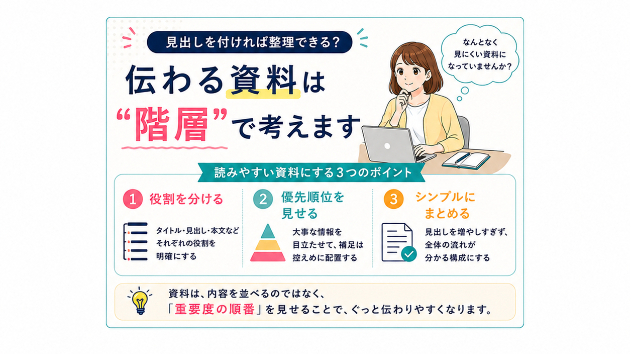
「見出しを付ければ整理できる?」伝わる資料は“階層”で考えます
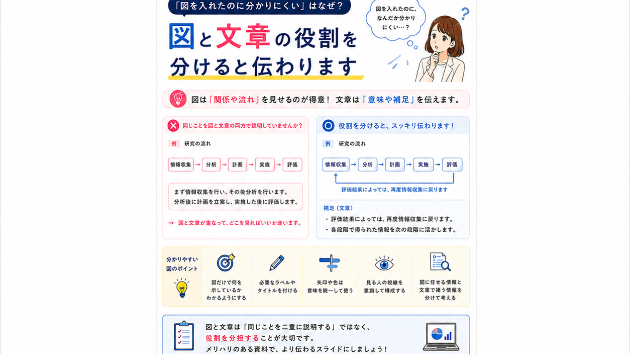
「図を入れたのに分かりにくい」はなぜ?図と文章の役割を分けると伝わります
学会ポスター作成チェックリスト
https://coconala.com/contents_market/pictures/cmqm20b4c0g02610hys7le94p
研修資料・講義資料をわかりやすく作成します
医療・看護系の学会スライド・ポスターを作成します
#PowerPoint
#資料作成
#スライド作成
#プレゼン資料
#学会発表
#レイアウト
#デザイン
#研修資料
#講義資料
#ココナラ
「結果はたくさん出た。でも全部書く?」研究目的に戻...
一覧に戻る
「結論」は結果の要約でいい?研究目的に答えるための...
このブログを見た人にオススメ
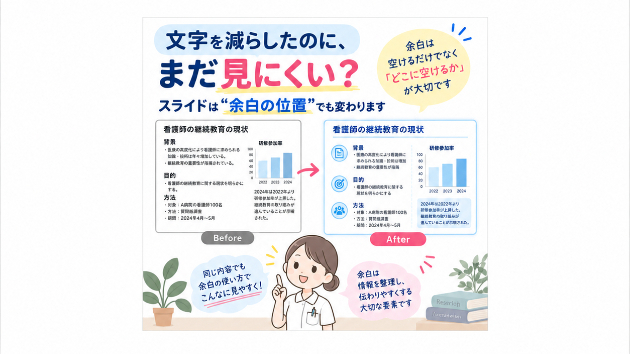
「文字を減らしたのに、まだ見にくい?」スライドは“余白の位置”でも変わります
記事
デザイン・イラスト
むくみん
2026/09/07 07:29
「図を入れたのに分かりにくい」はなぜ?図と文章の役割を分けると伝わります
記事
学び
むくみん
2026/08/25 12:47
「見出しを付ければ整理できる?」伝わる資料は“階層”で考えます
記事
学び
むくみん
2026/08/22 08:11
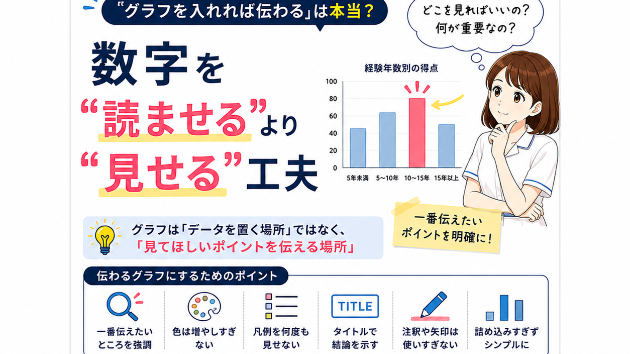
「グラフを入れれば伝わる」は本当?数字を“読ませる”より“見せる”工夫
記事
学び
むくみん
2026/08/20 08:35
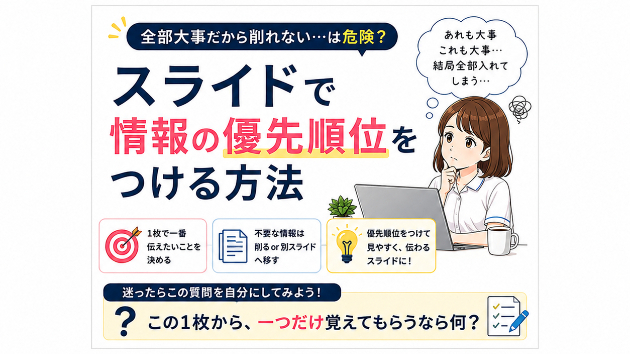
「全部大事だから削れない」は危険?スライドで情報の優先順位をつける方法
記事
学び
むくみん
2026/08/18 08:48