PowerPointで資料を作っていると、
「ここ、少し空いているな。」
と思って、文字や図を追加したくなることはありませんか?
せっかくスペースがあるのだから、何か入れた方が良いように感じるかもしれません。
でも実は、
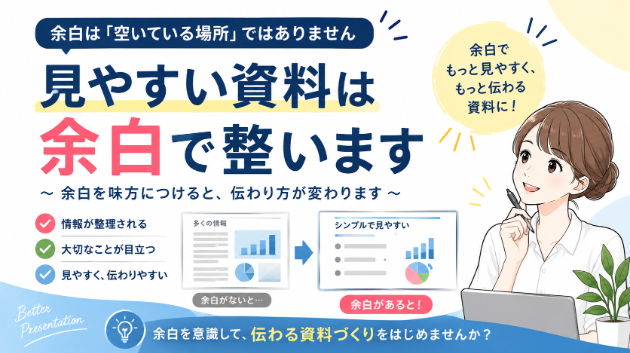
余白も資料を構成する大切な要素の一つです。
文字や図をたくさん入れた資料より、適度に余白がある資料の方が、伝えたい内容が分かりやすくなることがあります。
今回は、「伝わる資料」を作るための余白についてお話しします。
余白は「何もない場所」ではありません
資料の中に何も置かれていない場所を見ると、
「もったいない」
と感じることがあります。
しかし、余白には、
情報と情報を分ける役割があります。
例えば、
タイトルと本文。
本文と図。
二つの異なる内容。
これらの間に適度な余白があることで、
「ここから別の情報だな」
と自然に理解できます。
つまり余白も、情報を整理するために使うことができます。
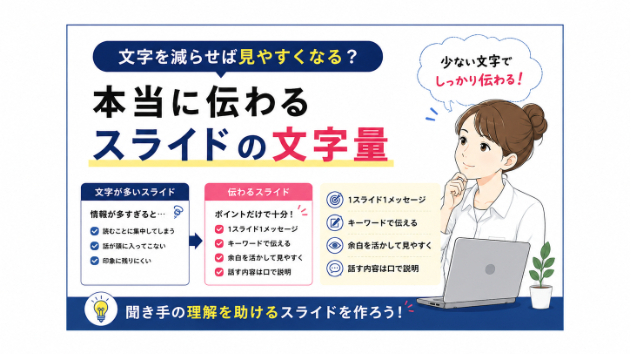
情報を詰め込むほど伝わるとは限りません
1枚のスライドに、
文章
写真
グラフ
表
イラスト
をできるだけたくさん入れようとすると、
一見すると情報量の多い資料になります。
でも、見る側からすると、
「どこから見ればいいの?」
という状態になってしまうことがあります。
伝えたい情報を増やすことと、
伝わる情報を増やすことは、
必ずしも同じではありません。
余白があると「大切なもの」が目立ちます
例えば、
スライドいっぱいに文字が並んでいる中で、
一つだけ重要な文章を太字にしたとします。
確かに少し目立ちます。
でも、その文章の周りに適度な余白を作ったらどうでしょうか。
周囲に何もないことで、
自然とそこに視線が集まります。
つまり、
目立たせるために何かを足すだけでなく、周りを減らす
という方法もあります。
タイトル・本文・図の間隔をそろえる
余白で意識したいのは、
単純にスペースを広く取ることだけではありません。
例えば、
あるスライドではタイトルと本文の間が広い。
次のスライドでは狭い。
図と文章の距離もバラバラ。
これでは、少し落ち着かない印象になります。
タイトル、本文、図表などの間隔をある程度そろえるだけでも、
資料全体に統一感が生まれます。
スライドの端まで使わない
資料を作っていると、
スペースを有効活用しようとして、
文字や図をスライドの端ぎりぎりまで配置してしまうことがあります。
しかし、
左右・上下に少し余裕を持たせた方が、
資料は見やすくなります。
特にスクリーンに投影する資料では、
端にある情報は見にくくなることもあります。
「入るから入れる」ではなく、「読みやすい位置に置く」
ことを意識したいところです。
余白が足りないなら、情報量を見直してみる
「余白を作りたいけれど、そんなスペースがない。」
という場合もあると思います。
そんなときは、
文字や図を無理やり小さくする前に、
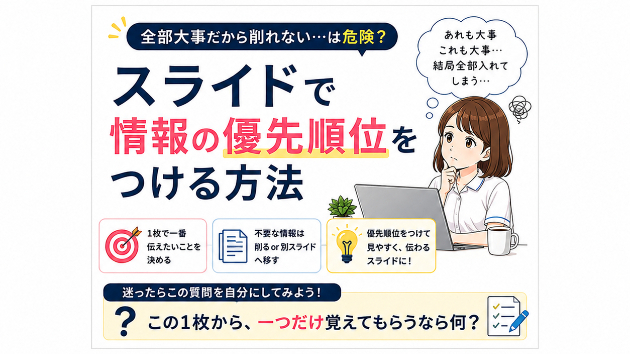
そもそも1枚に情報を入れすぎていないか
を確認してみてください。
例えば、
1枚のスライドを2枚に分ける。
文章を短くする。
詳しい説明は口頭で伝える。
必要性の低い図を削る。
これだけでも余白を作ることができます。
私が資料作成で意識していること
資料を作るとき、
私は、
「何を入れるか」と同じくらい「何を入れないか」
を意識しています。
PowerPointは、空いている場所をすべて埋める必要はありません。
むしろ、
「ここには何も置かない」
という選択によって、伝えたい情報が見やすくなることがあります。
少し物足りないくらいの方が、
実際にスクリーンで見たときには、ちょうど良いこともあります。
おしゃれな資料を作ることが目的ではありません
余白というと、
「デザインをきれいにするため」
と思われるかもしれません。
もちろん、見た目にも影響します。
でも私が余白を意識する一番の理由は、
読み手が情報を理解しやすくするためです。
講義でも、
研修でも、
学会発表でも、
資料を見ることが目的ではありません。
その先にある、
「内容を理解してもらうこと」
が大切です。
まとめ
余白は、
「何も入っていない無駄なスペース」
ではありません。
情報と情報を分ける
視線を整理する
大切な情報を目立たせる
資料に統一感を持たせる
読み手の負担を減らす
といった役割があります。
資料を作り終えたら、
「空いている場所に何を入れよう?」
ではなく、
「この余白は残した方が見やすくないか?」
と考えてみてください。
何かを追加するより、
一つ減らした方が伝わることもあります。
「PowerPointを作ったけれど、なんとなくごちゃごちゃして見える。」
「情報量を減らさずに、もう少し見やすくしたい。」
そんな方は、お気軽にご相談ください。
講義・研修・学会発表など、目的や対象者に合わせて、伝わる資料づくりをサポートいたします。