WordやExcel、PowerPointで資料を作っていると、何度も修正することがあります。
最初に作った資料を確認して、少し直す。
上司や同僚に見てもらって、また直す。
提出前にもう一度確認して、さらに修正する。
こうしているうちに、フォルダの中が、
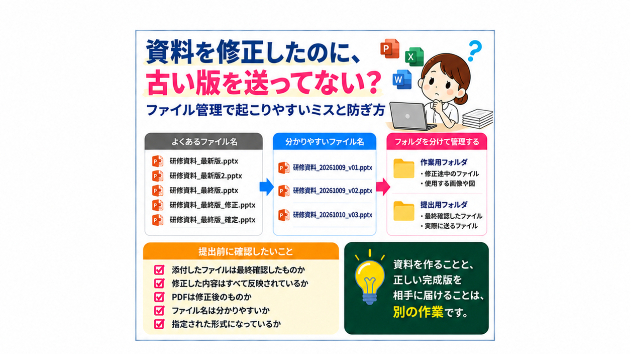
「研修資料_最新版.pptx」
「研修資料_最新版2.pptx」
「研修資料_最終版.pptx」
「研修資料_最終版_修正.pptx」
「研修資料_最終版_確定.pptx」
という状態になっていたことはありませんか?
作っている本人は分かっているつもりでも、数日後に開いてみると、どれが本当の完成版なのか分からなくなることがあります。
そして、せっかく修正したのに、提出したのは一つ前のファイルだった。
そんなことも起こります。
資料作成では、内容やデザインを整えることに意識が向きがちですが、完成した資料を正しく管理して、相手に届けることも大切な作業です。
今回は、資料の修正や提出で起こりやすいファイル管理のミスについて考えてみます。
「最新版」という名前は、意外と分かりにくい
ファイルを保存するとき、とりあえず「最新版」と付けることがあります。
その時点では、確かに最新版です。
でも、その後に修正が入ったらどうでしょうか。
「最新版」を残したまま、新しいファイルに「最新版2」と付ける。
さらに修正が入ると、「最終版」「確定版」と名前が増えていきます。
こうなると、ファイル名だけでは修正の順番が分からなくなります。
特に困るのが、時間を空けて作業を再開するときです。
「確定版」と書かれているから完成していると思ったら、その後に修正したファイルが別にあった。
あるいは、更新日時が新しいファイルを開いたものの、実は古い資料をコピーして保存しただけだった。
ファイルの更新日時も参考にはなりますが、必ずしも内容の新しさを示しているとは限りません。
「最新版」という言葉は、その時点では正しくても、時間が経つと意味が変わってしまうのです。
ファイル名には「日付」や「版番号」を入れる
ファイルを区別する方法の一つが、日付や版番号を使うことです。
例えば、
「研修資料_20261009_v01.pptx」
「研修資料_20261009_v02.pptx」
「研修資料_20261010_v03.pptx」
という名前にします。
これなら、いつの資料で、何回目の版なのかが分かりやすくなります。
日付を入れる場合は、
20261009
のように「年・月・日」の順番で統一すると、ファイル名で並べ替えたときにも順序を確認しやすくなります。
また、版番号を付ける場合も、
「v01」「v02」「v03」
といった形で統一しておくと便利です。
ただし、日付と版番号を両方付ければ必ず管理しやすくなる、というわけでもありません。
自分一人で短期間に作る資料なら、日付だけで十分な場合もあります。
一方、複数人で何度も修正する資料なら、版番号や変更履歴があった方が分かりやすいかもしれません。
大切なのは、複雑なルールを作ることではなく、あとから見ても修正の順番が分かる名前にすることです。
作業中のファイルと提出するファイルを分ける
資料を作っていると、作業途中のファイルと完成したファイルが同じフォルダに入っていることがあります。
例えば、
「研修資料_修正中.pptx」
「研修資料_確認用.pptx」
「研修資料_完成.pptx」
と並んでいる状態です。
これ自体が悪いわけではありません。
ただ、提出するときに、誤って確認用や修正途中のファイルを添付してしまう可能性があります。
そこで、作業用と提出用を分けて管理する方法があります。
例えば、
作業用フォルダ
修正途中のWordやPowerPoint、使用する画像や図などを保存する。
提出用フォルダ
内容を確認し、実際に相手へ渡すファイルだけを保存する。
という形です。
こうしておけば、提出するときに作業途中のファイルを選んでしまう可能性を減らせます。
また、提出用のPDFを作る場合も、どのPowerPointやWordから出力したのか分かるようにしておくと安心です。
PDFだけ修正されていて、元のPowerPointは古いまま。
あるいは、PowerPointを修正したのに、PDFは修正前のまま。
こうした食い違いも意外と起こりやすいものです。
提出用のファイルが正しいだけでなく、元データとの関係が分かることも、あとから修正するときには重要になります。
複数人で修正すると、さらに分かりにくくなる
一人で資料を作っているときは、まだ管理しやすいかもしれません。
でも、複数人で修正する場合は少し注意が必要です。
例えば、研修資料を3人で確認するとします。
Aさんが文章を修正する。
Bさんが図を修正する。
Cさんがレイアウトを修正する。
それぞれが別のファイルを修正して送り返すと、どの内容を採用すればよいのか分からなくなることがあります。
さらに、Aさんが修正したファイルをBさんが開いていなかった場合、BさんのファイルにはAさんの修正が反映されていないかもしれません。
こうした問題を防ぐには、誰が、どのファイルを、どの順番で修正するのかを決めておくことが大切です。
例えば、
修正を取りまとめる担当者を一人決める。
コメントや変更履歴を使って修正箇所を確認する。
共同編集できる環境なら、同じファイルを使って編集する。
提出前に、すべての修正が反映されているか確認する。
といった方法があります。
ただし、共同編集にも注意点はあります。
複数人が同時に作業すると、意図しない変更が起こることもあります。
そのため、共同編集できるからといって、管理のルールが不要になるわけではありません。
特に重要な資料では、誰が最終確認をするのかを決めておくとよいと思います。
提出前は「内容」だけでなく「ファイル」も確認する
資料が完成すると、つい安心してしまいます。
文章も確認した。
図も修正した。
誤字も直した。
レイアウトも整えた。
あとは送るだけ。
でも、ここで一度確認しておきたいのが、本当に正しいファイルを送ろうとしているかということです。
例えば、次のようなことです。
添付したファイルは、本当に最終確認したものか
修正した内容は、すべて反映されているか
WordやPowerPointから出力したPDFは、修正後のものか
ファイル名は相手に分かりやすいか
提出先が指定した形式になっているか
特に、ファイルを添付したあとにもう一度開いて確認する方法は、単純ですが役立ちます。
自分が作業していたファイルではなく、実際に送るファイルそのものを確認するということです。
また、PowerPointの場合は、編集画面では問題なくても、スライドショー表示やPDF化したときに見え方が変わることがあります。
Wordでも、別の環境で開いたときにレイアウトが変わる可能性があります。
そのため、必要に応じてPDFでも確認しておくと安心です。
資料の内容を整える作業と、提出するファイルを確認する作業は、分けて考えた方がよいと思います。
まとめ
WordやExcel、PowerPointで資料を作るとき、何度も修正することは珍しくありません。
そのたびにファイルを保存していると、気づかないうちに似た名前のファイルが増えていきます。
そして、
「どれが最新版だろう?」
「この修正は反映されていたかな?」
「提出したのは本当に完成版だったかな?」
と迷うことがあります。
こうしたミスを減らすためには、日付や版番号を使ってファイル名を統一したり、作業用と提出用を分けたりする方法があります。
ただし、管理方法を複雑にしすぎる必要はありません。
大切なのは、自分だけでなく、あとから見る人にも分かる状態にしておくことです。
そして、資料を提出するときには、内容の確認だけでなく、実際に送るファイルも確認する。
どれだけ丁寧に資料を作っても、古い版を送ってしまえば、せっかくの修正が相手に伝わりません。
資料を作ることと、正しい完成版を届けることは、別の作業です。
提出前に一度、
「今から送るのは、本当に最後に確認したファイルだろうか?」
と確認してみる。
そんな小さな習慣が、資料作成のミスを減らすことにつながるのだと思います。
関連記事