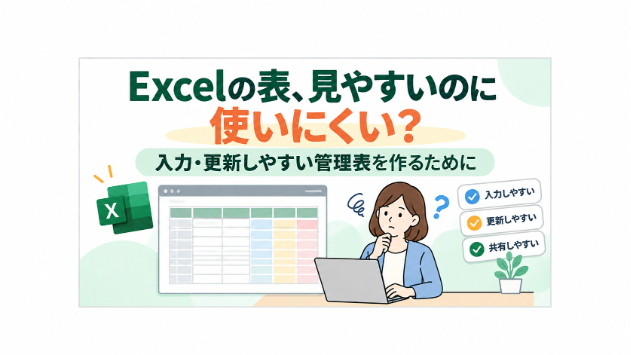
Excelで管理表を作るとき、見た目をきれいに整えようとする方は多いと思います。
列幅を揃えたり、罫線を引いたり、項目ごとに色を付けたり。
こうした工夫をすると、表全体が見やすくなります。
ただ、実際に使い始めてみると、「見た目はきれいなのに、何となく使いにくい」と感じることはありませんか?
例えば、入力する場所が分かりにくかったり、データを追加するたびに表の形が崩れてしまったり。
自分では問題なく使えていても、他の人に渡した途端に「どこに入力すればいいの?」と聞かれることもあります。
Excelの管理表は、完成したときの見た目だけでなく、その後も使い続けることを考えて作る必要があります。
今回は、入力や更新がしやすいExcelの管理表を作るために、考えておきたいことについて書いてみます。
見た目がきれいでも、使いやすいとは限らない
Excelで表を作成するとき、まず気になるのは見た目かもしれません。
文字の位置が揃っているか、罫線がきれいに引かれているか、色の組み合わせは自然か。
もちろん、こうした部分を整えることは大切です。
ただし、見た目が整っていることと、実際に使いやすいことは必ずしも同じではありません。
例えば、毎月の業務を管理するExcelの表があったとします。
タイトルが大きく表示され、項目ごとに色分けされていて、一見すると分かりやすい表です。
しかし、実際に入力してみると、どこに入力すればよいのか分からなかったり、新しい項目を追加するたびに罫線や数式を修正しなければならなかったりすることがあります。
このような表は、完成した時点ではきれいでも、継続して使用するには不便かもしれません。
管理表は、一度作って終わりではなく、繰り返し入力したり、内容を更新したりすることが多いものです。
そのため、「見たときに分かりやすいこと」と「使ったときに分かりやすいこと」の両方を考えておきたいところです。
入力する場所と、確認する場所を分けてみる
管理表を作成するとき、入力する場所と、結果を確認する場所が混在していることがあります。
例えば、売上管理表を考えてみます。
日付、商品名、金額などを入力する欄と、月ごとの売上合計を表示する欄が同じ場所に並んでいると、どこを操作してよいのか迷うことがあります。
特に、数式が入っているセルを誤って上書きしてしまうと、集計結果が正しく表示されなくなる可能性があります。
このような場合、入力する部分と、集計結果を表示する部分を分ける方法があります。
例えば、日々のデータを入力するシートと、集計結果を確認するシートを分ける方法です。
あるいは、同じシートの中でも、入力するセルと自動計算されるセルを色や説明で区別することもできます。
ただし、シートを分けすぎると、かえって操作が複雑になることもあります。
大切なのは、使う人が迷わず操作できることです。
どこに入力するのか、どこを確認するのか。
この違いが分かるだけでも、管理表は使いやすくなると思います。
セルの結合が、後から困る原因になることもある
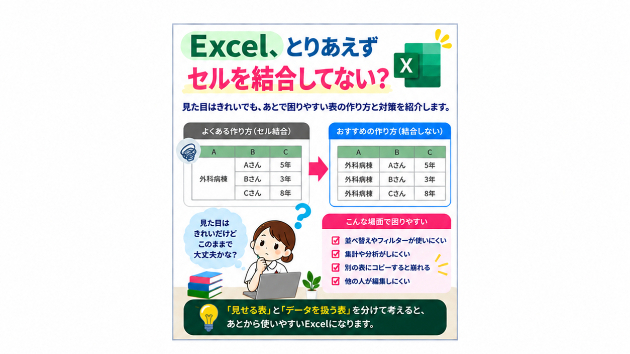
Excelで表を作るとき、見出しを中央に配置するためにセルを結合することがあります。
セルを結合すると、見た目を整えやすくなる場合があります。
ただし、管理表の中でセル結合を多用すると、後から困ることがあります。
例えば、データを並べ替えようとしたときに、結合されたセルが含まれているため、思うように操作できない場合があります。
また、フィルターを使って特定のデータを抽出したいときにも、結合セルが妨げになることがあります。
特に、日々のデータを追加していく一覧表では、セル結合をできるだけ避けた方が扱いやすい場合があります。
例えば、日付、担当者、業務内容、進捗状況などを管理する表であれば、基本的には1行を1件の記録として整理する方法が考えられます。
そのうえで、各列に決まった項目を配置します。
こうしておくと、並べ替えやフィルター、集計などの操作がしやすくなります。
もちろん、印刷用の帳票や、見た目を重視する報告書などでは、セル結合が適している場合もあります。
重要なのは、表の目的に合わせて使い分けることです。
入力や集計を繰り返す管理表では、見た目だけでなく、データとして扱いやすい構造を優先する。
この視点を持っておくとよいと思います。
入力ミスを減らすために、プルダウンを活用する
Excelの管理表では、同じような内容を繰り返し入力することがあります。
例えば、業務の進捗状況を「未着手」「対応中」「完了」の3つで管理する場合です。
このとき、毎回手入力していると、表記が揃わないことがあります。
「対応中」と入力する人もいれば、「作業中」と入力する人もいるかもしれません。
また、「完了」と「済み」が混在することもあります。
人が見れば同じような意味だと分かっても、Excelで集計するときには別の項目として扱われる場合があります。
こうした問題を減らす方法の一つが、入力規則を使ったプルダウンの設定です。
あらかじめ選択肢を用意しておけば、入力する人はその中から選ぶことができます。
表記のばらつきを減らしやすくなり、集計もしやすくなります。
ただし、すべての項目をプルダウンにすればよいわけではありません。
選択肢が多すぎたり、頻繁に変更されたりする項目では、かえって使いにくくなることもあります。
また、プルダウンを設定しても、コピー・貼り付けなどの操作によって想定外の値が入る場合があります。
そのため、入力規則だけに頼らず、必要に応じて入力内容を確認する仕組みも考えておきたいところです。
データを追加しても崩れにくい表にする
Excelの管理表でよくある問題の一つが、データを追加したときに表が崩れてしまうことです。
例えば、最初に20件分の入力欄を作成したとします。
その後、21件目のデータを追加しようとしたところ、新しく追加した行には罫線や数式が設定されていなかった。
あるいは、合計を計算する数式の範囲に、新しい行が含まれていなかった。
こうした経験がある方もいると思います。
このような場合に役立つのが、Excelの「テーブル」機能です。
データの範囲をテーブルとして設定しておくと、新しい行を追加した際に、書式や計算列の数式が自動的に引き継がれる場合があります。
また、フィルターや並べ替えも使いやすくなります。
ただし、テーブル機能を使用すれば、すべての問題が解決するわけではありません。
集計に使用する数式や、他のシートから参照している範囲などによっては、別途確認が必要になることもあります。
それでも、今後データが増えていくことが分かっている管理表であれば、最初から追加や更新を想定した構造にしておくことには意味があります。
完成したときのデータ数だけでなく、半年後や1年後にも使い続けられるかという視点で考えてみたいところです。
他の人が使うことも考えておきたい
自分で作成したExcelの管理表は、自分にとっては使いやすいものかもしれません。
しかし、他の人が同じ表を使う場合には、必ずしも同じように操作できるとは限りません。
例えば、自分では「この列に入力する」と分かっていても、初めて使う人には伝わらないことがあります。
また、入力してはいけないセルや、数式が設定されているセルが分からず、誤って変更してしまう場合もあります。
こうした問題を防ぐためには、必要に応じて簡単な説明を付けておく方法があります。
例えば、入力する項目に説明を付けたり、更新する際の注意点を記載したりすることです。
また、変更してほしくない数式のセルについては、シートの保護機能を活用する方法もあります。
ただし、シートの保護は操作ミスを減らすための機能であり、機密情報を守るための十分なセキュリティ対策とは異なります。
個人情報や機密情報を扱う場合には、ファイルの保存場所やアクセス権限などについても適切に管理する必要があります。
さらに、他の人に使ってもらう前に、一度操作してもらうことも有効です。
自分では気づかなかった分かりにくさが見つかるかもしれません。
管理表は、作成した人だけでなく、実際に使う人にとって分かりやすいことが大切だと思います。
最後に
Excelの管理表を作成するとき、見た目を整えることは大切です。
ただし、管理表は完成した瞬間だけを見るものではありません。
日々の入力や更新、集計、共有など、さまざまな場面で使われます。
そのため、入力する場所が分かりやすいか、データを追加しても崩れにくいか、他の人が使っても迷わないか、といった点も考えておきたいところです。
見た目をきれいに整えることと、使いやすい管理表を作ることは、必ずしも同じではありません。
もちろん、複雑な機能をたくさん使えばよいというわけでもありません。
必要な機能を、必要な範囲で取り入れることが大切です。
Excelの管理表は、作って終わりではなく、使い続けるためのもの。
完成したときの見た目だけでなく、その後の使いやすさまで考えて作成していきたいところです。
関連記事