Excelで表を作成して、いざ印刷してみたら、
「あれ?右側の列が次のページに行っている」
「1ページに収めたら、文字が小さすぎて読めない」
「なぜか最後に白紙のページが出てくる」
そんな経験はありませんか?
画面上ではきれいに収まっているのに、印刷すると想像していた仕上がりと違ってしまうことがあります。
特に、業務の管理表や会議資料、研修で使用する一覧表などでは、印刷したときの見やすさも大切ですよね。
ExcelはWordとは違い、表の大きさに合わせて自動的に用紙へ収めてくれるとは限りません。
そのため、印刷する前にいくつかの設定を確認しておく必要があります。
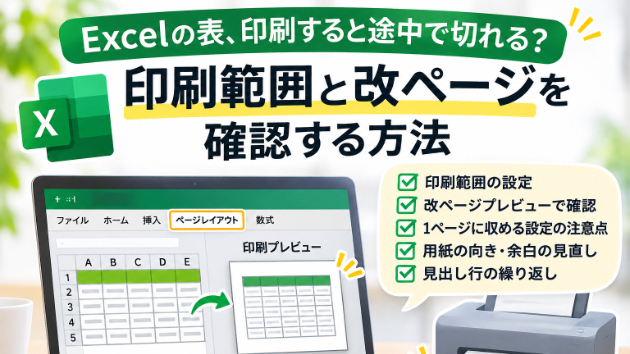
今回は、Excelの印刷範囲や改ページの確認方法について紹介します。
画面では収まっているのに、なぜ印刷すると切れる?
Excelでは、セルを横方向にも縦方向にも自由に増やせます。
そのため、画面上では問題なく表示されていても、印刷用紙の大きさに収まるとは限りません。
例えば、A列からL列まである管理表を作成したとします。
画面上では横にスクロールすればすべて確認できますが、A4用紙に印刷しようとすると、右側の列が次のページに分かれてしまうことがあります。
また、表の下にある備考欄だけが次のページに移ってしまう場合もあります。
これは、印刷時に用紙サイズや余白、拡大縮小の設定などが影響するためです。
Excelの画面で見えている範囲と、実際に印刷される範囲は別のものだと考えておくと分かりやすいと思います。
必要な部分だけ印刷したいときは「印刷範囲」を設定する
Excelで資料を作成していると、表の横や下にメモを残していることがあります。
例えば、計算に使用した数値や、確認用の情報などです。
こうした部分まで印刷されてしまうと、余計なページが増える原因になることがあります。
そんなときには、「印刷範囲」の設定が便利です。
Windows版Excelでは、一般的に次の手順で設定できます。
① 印刷したいセルの範囲を選択する
例えば、A1からH30までを印刷したい場合には、その範囲を選択します。
② 「ページレイアウト」タブを開く
Excel上部のメニューから「ページレイアウト」を選択します。
③ 「印刷範囲」をクリックする
「印刷範囲」から「印刷範囲の設定」を選択します。
これで、選択した部分を印刷範囲として指定できます。
設定後は、「ファイル」から「印刷」を開き、プレビューを確認してみてください。
なお、印刷範囲の設定はブックに保存されるため、後から別の範囲を印刷したい場合には注意が必要です。
不要になったときは、「印刷範囲のクリア」で解除できます。
「改ページプレビュー」を使うと、どこで区切られるか分かる
印刷すると表が途中で切れてしまう場合には、「改ページプレビュー」を確認してみましょう。
改ページプレビューでは、Excelの表が印刷時にどのようなページに分かれるのかを確認できます。
操作方法は次のとおりです。
「表示」タブを開きます。
「改ページプレビュー」を選択します。
表示されたページの区切りを確認します。
改ページプレビューでは、青い線などでページの境界が表示されます。
例えば、表の右側が2ページ目になっている場合には、横方向の幅が用紙に収まっていないことが分かります。
必要に応じて、ページの区切りを調整することもできます。
ただし、改ページの位置を変更した場合でも、用紙サイズや拡大縮小の設定によって印刷結果が変わることがあります。
そのため、調整した後は必ず印刷プレビューで確認しておきたいところです。
「1ページに収める」は便利だけれど、注意も必要
Excelには、表を指定したページ数に収めるための拡大縮小設定があります。
例えば、横幅が少しだけ用紙からはみ出している場合です。
このようなときには、横方向を1ページに収める設定が便利です。
「ページレイアウト」タブの「拡大縮小印刷」などから設定できます。
ただし、ここで注意したいのが、文字の大きさです。
横に長い表も、縦に長い表も、すべてを無理やり1ページに収めようとすると、表全体が大きく縮小されてしまいます。
その結果、文字が小さくなりすぎて、印刷しても読みにくくなることがあります。
例えば、数十行ある管理表を1ページに収めようとすると、内容を確認するのが大変になる場合があります。
そのようなときは、必ずしも1ページにまとめる必要はありません。
横方向だけを1ページに収め、縦方向は複数ページに分けるという方法もあります。
大切なのは、ページ数を減らすことだけではなく、印刷した資料が読みやすいことです。
用紙を横向きにするだけで改善することもある
横に長いExcelの表では、用紙を横向きに変更するだけで改善する場合があります。
例えば、担当者、実施日、内容、進捗状況、備考など、複数の列が並んでいる管理表です。
縦向きのA4用紙では収まりきらなくても、横向きに変更すると見やすく印刷できることがあります。
用紙の向きは、「ページレイアウト」タブの「印刷の向き」から変更できます。
また、余白の設定も確認してみましょう。
余白が広すぎる場合には、少し調整することで表が収まることがあります。
ただし、余白を極端に狭くすると、プリンターによっては端の部分が印刷されない場合があります。
そのため、実際に使用するプリンターの印刷可能範囲も考慮する必要があります。
複数ページになるなら、見出し行を繰り返す方法もある
縦に長い管理表では、複数ページに分けて印刷することもあります。
例えば、50件のデータが入力された一覧表です。
1ページ目には「氏名」「日付」「内容」「担当者」などの見出しがありますが、2ページ目以降には見出しが表示されないことがあります。
そうすると、印刷した資料を見たときに、どの列が何を示しているのか分かりにくくなってしまいます。
このような場合には、「印刷タイトル」の設定が便利です。
Windows版Excelでは、一般的に次のように設定します。
「ページレイアウト」タブを開きます。
「印刷タイトル」を選択します。
「タイトル行」に、繰り返し表示したい行を指定します。
設定を確定し、印刷プレビューで確認します。
例えば、1行目が見出しの場合には、タイトル行に $1:$1 を指定します。
これで、複数ページに分かれた場合でも、各ページの上部に見出し行を繰り返して印刷できます。
なお、印刷タイトルの設定は、通常のセル表示を変更するものではありません。
印刷時に見出しを繰り返すための設定です。
なぜか白紙のページが出てしまう場合は?
Excelを印刷すると、表の後ろに不要なページが出てしまうことがあります。
原因はいくつか考えられます。
例えば、表から離れたセルに文字や数値が入力されている場合です。
また、意図しない位置に改ページが設定されている場合や、印刷範囲が広く設定されている場合にも、余計なページが出ることがあります。
こうしたときには、次の点を確認してみてください。
印刷範囲が必要以上に広くなっていないか
表から離れた場所に不要なデータがないか
手動で設定した改ページが残っていないか
用紙サイズや拡大縮小の設定が適切か
原因が分からない場合には、改ページプレビューでページの区切りを確認すると、問題のある範囲を見つけやすくなることがあります。
なお、不要なデータを削除しても印刷範囲が変わらない場合があります。
その際には、印刷範囲を設定し直したり、不要な改ページを解除したりして確認してみましょう。
最後に
Excelで表を作成するとき、画面上の見やすさは意識していても、印刷したときの状態までは確認していないことがあります。
しかし、会議資料や研修資料など、紙で配布することを想定している場合には、印刷したときの見やすさも大切です。
せっかくきれいに作成した表でも、途中で切れていたり、文字が小さすぎたりすると、内容を確認しにくくなってしまいます。
そんなときには、印刷範囲や改ページプレビュー、用紙の向き、拡大縮小などを見直してみてください。
特に、無理に1ページへ収めるのではなく、読みやすい大きさで印刷することを意識したいところです。
また、印刷する前には、必ず印刷プレビューを確認することをおすすめします。
少し設定を変更するだけで、印刷した資料がずいぶん見やすくなる場合もあります。
Excelの表を印刷する機会がある方は、一度設定を確認してみてはいかがでしょうか。
Excelの管理表作成や、印刷しやすいレイアウトへの調整なども承っています。既存のExcelファイルを使いやすく整えたい場合は、お気軽にご相談ください。
関連記事