Excelで業務の管理表を作成していると、こんなことはありませんか?
「提出期限が過ぎていることに気づかなかった」
「確認が必要な資料があったのに、見落としてしまった」
「期限が近いものを毎回探すのが大変」
Excelで予定や進捗を管理している方なら、一度は経験したことがあるかもしれません。
もちろん、期限を確認することは大切です。
ただ、管理する項目が増えてくると、一つずつ日付を確認するのも大変ですよね。
そんなときに便利なのが、Excelの「条件付き書式」です。
条件付き書式を使えば、入力されている日付に応じて、セルの色を自動的に変えることができます。
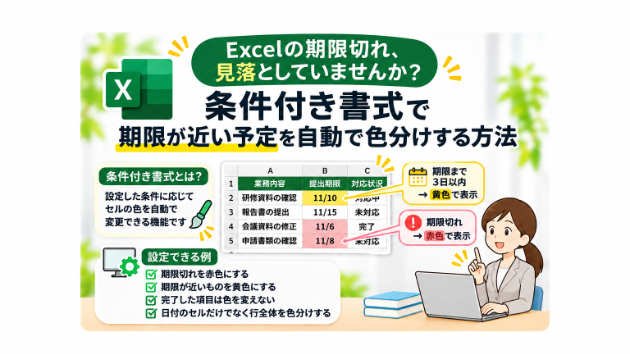
例えば、期限を過ぎたものは赤色、期限まで3日以内のものは黄色にする、といった設定です。
今回は、条件付き書式の基本的な使い方と、期限管理表で活用する方法を紹介します。
条件付き書式とは?
条件付き書式とは、あらかじめ設定した条件に当てはまるセルの表示を、自動的に変更できるExcelの機能です。
例えば、売上が一定金額を超えたセルを色付けしたり、特定の文字が入力されたセルを目立たせたりできます。
今回紹介するのは、日付を使った条件付き書式です。
例えば、次のような管理表があるとします。
業務内容
提出期限
対応状況
研修資料の確認
11月10日
対応中
報告書の提出
11月15日
未対応
会議資料の修正
11月6日
完了
申請書類の確認
11月8日
未対応
この表を見れば期限は分かりますが、項目が増えると、どれが急ぎなのか判断しにくくなることがあります。
そこで、条件付き書式を設定します。
期限を過ぎていて、まだ完了していないものは赤色。
期限が近づいているものは黄色。
このように色分けしておくと、確認が必要な項目を見つけやすくなります。
しかも、一度設定しておけば、日付が変わるたびに手作業で色を塗り直す必要はありません。
まずは期限切れの日付を赤色にしてみる
今回は、B列に提出期限が入力されている管理表を例に説明します。
1行目は見出しで、B2からB20までに期限の日付が入力されているとします。
Windows版Excelでは、一般的に次の手順で設定できます。
① 色を変更したいセルを選択する
B2からB20までを選択します。
② 「ホーム」タブを開く
Excel上部のメニューから「ホーム」を選択します。
③ 「条件付き書式」をクリックする
「条件付き書式」から「新しいルール」を選択します。
④ 数式を使ったルールを選択する
「数式を使用して、書式設定するセルを決定」を選択します。
⑤ 次の数式を入力する
=AND(ISNUMBER(B2),B2<TODAY())
この数式は、B2にExcelで認識できる日付が入力されていて、その日付が今日より前である場合に条件を満たします。
ここで使用している TODAY() は、今日の日付を取得する関数です。
例えば、今日が11月9日であれば、11月8日以前の日付が期限切れとして判定されます。
⑥ 書式を設定する
「書式」から塗りつぶしの色を赤色などに設定します。
⑦ 「OK」をクリックする
これで設定完了です。
B2からB20までの各セルについて、期限が今日より前になっているものに色が付きます。
なお、日付を文字として入力している場合には、正しく判定できないことがあります。
そのため、日付はExcelが日付として認識できる形式で入力しておきましょう。
期限まで3日以内のものを黄色にする
次に、期限が近いものを黄色にする方法です。
例えば、今日が11月9日であれば、11月9日から11月12日までを黄色にしたい場合です。
先ほどと同じように、B2からB20までを選択します。
「ホーム」→「条件付き書式」→「新しいルール」を開き、数式を使用するルールを選択します。
入力する数式はこちらです。
=AND(ISNUMBER(B2),B2>=TODAY(),B2<=TODAY()+3)
この数式では、次の条件を確認しています。
日付として扱える値が入力されていること
今日以降の日付であること
今日から3日後までの日付であること
条件に当てはまる場合に、黄色の塗りつぶしを設定します。
これで、期限が近いものを見つけやすくなります。
なお、この設定では今日が期限のものも黄色になります。
「今日が期限のものは別の色にしたい」という場合には、さらにルールを追加する方法もあります。
完了した項目まで赤色になるのを防ぎたい
ここまでの設定では、期限の日付だけを見て色を変えています。
しかし、実際の管理表では、すでに対応が完了している項目もありますよね。
例えば、11月6日が期限だった資料でも、すでに提出が完了していれば、期限切れとして警告する必要はありません。
そのような場合には、対応状況も条件に含めることができます。
今回は、B列に期限、C列に対応状況が入力されているとします。
C列には「未対応」「対応中」「完了」のいずれかが入力されている想定です。
期限切れの判定に使用する数式を、次のように変更します。
=AND(ISNUMBER($B2),$B2<TODAY(),$C2<>"完了")
この数式では、期限が今日より前で、なおかつ対応状況が「完了」ではない場合に色を付けます。
同様に、期限まで3日以内の判定も変更できます。
=AND(ISNUMBER($B2),$B2>=TODAY(),$B2<=TODAY()+3,$C2<>"完了")
このように設定すると、すでに完了している項目は警告の対象から外せます。
ただし、対応状況に「完了」以外の表記が入力されている場合には、意図したとおりに判定されないことがあります。
例えば、「済」「終了」など、別の言葉を使っている場合です。
そのため、管理表で使用する対応状況の表記は、あらかじめ統一しておくとよいでしょう。
日付だけでなく、行全体を色分けすることもできる
条件付き書式では、期限の日付が入力されているセルだけでなく、行全体に色を付けることもできます。
例えば、A列に業務内容、B列に提出期限、C列に対応状況が入力されている場合です。
期限切れの業務を、A列からC列までまとめて赤色にする方法です。
まず、A2からC20までの範囲を選択します。
その状態で、新しい条件付き書式のルールを作成します。
期限切れの数式は、先ほどと同じです。
=AND(ISNUMBER($B2),$B2<TODAY(),$C2<>"完了")
ここで注目したいのが、$B2 や $C2 という書き方です。
列を示すBやCの前に $ を付けることで、条件付き書式を適用する列が変わっても、参照する列を固定できます。
一方、行番号には $ を付けていないため、3行目ではB3とC3、4行目ではB4とC4を確認するようになります。
このように設定すると、期限切れの業務を行単位で目立たせることができます。
管理する項目が多い場合には、日付のセルだけを色付けするよりも分かりやすいことがあります。
色が変わらないときに確認したいこと
条件付き書式を設定したのに、思ったように色が変わらないこともあります。
そんなときには、いくつか確認してみましょう。
① 日付が文字列になっていないか
例えば、見た目は「2026/11/9」と表示されていても、Excelが日付として認識していない場合があります。
その場合、今回の数式では条件を満たしません。
セルの表示形式だけでなく、実際に日付として入力されているか確認してみてください。
② 数式の参照先が合っているか
今回の例では、B列に期限、C列に対応状況があることを前提にしています。
実際の管理表で期限がD列にある場合には、数式の参照先も変更する必要があります。
また、適用範囲の先頭行と数式で参照する行番号が合っているかも確認しましょう。
③ 条件付き書式の適用範囲が正しいか
例えば、B2からB20までしか設定していない場合、B21以降には同じルールが適用されません。
新しい行を追加することが多い管理表では、適用範囲の管理も大切です。
④ 複数のルールが重なっていないか
同じセルに複数の条件付き書式を設定している場合、ルールの優先順位によって表示結果が変わることがあります。
「条件付き書式」→「ルールの管理」から、設定されているルールや適用範囲を確認できます。
⑤ 今日の日付が正しく取得されているか
TODAY() はパソコンのシステム日付を基に計算されます。
そのため、パソコンの日付が間違っていると、期限の判定にも影響します。
また、Excelの計算方法が手動になっている場合などには、再計算が必要になることもあります。
色を付けすぎないことも大切
条件付き書式は便利ですが、あまり多くの色を使いすぎると、かえって分かりにくくなる場合があります。
例えば、赤、黄、青、緑、紫など、さまざまな色を設定している管理表です。
色ごとの意味を覚えていなければ、何を優先して確認すればよいのか迷ってしまいます。
今回のような期限管理であれば、まずは次のようなシンプルな設定でも十分だと思います。
赤色:期限切れで未完了
黄色:期限まで3日以内で未完了
色なし:それ以外
必要に応じて、完了した項目を薄い色にするなどの工夫を追加してもよいでしょう。
ただし、色だけで状態を判断する仕組みにすると、印刷したときや、色の見分けが難しい方にとって分かりにくくなる場合があります。
そのため、「未対応」「対応中」「完了」といった文字情報も残しておくことが大切です。
最後に
Excelで期限を管理していると、日付を入力しただけで安心してしまうことがあります。
しかし、実際には、その日付を定期的に確認しなければ、期限が近づいていることに気づけません。
そんなときに役立つのが、今回紹介した条件付き書式です。
一度設定しておけば、今日の日付を基に、期限切れや期限が近い項目を自動的に色分けできます。
また、対応状況と組み合わせれば、すでに完了している項目を警告の対象から外すこともできます。
もちろん、条件付き書式を設定しただけですべての見落としを防げるわけではありません。
ただ、確認が必要な項目を見つけやすくするという点では、便利な機能だと思います。
Excelの管理表は、情報を入力するだけでなく、必要な情報に気づきやすいことも大切です。
提出期限や作業の進捗をExcelで管理している方は、ぜひ一度、条件付き書式を試してみてください。
Excelの管理表作成や、既存ファイルの入力・表示設定の調整なども承っています。現在の管理表をもう少し使いやすくしたい場合には、お気軽にご相談ください。
関連記事