Excelで名簿や管理表を作成していると、データが増えるにつれて、必要な情報を探すのが大変になることがあります。
例えば、こんな経験はありませんか?
「名簿の中から、特定の部署の人だけを確認したい」
「管理表に入力されている未対応の案件だけを表示したい」
「今月が期限のデータだけを確認したい」
「何百行もある表を、上から順番に探すのが面倒」
Excelは大量のデータを管理するのに便利ですが、すべての情報が表示されたままだと、必要なデータを見つけるまでに時間がかかることがあります。
そんなときに便利なのが「フィルター」機能です。
フィルターを使うと、表の中から条件に合うデータだけを表示できます。
しかも、条件に合わないデータが削除されるわけではありません。
今回は、Excelのフィルター機能の基本的な使い方と、実際の管理表で役立つ活用方法を紹介します。
① Excelのフィルター機能とは?
フィルターとは、指定した条件に合うデータだけを表示する機能です。
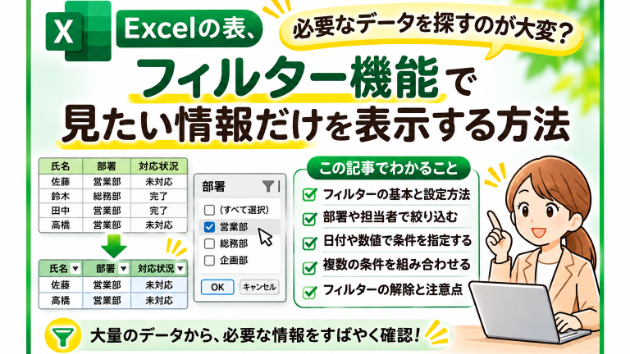
例えば、次のような管理表があったとします。
【管理表の例】
氏名:佐藤さん
部署:営業部
対応状況:未対応
氏名:鈴木さん
部署:総務部
対応状況:完了
氏名:田中さん
部署:営業部
対応状況:完了
氏名:高橋さん
部署:営業部
対応状況:未対応
この表から、営業部の人だけを確認したい場合、フィルターで「営業部」を選択します。
すると、営業部のデータだけが表示され、総務部のデータは一時的に非表示になります。
さらに、対応状況を「未対応」に絞り込めば、営業部の中で未対応の人だけを確認できます。
このように、複数の条件を組み合わせることも可能です。
② フィルターを設定する方法
Windows版Excelでは、一般的に次の手順で設定できます。
1.フィルターを設定したい表の中のセルをクリックします。
2.「データ」タブを開きます。
3.「フィルター」をクリックします。
4.表の見出しに「▼」のようなボタンが表示されます。
これで、フィルターを使用できるようになります。
例えば、表の見出しが「氏名」「部署」「対応状況」となっていれば、それぞれの項目から条件を指定できます。
なお、表の途中に空白行や空白列がある場合、Excelが表全体を正しく認識できないことがあります。
そのような場合には、見出しを含めて対象範囲を選択してから、フィルターを設定してみてください。
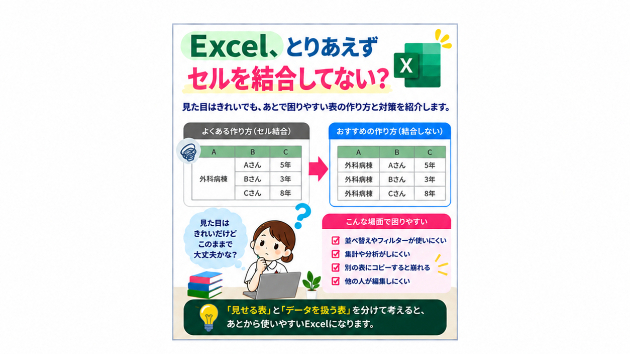
また、表の見出しが複数行に分かれている場合や、セルが結合されている場合にも注意が必要です。
フィルターを使いやすくするためには、1行目に項目名をまとめたシンプルな表が適しています。
③ 特定の部署や担当者だけを表示する
例えば、部署の列に「営業部」「総務部」「企画部」などが入力されているとします。
この中から営業部だけを表示したい場合には、次のように操作します。
1.「部署」の見出しにある▼をクリックします。
2.表示された一覧から「すべて選択」のチェックを外します。
3.「営業部」にチェックを入れます。
4.「OK」をクリックします。
これで、営業部のデータだけが表示されます。
元の表から総務部や企画部のデータが削除されたわけではありません。
フィルターの条件を解除すれば、再びすべてのデータを表示できます。
名簿や顧客一覧などで、特定の項目だけを確認したい場合に便利です。
④ 複数の条件を組み合わせる
フィルターは、1つの列だけでなく、複数の列に設定できます。
例えば、先ほどの管理表で、次の条件を指定するとします。
・部署:営業部
・対応状況:未対応
この場合、営業部で、なおかつ未対応のデータだけが表示されます。
つまり、両方の条件に当てはまるデータを確認できるということです。
例えば、次のような場面で役立ちます。
・特定の担当者が抱えている未対応案件を確認する
・特定の部署の提出状況を確認する
・指定した地域の顧客だけを表示する
・特定の商品カテゴリーの在庫を確認する
すべてのデータを眺めるのではなく、必要な情報だけに絞り込めるため、確認作業を進めやすくなります。
⑤ 日付を条件に絞り込む
Excelでは、日付が入力されている列に対してもフィルターを使用できます。
例えば、期限が入力されている管理表で、今月が期限のデータだけを確認したい場合です。
日付の列にある▼をクリックすると、日付フィルターを利用できます。
Excelのバージョンやデータの状態によって表示される項目は異なりますが、「今月」「先月」「指定の範囲」などの条件を選択できる場合があります。
例えば、今月が期限の案件だけを表示すれば、対応が必要なデータを確認しやすくなります。
ただし、ここで注意したいことがあります。
Excelが日付として認識していないデータは、日付フィルターで正しく扱えない場合があります。
例えば、日付のように見えても、文字列として入力されている場合です。
日付フィルターが思うように使えないときには、セルの値がExcelの日付データとして認識されているか確認してみてください。
⑥ 数値を条件に絞り込む
フィルターは、数値が入力されている列にも使用できます。
例えば、商品の在庫管理表で、在庫数が10個以下の商品だけを確認したい場合です。
操作方法は次のとおりです。
1.在庫数の列にある▼をクリックします。
2.「数値フィルター」を選択します。
3.「指定の値以下」などの条件を選択します。
4.条件となる数値に「10」を入力します。
5.「OK」をクリックします。
これで、在庫数が10以下の商品だけを表示できます。
同じように、売上金額や件数、点数などを条件に絞り込むことも可能です。
例えば、次のような使い方が考えられます。
・売上金額が一定以上のデータを確認する
・在庫数が少ない商品を探す
・点数が基準以下のデータを確認する
・一定件数以上の案件を抽出する
なお、数字が文字列として入力されている場合には、数値フィルターが正しく使用できないことがあります。
数値の絞り込みができない場合には、入力形式も確認してみてください。
⑦ フィルターを解除して元の一覧に戻す
フィルターで必要な情報を確認した後は、元の一覧に戻したい場合もあると思います。
そのようなときには、フィルターの条件を解除します。
例えば、「部署」の列だけにフィルターを設定している場合には、見出しの▼をクリックして「部署からフィルターをクリア」を選択します。
これで、その列の絞り込み条件を解除できます。
また、「データ」タブの「クリア」を使用すると、設定されているフィルター条件をまとめて解除できます。
なお、「フィルター」ボタンを再度クリックすると、見出しに表示されているフィルターのボタン自体を解除できます。
ここで覚えておきたいのは、フィルター条件の解除と、フィルター機能そのものの解除は別の操作だということです。
引き続きフィルターを使用する場合には、条件だけをクリアすると便利です。
⑧ フィルター中にデータを編集するときの注意点
フィルターを使用すると、条件に合わない行が一時的に非表示になります。
そのため、表示されている行だけを見ていると、表全体の状態を見落としてしまうことがあります。
特に注意したいのが、コピーや貼り付け、削除などの操作です。
例えば、フィルターで一部の行だけを表示している状態で、複数のセルをまとめて編集する場合です。
操作方法によっては、非表示になっている行への影響や、貼り付け先のずれなどに注意が必要になります。
そのため、フィルター中に大量のデータを編集する場合には、次の点を確認しておくと安心です。
・現在フィルターが設定されているか
・表示されている行だけを対象にしたいのか
・非表示の行も含めて操作したいのか
・元のデータを残しているか
特に、重要な名簿や管理表では、作業前にファイルを複製しておくことをおすすめします。
また、フィルターで絞り込んだ結果を別の場所へコピーする場合には、コピー後の件数や内容を確認しておくとよいでしょう。
⑨ フィルターがうまく使えないときは?
フィルターを設定したのに、思ったように絞り込めない場合があります。
そのようなときには、次の点を確認してみてください。
表の途中に空白行がないか
表の途中に完全な空白行があると、Excelがデータ範囲を途中までしか認識しない場合があります。
そのため、フィルターの対象範囲を確認することが大切です。
見出しが正しく設定されているか
フィルターでは、基本的に列ごとの見出しが必要です。
見出しが複数行に分かれていたり、セルが結合されていたりすると、操作しにくくなることがあります。
入力内容が統一されているか
例えば、部署名が次のように入力されていたとします。
・営業部
・営業 部
・営業部(第一課)
この場合、Excelでは異なる値として扱われることがあります。
同じ部署を表しているつもりでも、表記が違えば、絞り込みの結果に影響します。
そのため、入力内容を統一しておくことも大切です。
日付や数値が正しく認識されているか
日付や数値が文字列として入力されていると、フィルターの条件を正しく設定できない場合があります。
表示形式だけでなく、実際に入力されている値も確認してみてください。
⑩ フィルターを使いやすい表にしておく
フィルターは便利な機能ですが、表の作り方によって使いやすさが変わります。
例えば、次のような点を意識するとよいでしょう。
・1行目に項目名をまとめる
・1列には同じ種類の情報を入力する
・表の途中に不要な空白行を作らない
・同じ項目は同じ表記で入力する
・日付や数値は適切な形式で入力する
例えば、部署名を入力する列には部署名だけを入力し、対応状況を入力する列には「未対応」「対応中」「完了」など、決められた項目を入力するようにします。
このように整理しておくと、フィルターで必要なデータを探しやすくなります。
また、Excelの「テーブル」機能を使用すると、見出しにフィルターボタンが付くため、データを管理しやすくなります。
ただし、テーブルにも独自の動作や設定があるため、まずは通常のフィルター機能から慣れていくとよいでしょう。
最後に
Excelで大量のデータを管理していると、必要な情報を探すだけでも時間がかかることがあります。
そんなときには、フィルター機能を活用してみてください。
今回のポイントは、次の4つです。
・フィルターを使うと、条件に合うデータだけを表示できる
・部署や対応状況など、複数の条件を組み合わせられる
・日付や数値でも絞り込みができる
・フィルター中の編集や削除には注意する
Excelのフィルターは、データを削除したり、別の表を作り直したりしなくても、必要な情報を確認できる便利な機能です。
特に、名簿や管理表など、日常的に更新する資料では役立つ場面が多いと思います。
大切なのは、データをたくさん入力することだけでなく、必要なときに必要な情報を取り出せる状態にしておくことです。
Excelの表から必要な情報を探すのに時間がかかっている場合には、ぜひフィルター機能を試してみてください。
関連記事