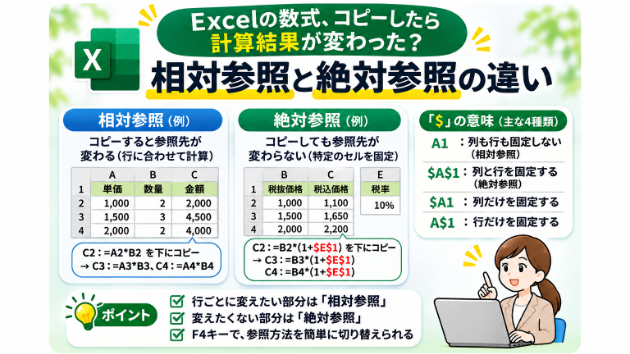
Excelで表を作成していると、同じ計算式を何行にも使いたいことがあります。
例えば、商品の単価と数量から金額を計算したり、売上金額に一定の割合を掛けたりする場合です。
最初のセルに数式を入力し、下のセルにコピーすれば簡単に計算できます。
ところが、こんな経験はありませんか?
「最初の行は正しく計算できたのに、下にコピーすると結果がおかしくなる」
「同じセルの数字を使いたいのに、コピーすると参照先が変わってしまう」
「数式に付いている『$』の意味がよく分からない」
実は、Excelには数式をコピーしたときに、参照するセルを自動的に変更する仕組みがあります。
便利な機能なのですが、知らずに使っていると計算ミスの原因になることもあります。
今回は、Excelの「相対参照」と「絶対参照」の違いについて、具体的な例を使って紹介します。
数式をコピーすると、参照先が変わる?
例えば、次のような商品管理表を作成したとします。
【2行目】
単価:1,000円
数量:2個
金額:2,000円
【3行目】
単価:1,500円
数量:3個
金額:4,500円
【4行目】
単価:2,000円
数量:2個
金額:4,000円
この表では、A列に単価、B列に数量、C列に金額を入力しています。
C2セルには、次の数式を入力します。
`=A2*B2`
これは、A2セルの単価とB2セルの数量を掛けるという意味です。
この数式をC3セルにコピーすると、
`=A3*B3`
さらにC4セルにコピーすると、
`=A4*B4`
となります。
このように、数式をコピーした位置に合わせて参照先が変わる仕組みを「相対参照」といいます。
行ごとに異なるデータを計算する場合には、とても便利な機能です。
相対参照では困る場合もある
では、すべての数式で参照先が変わってよいのでしょうか。
実は、そうではありません。
例えば、商品の税込価格を計算する表を作成するとします。
A列には商品名、B列には税抜価格、C列には税込価格を表示します。
そして、E1セルに税率として「10%」を入力しておきます。
この例では、すべての商品に同じ税率を適用するとします。
C2セルに次の数式を入力しました。
`=B2*(1+E1)`
この数式は、B2セルの価格にE1セルの税率を加えて計算するという意味です。
ところが、このままC3セルにコピーすると、
`=B3*(1+E2)`
となってしまいます。
本来はE1セルの税率を使いたいのに、参照先がE2セルに変わってしまうのです。
E2セルが空白の場合、意図した税込価格になりません。
このようなときに役立つのが「絶対参照」です。
絶対参照とは?
絶対参照とは、数式をコピーしても、指定したセルの参照先が変わらないようにする方法です。
先ほどの例では、E1セルを固定したいので、次のように入力します。
`=B2*(1+$E$1)`
E1の前に「$」という記号が付いています。
この「$」がポイントです。
`$E$1` と入力すると、数式をコピーしてもE列・1行目の参照が固定されます。
そのため、C3セルにコピーしても、
`=B3*(1+$E$1)`
となります。
B2はB3に変わりますが、税率を入力したE1セルは変わりません。
さらにC4セルにコピーすると、
`=B4*(1+$E$1)`
となります。
これなら、すべての商品に同じ税率を適用できます。
つまり、**行ごとに変えたい部分は相対参照、変えたくない部分は絶対参照**にするという考え方です。
なお、今回の税率は計算方法を説明するための例です。実際の業務では、対象の商品や取引に適用される税率を確認してください。
「$」は何を固定している?
Excelのセル参照には、次の4種類があります。
① A1(相対参照)
列も行も固定しません。
数式を下にコピーすると、A1はA2、A3と変わります。
② $A$1(絶対参照)
A列と1行目の両方を固定します。
数式を上下左右にコピーしても、参照先は変わりません。
③ $A1(複合参照)
A列だけを固定します。
数式を下にコピーすると、$A2、$A3と変わりますが、列はA列のままです。
④ A$1(複合参照)
1行目だけを固定します。
数式を右にコピーすると、B$1、C$1と変わりますが、行番号は1のままです。
このように、「$」が付いている部分は、数式をコピーしても変わらないと考えると理解しやすいと思います。
最初から4種類すべてを覚える必要はありません。
まずは、A1と$A$1の違いを理解するところから始めるとよいでしょう。
F4キーを使うと簡単に切り替えられる
絶対参照を設定するたびに「$」を入力するのは、少し面倒に感じるかもしれません。
そんなときには、F4キーを使う方法があります。
Windows版Excelでは、一般的に次の手順で操作できます。
① 数式を入力する
② 数式の中で固定したいセル参照にカーソルを置く
③ F4キーを押す
④ 必要な参照方法になるまで切り替える
例えば、数式の編集中にE1を選択してF4キーを押すと、$E$1に変更できます。
さらにF4キーを押すと、行だけ固定、列だけ固定といった形式に切り替わります。
ノートパソコンなどでは、機種によって「Fn + F4」の操作が必要になる場合もあります。
なお、F4キーは数式を編集中かどうかによって動作が異なるため、必ず数式内のセル参照を選択して操作してください。
数式をコピーするときに確認したいこと
相対参照と絶対参照を理解していても、数式のコピーで間違えることはあります。
特に、複数のセルを参照している数式では注意が必要です。
例えば、次のような場合です。
・商品ごとの数量や価格は、行に合わせて変更したい
・税率や係数は、特定のセルを使い続けたい
・集計範囲は、コピーしても変わらないようにしたい
このようなときには、どの参照先を変更し、どの参照先を固定するのかを考える必要があります。
数式をコピーした後は、最初の行だけでなく、途中の行や最後の行も確認してみてください。
特に、計算結果が表示されているからといって、必ずしも正しいとは限りません。
Excelでは、参照先が間違っていても、エラーが表示されずに数字だけが出る場合があります。
そのため、数式バーで参照先を確認することも大切です。
絶対参照を使えば、すべて解決するわけではない
ここも注意したいところです。
絶対参照は便利ですが、すべてのセルを固定すればよいというわけではありません。
例えば、商品ごとの価格を計算する数式で、単価のセルまで固定してしまった場合です。
下の行にコピーしても、最初の商品の単価を使い続けてしまいます。
これでは正しい計算になりません。
大切なのは、数式の中で「変わってほしい部分」と「変わってほしくない部分」を区別することです。
また、絶対参照は主に数式をコピーしたときの参照先を制御する仕組みです。
行や列を挿入・削除した場合などには、Excelが参照先を調整することもあります。
「$を付けたら、どんな操作をしても参照先が絶対に変わらない」という意味ではありません。
最後に
Excelで数式をコピーすると、参照するセルが自動的に変更されます。
これは便利な機能ですが、同じセルを参照し続けたい場合には、計算結果が意図しないものになることがあります。
そんなときに使うのが、今回紹介した絶対参照です。
最初は「$」の位置が分かりにくいかもしれません。
しかし、実際に数式をコピーしながら確認してみると、少しずつ理解できると思います。
数式をコピーしたときに、どのセルが変わり、どのセルが変わらないのか。
この違いを意識するだけでも、Excelの計算ミスを減らすことにつながります。
特に、見積書や売上管理表、集計表など、同じ数式を繰り返し使用する資料では役立つ知識です。
普段Excelを使っている方は、一度ご自身の表でも確認してみてはいかがでしょうか。
Excelの表の作成や数式の修正、既存資料の体裁調整なども承っています。計算結果が合わない、使いやすい管理表に整えたいといった場合には、お気軽にご相談ください。
【関連記事】
【関連サービス】