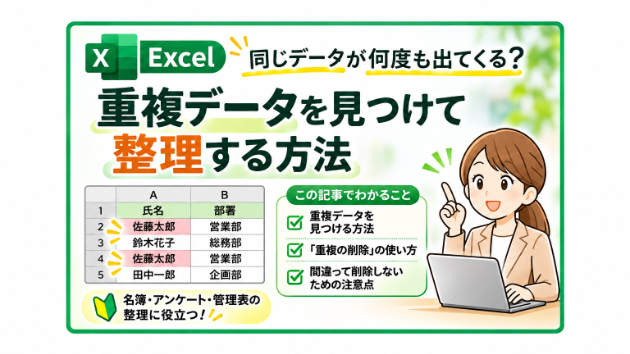
Excelで名簿や管理表を作成していると、同じデータが何度も入力されていることがあります。
例えば、こんな経験はありませんか?
「名簿を確認したら、同じ名前が2回出てきた」
「複数のExcelファイルをまとめたら、同じデータが重複してしまった」
「重複しているデータを削除したいけれど、必要な情報まで消してしまいそうで不安」
Excelはデータを整理するのに便利ですが、入力する件数が増えるほど、重複や入力ミスに気付きにくくなります。
特に、複数人で管理しているファイルや、別々の資料からデータを集めた場合には注意が必要です。
そんなときに役立つのが、Excelの「重複する値」と「重複の削除」という機能です。
今回は、重複しているデータを見つける方法と、安全に整理するためのポイントを紹介します。
まずは重複しているデータを確認する
重複データを整理するとき、最初から削除するのはおすすめしません。
なぜなら、同じ名前や同じ数値が入力されていても、必ずしも不要なデータとは限らないからです。
例えば、名簿に「佐藤さん」が2人いたとします。
名前だけを見れば重複しているように見えますが、実際には別の人かもしれません。
また、商品の管理表では、同じ商品が複数回登場することもあります。
そのため、まずは重複している箇所を確認し、本当に削除してよいデータなのか判断することが大切です。
① 条件付き書式で重複データに色を付ける
Excelには、同じ値が入力されているセルを自動的に色付けする機能があります。
Windows版Excelでは、一般的に次の手順で操作できます。
1.重複を確認したいセル範囲を選択します。
2.「ホーム」タブをクリックします。
3.「条件付き書式」を選択します。
4.「セルの強調表示ルール」から「重複する値」を選択します。
5.表示したい色を選び、「OK」をクリックします。
これで、選択した範囲内で重複している値が強調表示されます。
例えば、氏名が入力されている列を選択すれば、同じ氏名が複数回登場している箇所を見つけやすくなります。
この方法のよいところは、データを削除せずに確認できることです。
まずは色を付けて、どのデータが重複しているのか確認してみてください。
なお、この方法は基本的にセルの値を比較するものです。
複数列を組み合わせて「同じ人物かどうか」を判断する場合には、別の確認方法が必要になります。
② 「重複の削除」機能を使う
重複しているデータを確認し、削除してよいと判断できた場合には、「重複の削除」機能を使用できます。
一般的な操作手順は次のとおりです。
1.整理したい表の中のセルを選択します。
2.「データ」タブをクリックします。
3.「重複の削除」を選択します。
4.重複を判定する列を指定します。
5.「OK」をクリックします。
これで、指定した列の値が重複している行を削除できます。
ただし、ここで注意したいことがあります。
「重複の削除」は、同じ値があるセルだけを消す機能ではありません。
重複と判定された行を、表から削除する機能です。
そのため、削除対象の行に別の重要な情報が入力されている場合、その情報も一緒に失われる可能性があります。
削除する前には、必ず内容を確認しておきましょう。
③ どの列を基準にするかが重要
重複データを削除するときに、特に注意したいのが「判定する列」です。
例えば、次のような名簿があったとします。
【1行目】
氏名:佐藤太郎
所属:営業部
社員番号:1001
【2行目】
氏名:佐藤太郎
所属:総務部
社員番号:1025
この2人は名前が同じですが、社員番号が異なります。
もし「氏名」だけを基準に重複を削除すると、どちらか一方が削除対象になってしまいます。
しかし、社員番号が異なるのであれば、別の人物として管理する必要があるかもしれません。
一方、社員番号も氏名も同じであれば、同一人物のデータが重複している可能性が高くなります。
このように、何をもって重複と判断するのかを、先に決めておくことが重要です。
Excelの「重複の削除」では、複数の列を指定して判定することもできます。
例えば、「氏名」と「社員番号」の両方を選択した場合、両方の値が一致している行が重複と判定されます。
名簿や顧客一覧などを整理するときには、氏名だけでなく、管理番号やIDなども確認するとよいでしょう。
④ 重複を削除すると、どのデータが残る?
「重複の削除」を使用すると、基本的には先に登場したデータが残り、後に登場する重複データが削除されます。
例えば、同じ社員番号のデータが2行あった場合、先にある行が残ります。
しかし、先にあるデータが必ずしも最新とは限りません。
例えば、次のような場合です。
【古いデータ】
氏名:佐藤太郎
所属:営業部
更新日:2025年4月1日
【新しいデータ】
氏名:佐藤太郎
所属:企画部
更新日:2026年10月1日
社員番号が同じでも、所属が変更されている場合があります。
このとき、何も確認せずに重複を削除すると、古い情報が残ってしまう可能性があります。
そのため、最新の情報を残したい場合には、削除前に更新日などを確認しておくことが大切です。
例えば、更新日の新しい順に並べ替えてから重複の削除を行う方法もあります。
ただし、並べ替える際には、氏名や所属などの情報が行単位で一緒に移動するよう、表全体を対象にしてください。
一部の列だけを並べ替えると、データの対応関係が崩れてしまうことがあります。
⑤ 重複している件数を調べたい場合
重複しているデータを削除するのではなく、同じ値が何件あるのか確認したい場合もあると思います。
そのようなときには、COUNTIF関数が役立ちます。
例えば、A列に氏名が入力されているとします。
B2セルに次の数式を入力します。
=COUNTIF($A$2:$A$100,A2)
この数式は、A2からA100の範囲に、A2と同じ値が何件あるかを数えるものです。
例えば、同じ氏名が3件あれば「3」と表示されます。
その数式を下の行までコピーすれば、それぞれの氏名が何件登場しているのか確認できます。
ただし、この方法も氏名だけを比較しているため、同姓同名の別人を区別することはできません。
管理番号などと組み合わせて確認する必要があります。
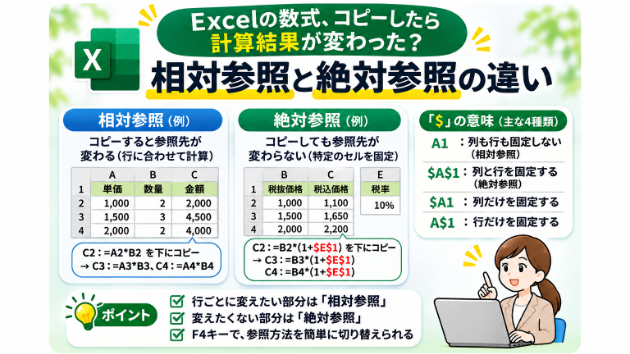
また、範囲を固定するために使用している「$」については、以前の記事で紹介した相対参照・絶対参照の考え方が関係しています。
⑥ 削除する前にバックアップを残す
重複データの整理で、ぜひ意識しておきたいのがバックアップです。
特に、「重複の削除」機能を使用する場合には、元のデータを残しておくことをおすすめします。
例えば、次のようにファイルを分けておきます。
【元ファイル】
顧客一覧_元データ.xlsx
【整理後】
顧客一覧_重複整理後.xlsx
このようにしておけば、削除したデータを後から確認することもできます。
また、元のシートを複製して、コピーしたシートで作業する方法もあります。
Excelでは、操作直後であれば元に戻せる場合もありますが、保存やファイルを閉じた後などには、元に戻せないことがあります。
そのため、重要なデータを整理するときには、元に戻す操作だけに頼らず、別ファイルや別シートでバックアップを残しておくと安心です。
⑦ 重複しているように見えて、実は違う場合もある
Excelでは、見た目が似ていても、データとしては異なる場合があります。
例えば、次のようなケースです。
・文字の前後に余分なスペースが入っている
・全角と半角が混在している
・数字が文字列として入力されている
・表記が統一されていない
例えば、「株式会社ABC」と「(株)ABC」は、同じ会社を指していても、文字列としては異なります。
また、氏名の間に入っているスペースの有無によって、同じ人物なのに別のデータとして扱われる場合もあります。
そのため、重複を整理する前に、入力形式や表記を統一しておくことも重要です。
ただし、表記の統一によって別のデータまで同じものとして扱ってしまわないよう、元の情報を確認しながら進めることが大切です。
最後に
Excelで重複データを整理するときには、単純に同じ値を削除すればよいわけではありません。
特に、名簿や顧客一覧などでは、同じ名前でも別の人物であったり、古い情報と新しい情報が混在していたりすることがあります。
今回のポイントは、次の4つです。
・まずは条件付き書式で重複を確認する
・どの列を基準に重複を判断するのか決める
・削除後にどのデータが残るのか確認する
・作業前に元データを保存しておく
この4つを意識するだけでも、重複データを整理するときのミスを減らしやすくなります。
Excelの便利な機能は、操作方法を覚えることも大切ですが、その操作によって何が変わるのかを理解しておくことも重要だと思います。
特に、削除する操作では、後から必要なデータだったと気付くこともあります。
まずは重複しているデータを見つけ、内容を確認したうえで整理してみてください。
関連記事