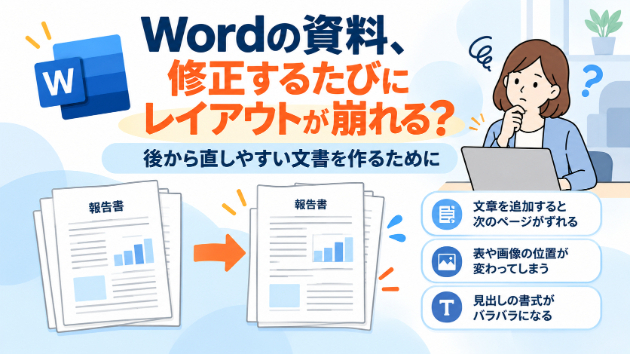
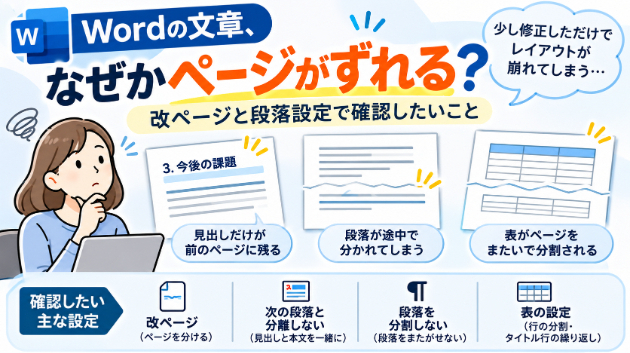
Wordで資料を作成しているとき、画像や写真を入れた途端にレイアウトが崩れてしまった経験はありませんか?
例えば、こんなことがあります。
「画像を少し動かしただけなのに、文章の位置が変わってしまった」
「写真を入れたら、次のページに文章が押し出されてしまった」
「画像を好きな場所に置きたいのに、思うように動かせない」
「きれいに配置したはずなのに、文章を修正したら画像まで移動してしまった」
Wordは文章を作成するためのソフトですが、画像や図形を組み合わせた資料を作ることもできます。
ただし、PowerPointのように自由な位置へ画像を配置しようとすると、思いどおりにならないことがあります。
これは、Wordが基本的に文章の流れに沿ってレイアウトを調整する仕組みになっているためです。
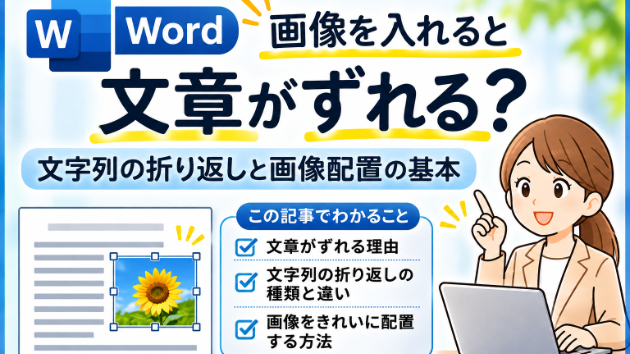
そこで今回は、Wordで画像を配置するときに知っておきたい「文字列の折り返し」の設定と、レイアウトを崩しにくくするためのポイントを紹介します。
① Wordに画像を入れると文章がずれる理由
Wordに画像を挿入すると、初期設定では画像が「行内」という配置になることが一般的です。
この「行内」は、画像を文字と同じように扱う設定です。
例えば、文章の途中に大きな画像を挿入すると、その画像も文章の一部として配置されます。
その結果、画像の大きさに合わせて行の高さが変わったり、後ろの文章が下へ移動したりします。
場合によっては、文章が次のページに押し出されることもあります。
これはWordの不具合ではなく、設定に沿った動きです。
つまり、画像を自由に動かしたい場合には、まず画像の配置方法を確認する必要があります。
② 「文字列の折り返し」とは?
Wordには、画像と文章をどのように配置するかを決める「文字列の折り返し」という機能があります。
画像をクリックすると、画像の近くに「レイアウト オプション」のボタンが表示されることがあります。
また、画像を選択した状態で「図の形式」タブから「文字列の折り返し」を選ぶこともできます。
ここでは、代表的な設定を紹介します。
「行内」
画像を文字と同じように扱う設定です。
文章の流れに沿って画像が配置されるため、文章を追加・削除すると、画像の位置も変わります。
自由な配置には向きませんが、文章と一緒に画像を管理したい場合には便利です。
例えば、説明文の直後に写真を入れる資料などでは、行内のまま使用する方が安定することもあります。
「四角形」
画像の周囲を四角い領域として扱い、その外側に文章を配置する設定です。
画像をページ内で動かしやすくなり、文章が画像を避けるように回り込みます。
例えば、説明文の右側に写真を置き、左側に文章を配置したい場合などに役立ちます。
ただし、画像を動かすと文章の回り込み方も変わるため、配置後の確認が必要です。
「上下」
画像の左右には文章を配置せず、画像の上と下に文章を配置する設定です。
写真や図を独立したものとして見せたい場合に向いています。
例えば、文章の途中に大きめの図を入れ、その下から説明を続けたい場合などです。
左右に文章が回り込まないため、比較的すっきりしたレイアウトにしやすい設定です。
「前面」
画像を文章より手前に配置する設定です。
文章の上に画像を重ねることができるため、自由な配置が可能になります。
ただし、画像が文章を隠してしまうことがあります。
表紙の装飾やデザイン要素などには便利ですが、本文中の写真や図に使用する場合には注意が必要です。
「背面」
画像を文章の後ろに配置する設定です。
背景画像や透かしのような使い方ができます。
ただし、画像の色や模様によっては文字が読みにくくなるため、文章とのコントラストを確認する必要があります。
③ 画像を好きな位置に動かしたい場合
画像をドラッグしても思うように移動できない場合には、「行内」になっていないか確認してみてください。
例えば、画像を文章の右側に配置したい場合には、次のように操作します。
1.配置したい画像をクリックします。
2.「図の形式」タブを開きます。
3.「文字列の折り返し」を選択します。
4.「四角形」を選択します。
5.画像をドラッグして、配置したい位置へ移動します。
これで、画像を文章の横などに配置しやすくなります。
ただし、画像を動かすと文章の配置も変わることがあります。
そのため、画像の位置だけでなく、周囲の文章が読みやすい状態になっているかも確認してください。
また、画像が大きすぎると、希望する位置に収まらない場合があります。
そのようなときには、画像の角にあるサイズ変更用のハンドルをドラッグして、縦横比を保ちながら大きさを調整するとよいでしょう。
④ 画像が勝手に移動するのはなぜ?
Wordで画像を配置した後、文章を追加すると画像が別の位置へ移動してしまうことがあります。
これは、画像の配置が文章中の特定の段落と関連付けられているためです。
Wordでは、「行内」以外の配置にした画像に、アンカーと呼ばれる仕組みがあります。
アンカーは、その画像がどの段落に関連付けられているかを示すものです。
文章を追加・削除したり、段落が次のページに移動したりすると、画像の位置にも影響する場合があります。
そのため、画像を一度配置したからといって、必ず同じ場所に固定されるわけではありません。
画像が頻繁に移動する場合には、次の設定も確認してみてください。
⑤ 「文字列と一緒に移動する」と「ページ上で位置を固定する」
Wordでは、行内以外の配置にした画像について、位置の設定を変更できます。
画像を選択し、「レイアウト オプション」を開くと、配置方法によって次のような項目が表示されます。
・文字列と一緒に移動する
・ページ上で位置を固定する
「文字列と一緒に移動する」は、関連付けられた文章の移動に合わせて、画像も移動する設定です。
例えば、文章を追加して段落が下へ移動すると、画像も一緒に移動することがあります。
一方、「ページ上で位置を固定する」は、ページ内での画像の位置を維持しやすくする設定です。
例えば、ページの右上など、決まった場所に画像を置きたい場合に役立ちます。
ただし、ページ上で位置を固定しても、画像が文書全体を通して絶対に動かなくなるわけではありません。
画像が関連付けられている段落の位置や、ページ構成の変更によって、配置が変わることがあります。
そのため、どちらの設定がよいかは、資料の用途によって判断することが大切です。
⑥ 写真や図を入れるなら「行内」がよい場合もある
ここまで画像を自由に配置する方法を紹介しましたが、すべての画像を「四角形」や「前面」に変更する必要はありません。
むしろ、文章が中心の資料では「行内」の方が扱いやすい場合もあります。
例えば、次のような資料です。
・レポート
・研究報告書
・業務マニュアル
・説明資料
・卒業論文
こうした資料では、文章の流れに沿って写真や図を配置することが多くあります。
「行内」であれば、文章を追加した際に画像も文章と一緒に移動するため、説明文と図の関係を保ちやすくなります。
一方、画像を自由に配置すると、文章の修正によって思わぬ位置へ移動したり、別の文章に重なったりすることがあります。
見た目を優先して自由に配置するよりも、後から修正しやすいことを重視した方がよい場合もあるのです。
⑦ 画像と説明文をセットで配置したい場合
写真や図の下に説明文を付けたい場合もあると思います。
例えば、次のような形です。
【写真】
図1 作業手順の例
このような資料では、画像と説明文が別々のページに分かれてしまうと、読みにくくなります。
そのため、画像だけでなく、説明文の段落設定にも注意が必要です。
Wordには「次の段落と分離しない」という設定があります。
例えば、画像の上に見出しを置く場合には、この設定を活用することで、見出しと画像が別々のページに分かれるのを防ぎやすくなります。
また、画像と説明文を1つの表の中に配置し、表の罫線を非表示にして管理する方法もあります。
ただし、表を使用すると、行の高さや改ページの設定が影響する場合もあるため、資料の構成に合わせて選ぶ必要があります。
⑧ 画像を入れた後は、最後に全体を確認する
Wordでは、画像を1つ追加しただけでも、後ろの文章やページ構成が変わることがあります。
特に、ページ数の多い資料では注意が必要です。
例えば、次のような部分を確認してみてください。
・画像が文章に重なっていないか
・画像の一部がページの外にはみ出していないか
・画像と説明文が別々のページになっていないか
・見出しだけがページの最後に残っていないか
・不自然な空白ページができていないか
・印刷したときに画像が見切れていないか
画面上では問題なく見えていても、印刷プレビューやPDFに変換した際に、気になる部分が見つかることもあります。
そのため、資料が完成したら、印刷プレビューなどで全体を確認することをおすすめします。
最後に
Wordに画像を挿入した際に文章がずれてしまう場合、まず確認したいのが「文字列の折り返し」の設定です。
画像を自由に動かしたい場合には「四角形」などが便利ですが、文章と一緒に管理したい場合には「行内」が向いていることもあります。
今回のポイントは、次の4つです。
・画像の配置方法によって、文章の動き方が変わる
・自由に配置したい場合は「文字列の折り返し」を確認する
・画像が移動する場合は、アンカーや位置の設定を確認する
・資料の用途によっては「行内」の方が修正しやすい
Wordの画像配置は、自由に動かせることが必ずしも正解ではありません。
大切なのは、見た目の整いやすさと、後から修正するときの扱いやすさを両立させることだと思います。
画像が思いどおりに配置できないときには、まず「行内」になっていないか確認するところから始めてみてください。
関連記事