Wordで資料を作成していると、こんな経験はありませんか?
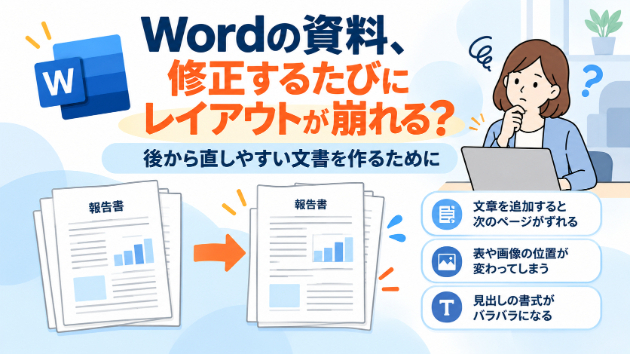
文章を少し追加しただけなのに、次のページのレイアウトが変わってしまった。
見出しの位置を調整したら、別の場所までずれてしまった。
表や画像を入れたら、思っていた場所に配置できなくなった。
最初はきれいに整っていたのに、修正するたびに少しずつ崩れていく。
こうした経験がある方も多いのではないでしょうか。
特に、研修資料や業務マニュアル、報告書など、何度も修正する文書では困ることがあります。
Wordは文章を作成するための便利なソフトですが、見た目を整えることだけを考えて作っていると、後から修正しにくい文書になってしまうことがあります。
今回は、Wordの資料を修正するときにレイアウトが崩れやすい理由と、後から直しやすい文書を作るために考えておきたいことについて書いてみます。
Wordは、文章を追加すると配置が変わる
まず知っておきたいのが、Wordは文章の量に応じて配置が変わるということです。
例えば、1ページ目の途中に文章を追加すると、その下にある文章や表が押し下げられます。
その結果、次のページに文章が移動したり、見出しだけが別のページに残ったりすることがあります。
これは、必ずしもWordの不具合ではありません。
Wordは、文章の追加や削除に合わせて、ページ内の配置を自動的に調整する仕組みになっています。
ただし、改行やスペースを使って無理に位置を調整していると、この仕組みによってレイアウトが崩れやすくなります。
例えば、見出しを次のページに移動させるために、Enterキーを何度も押して空白行を作ったとします。
その状態で前のページに文章を追加すると、空白行の位置も変わり、見出しが想定していない場所へ移動してしまうことがあります。
こうした問題を防ぐには、Wordの仕組みに合わせた文書の作り方を考えることが大切です。
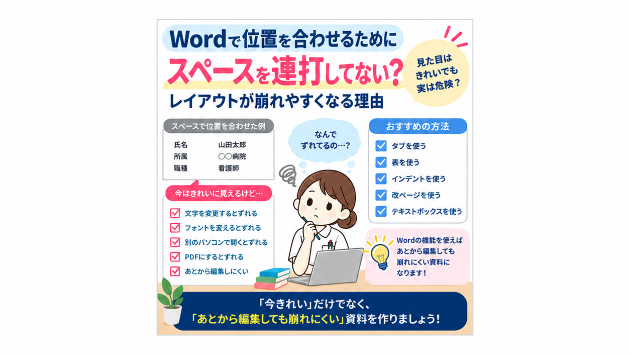
スペースや改行だけで位置を調整しない
Wordで資料を作成するとき、スペースキーやEnterキーを使って位置を調整することがあります。
例えば、タイトルを中央に配置するためにスペースを何個も入力したり、次のページから文章を始めるために空白行を増やしたりする方法です。
一時的には、思いどおりの位置に配置できるかもしれません。
しかし、文章を追加したり、フォントサイズを変更したりすると、位置がずれてしまうことがあります。
このような場合には、Wordに用意されている機能を使う方法があります。
例えば、タイトルを中央に配置したい場合には、スペースを入力するのではなく、段落の中央揃えを使用します。
文章の開始位置を調整したい場合には、インデントを使用する方法があります。
また、次のページから新しい章を始めたい場合には、空白行を何行も作るのではなく、ページ区切りを使用します。
こうした機能を使うことで、文章を追加した場合でも、意図した配置を維持しやすくなります。
見た目を合わせるために文字や改行を増やすのではなく、配置を調整するための機能を使う。
これだけでも、後から修正しやすい文書に近づくと思います。
見出しの書式は、スタイルを使って統一する
長いWord文書を作成するとき、見出しの書式を一つずつ設定している方もいるかもしれません。
例えば、「1.はじめに」という見出しを太字にして、フォントサイズを大きくする。
次の「2.研究方法」も同じように設定する。
さらに、その次の見出しも手作業で整える。
この方法でも、見た目を統一することはできます。
しかし、後から「見出しの文字サイズをすべて変更したい」となった場合、一つずつ修正しなければならないことがあります。
このような場合に便利なのが、Wordの「スタイル」機能です。
例えば、「見出し1」「見出し2」などのスタイルを使っておけば、同じ階層の見出しに共通の書式を設定できます。
また、スタイルの定義を変更することで、そのスタイルを使用している見出しの書式をまとめて変更できます。
さらに、見出しスタイルを適切に設定しておくと、ナビゲーションウィンドウで文書の構成を確認したり、自動目次を作成したりする際にも役立ちます。
特に、研修資料や業務マニュアル、報告書など、ページ数の多い文書では便利な機能です。
最初は少し面倒に感じるかもしれませんが、修正を繰り返す文書ほど、スタイルを使うメリットは大きいと思います。
ページ区切りとセクション区切りを使い分ける
Wordには、「ページ区切り」と「セクション区切り」という機能があります。
似ているように感じるかもしれませんが、役割は異なります。
ページ区切りは、文章を次のページから開始したいときに使用します。
例えば、新しい章を必ず次のページから始めたい場合です。
一方、セクション区切りは、文書の途中からページ設定などを変更したい場合に使用します。
例えば、通常は縦向きのページで作成している文書の途中に、横向きのページを挿入したい場合です。
また、文書の一部分だけヘッダーやフッターの設定を変えたい場合にも、セクション区切りが役立つことがあります。
ただし、セクション区切りを多用すると、設定の管理が複雑になることもあります。
特に、ヘッダーやフッター、ページ番号などは、前のセクションとの連動設定によって意図しない表示になる場合があります。
そのため、単純に次のページへ移動させたいだけであれば、ページ区切りで十分なことが多いと思います。
なお、見出しを常に新しいページから始めたい場合には、段落の「段落前で改ページ」などの設定を使う方法もあります。
文書の目的に応じて、必要な機能を使い分けたいところです。
表や画像の配置方法にも注意する
Wordで資料を作成するとき、表や画像を使用することも多いと思います。
例えば、研修資料に図を入れたり、報告書に集計表を掲載したりする場合です。
このとき、表や画像の配置方法によっては、文章を追加した際にレイアウトが変わることがあります。
特に画像は、文字列との折り返し設定によって動き方が異なります。
例えば、「行内」に設定した画像は、基本的に文章の中の文字と同じように扱われます。
一方、「四角形」などの折り返しを設定した画像は、文章の周囲に配置できますが、アンカーや位置の設定によっては、文章の編集に伴って移動することがあります。
どちらがよいかは、資料の目的によって異なります。
例えば、本文の流れに沿って図を配置したい場合には、「行内」が扱いやすいことがあります。
一方、文章と画像を横に並べるようなレイアウトでは、別の配置方法が適している場合もあります。
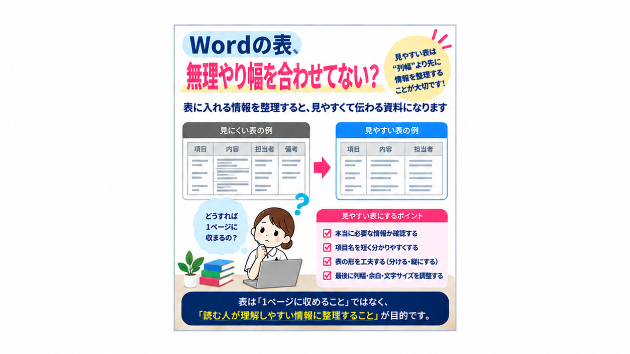
表についても、行の途中でページが変わると読みにくくなることがあります。
そのような場合には、表の行をページ間で分割しない設定や、見出し行を各ページに繰り返す設定などを検討できます。
ただし、行の高さや内容によっては、設定だけで思いどおりにならないこともあります。
大切なのは、表や画像を挿入した時点だけでなく、前後の文章を修正したときに、どのように配置が変わるのかを確認しておくことです。
他の人が修正することも考えておく
Wordの資料は、自分だけが使用するとは限りません。
例えば、業務マニュアルを作成した場合、翌年度には別の担当者が内容を更新することもあります。
また、研修資料を複数人で作成したり、上司や同僚に修正してもらったりすることもあるでしょう。
このような場合、作成した本人にしか分からない方法でレイアウトを調整していると、他の人が修正しにくくなります。
例えば、何十個ものスペースで位置を調整していたり、見出しごとに異なる書式が設定されていたりすると、修正に時間がかかることがあります。
そのため、共有する資料では、できるだけ統一された書式や設定を使用しておきたいところです。
また、複数人で修正する場合には、Wordの変更履歴やコメント機能を活用する方法もあります。
誰がどの部分を変更したのかを確認しやすくなるため、修正内容の確認に役立ちます。
ただし、最終版として配布する際には、変更履歴やコメントが残っていないかを確認する必要があります。
特に、外部へ提出する文書では、意図しない情報が含まれていないか注意したいところです。
資料は完成させることも大切ですが、その後の更新や共有まで考えておくと、より扱いやすいものになると思います。
最後に
Wordで資料を作成するとき、見た目をきれいに整えることは大切です。
しかし、完成したときにはきれいでも、文章を少し修正しただけでレイアウトが崩れてしまうと、その後の作業が大変になります。
スペースや改行だけで位置を調整しないこと。
見出しにはスタイルを使用すること。
ページ区切りやセクション区切りを目的に合わせて使い分けること。
表や画像の配置方法を確認すること。
こうした工夫によって、修正しやすい文書に近づけることができます。
もちろん、すべてのWord文書に複雑な設定が必要なわけではありません。
短い案内文と、何十ページもある業務マニュアルでは、必要な機能も異なります。
大切なのは、その資料をどのように使用するのかを考えることです。
Wordの資料は、完成したときの見た目だけでなく、後から修正しやすいことも大切。
何度も使う資料だからこそ、最初から少しだけ工夫して作成しておきたいところです。
関連記事