PDFをWordに変換すれば、元の資料をそのまま編集できる。
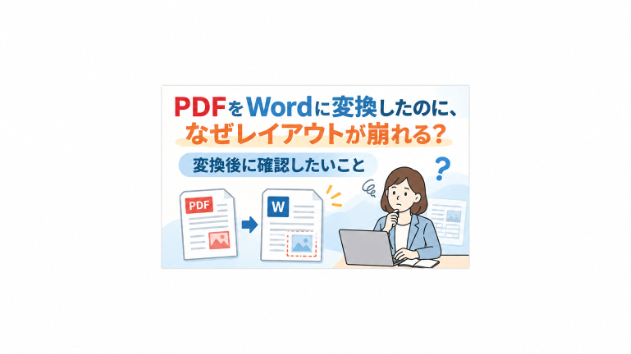
そう思って変換してみたものの、実際にファイルを開くと、文字の位置がずれていたり、表が崩れていたりした経験はありませんか?
見た目は何となく元の資料に近いけれど、少し文字を修正すると、別の場所まで動いてしまう。
あるいは、文字は編集できるようになったものの、思っていたように修正できない。
そんなこともあると思います。
PDFからWordへの変換は便利ですが、必ずしも元の文書と同じ構造で変換されるわけではありません。
特に、表や画像、複雑なレイアウトが含まれる資料では、変換後の確認が重要になります。
今回は、PDFをWordに変換した後、どのような部分を確認し、どう修正していけばよいのかについて書いてみます。
まず確認したいのは、文字が正しく編集できるか
PDFをWordに変換したとき、最初に確認しておきたいのが文字の状態です。
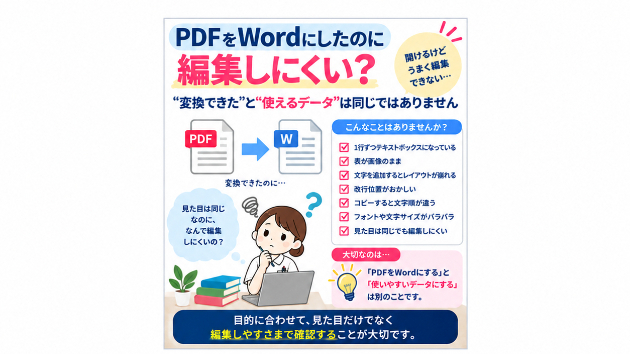
一見すると元のPDFと同じように表示されていても、Word上では文章が細かく分割されていることがあります。
例えば、通常のWord文書であれば、一つの段落として入力されている文章が、変換後には複数のテキストボックスに分かれている場合があります。
また、行の途中に不要な改行が入っていたり、単語の間に余分なスペースが挿入されていたりすることもあります。
このような状態では、文字を追加したり削除したりするたびに、位置を調整しなければならなくなることがあります。
そのため、まずは実際に文章を選択し、文字を追加・削除しても自然に編集できるかを確認してみるとよいと思います。
もし、文字が細かく分割されている場合には、見た目だけを合わせるよりも、文章を通常の段落として整理し直した方が、後から編集しやすくなることがあります。
見た目が元のPDFに近いことと、Word文書として編集しやすいことは、必ずしも同じではありません。
表が崩れたときは、罫線より先に構造を確認する
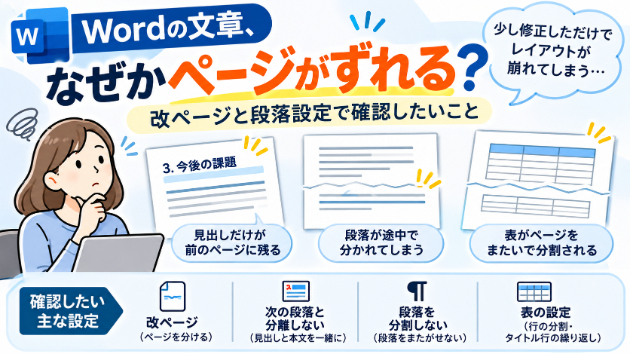
PDFからWordに変換すると、表のレイアウトが崩れることがあります。
例えば、列幅が変わっていたり、文字がセルからはみ出していたり、行の高さが不自然になっていたりする場合です。
こうしたとき、最初に罫線や文字の大きさを調整したくなるかもしれません。
ただ、その前に確認したいのは、表がWordの表として正しく変換されているかどうかです。
見た目は表のようでも、実際には複数のテキストボックスや図形で再現されている場合があります。
また、一つの表だったものが複数に分かれていたり、セルの結合状態が変わっていたりすることもあります。
Wordの表として編集できる状態であれば、列幅や行の高さ、セル内の余白などを調整することで改善できる場合があります。
一方、図形やテキストボックスで再現されている場合には、修正のたびに位置がずれることもあります。
そのような場合は、無理に現在の形を修正し続けるより、Wordの表として作り直した方がよいこともあります。
特に、今後も項目を追加したり、数値を更新したりする資料では、見た目だけでなく、表としての使いやすさも考えておきたいところです。
画像や図形が動いてしまう場合は、配置方法を確認する
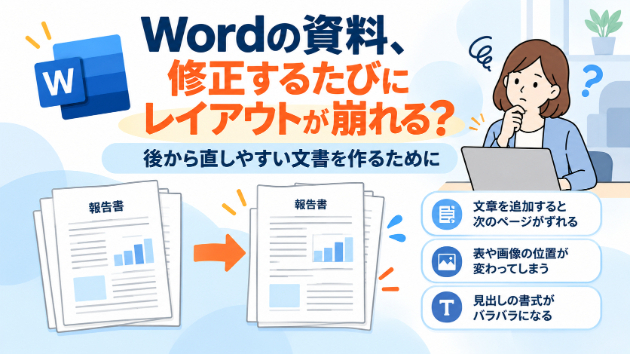
Wordで資料を編集していると、文章を少し追加しただけで画像が別の位置に移動してしまうことがあります。
PDFから変換した文書でも、こうした問題が起こる場合があります。
これは、画像や図形がどのような配置方法で設定されているかが関係していることがあります。
Wordには、画像を文章の一部として配置する方法や、文字列の周囲に配置する方法などがあります。
例えば、画像が「行内」に設定されていれば、基本的には文字と同じように扱われます。
一方、文字列の折り返しを使って配置されている画像は、設定によって文章の追加や削除に伴い位置が変わることがあります。
また、変換後の画像が複数の図形に分割されている場合もあります。
このようなときは、画像の位置を何度も手動で調整する前に、配置方法やアンカーの設定を確認してみるとよいと思います。
資料によって適切な配置方法は異なりますが、後から文章を修正しても崩れにくい状態にすることが大切です。
ページ数が変わったときは、余白や改ページを確認する
元のPDFでは3ページだったのに、Wordに変換したら4ページになってしまった。
あるいは、最後の数行だけが次のページに移動してしまった。
こうした経験がある方もいると思います。
ページ数が変わる原因は一つではありません。
用紙サイズや余白の設定が異なっていたり、フォントが置き換わっていたり、段落の間隔が変わっていたりすることがあります。
また、変換後に不要な改ページやセクション区切りが挿入されている場合もあります。
そのため、ページ数が合わないときは、まず用紙サイズや余白、フォント、段落設定などを確認してみるとよいと思います。
Wordの編集記号を表示すると、不要な改行や改ページを見つけやすくなることもあります。
ただし、元のPDFとページ数を完全に一致させることだけを優先すると、文字を不自然に小さくしたり、行間を詰めすぎたりすることにもつながります。
見た目を再現する必要がある資料なのか、それとも読みやすく編集できることが重要な資料なのか。
目的によって、優先すべきことは変わってきます。
変換した文書を修正するより、作り直した方がよい場合もある
PDFからWordに変換した文書は、必ずしも修正を重ねることが最善とは限りません。
例えば、1ページの資料であっても、文字が細かいテキストボックスに分割されていたり、表が図形として再現されていたりすると、修正に時間がかかることがあります。
また、元のPDFがスキャンされた画像である場合には、文字認識による誤変換が含まれることもあります。
こうした資料では、変換後の文書を少しずつ直していくよりも、元のPDFを参考にしながらWordで作り直した方が、結果的に効率的な場合があります。
特に、今後も繰り返し使用する申請書や報告書、業務用の様式などでは、編集しやすい構造で作成しておくことに意味があります。
一方で、一度だけ文字を修正できればよい資料であれば、細かい構造まで作り直す必要はないかもしれません。
大切なのは、変換した文書をどのように使いたいのかを考えることです。
元の見た目を再現したいのか、内容を編集したいのか、それとも今後も使える文書にしたいのか。
この違いによって、適切な対応方法も変わってきます。
完成したら、元のPDFと見比べて確認する
Wordでの修正が終わったら、最後に元のPDFと見比べて確認しておきたいところです。
特に、数字や日付、氏名、専門用語などは、変換時に誤って認識されている場合があります。
また、文章そのものは正しくても、表の行や列がずれていることで、数値と項目の対応が変わってしまう可能性もあります。
こうした問題は、見た目を整える作業だけでは気づきにくいことがあります。
そのため、文字の内容が正しいか、表の情報が対応しているか、画像や図が欠けていないか、ページの途中で文章が切れていないかなどを確認することが大切です。
また、Word上で問題なく見えていても、PDFとして再保存すると改ページや配置が変わる場合があります。
最終的にPDFで提出する資料であれば、書き出したPDFも確認しておくと安心です。
最後に
PDFからWordへの変換は、資料を再利用したいときに便利な方法です。
ただし、変換できたからといって、そのまま問題なく編集できるとは限りません。
文字が自然に編集できるか。表が正しい構造になっているか。画像や図形の配置が安定しているか。ページ設定に問題がないか。
こうした点を確認することで、修正が必要な部分を見つけやすくなります。
また、変換後の文書を修正し続けるよりも、目的に合わせて作り直した方がよい場合もあります。
大切なのは、PDFをWordに変換すること自体ではなく、変換後の資料をどのように使える状態にするかということです。
見た目だけでなく、編集のしやすさや情報の正確さにも目を向けて、資料を整えていきたいところです。
関連記事
PDFや画像資料をWord・Excelで編集できる形に整える作業については、サービスでも対応しています。変換後のレイアウト調整や資料の作り直しなどでお困りの場合は、必要に応じてご相談ください。