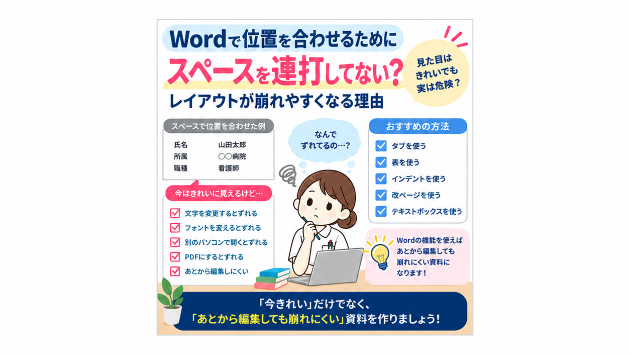
Wordで資料を作成していると、文章を少し追加しただけなのに、次のページのレイアウトが大きく変わってしまうことはありませんか?
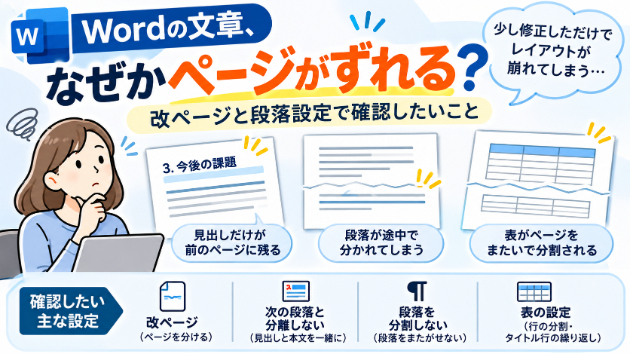
例えば、見出しだけが前のページに残ってしまったり、表が途中で分かれてしまったり。
せっかくきれいに整えたのに、少し修正しただけでまた崩れてしまう。
こうした経験がある方も多いのではないでしょうか。
Wordは、文章の量や設定に応じて、自動的にページ内の配置を調整する仕組みになっています。
そのため、見た目だけを整えようとすると、後から文章を追加した際にレイアウトが崩れてしまうことがあります。
今回は、Wordでページのずれが起こる原因と、確認しておきたい設定について紹介します。
文章を少し追加しただけで、なぜページがずれる?
Wordでは、文章を入力すると、ページの余白や文字サイズ、行間などに応じて、自動的に改行や改ページが行われます。
そのため、途中に文章を追加すると、それ以降の文章が次のページに押し出されることがあります。
これはWordの不具合というわけではありません。
ただし、文章の追加によって、見出しや表の位置が大きく変わる場合には、段落や改ページの設定が影響していることもあります。
例えば、ある段落に「次の段落と分離しない」という設定が入っていると、次の段落と一緒に次ページへ移動する場合があります。
こうした設定を知らないと、「なぜここだけ大きな空白ができるのだろう?」と感じるかもしれません。
まずは、Wordが自動的にページを調整していることを理解したうえで、必要な部分の設定を確認してみるとよいと思います。
Enterキーで空白行を増やしていませんか?
Wordで文章の位置を調整するとき、Enterキーを何回も押して、空白行を作ることがあります。
例えば、次のページから新しい章を始めたいときです。
Enterキーを何回も押して、見出しを次のページまで移動させる。
一見すると、これでも目的の位置に配置できます。
しかし、後から前のページに文章を追加すると、空白行も一緒に移動してしまいます。
その結果、次のページの見出しがさらに下へずれたり、不自然な空白ができたりすることがあります。
このような場合には、「改ページ」機能を使う方法があります。
操作方法は簡単です。
次のページから始めたい文章の先頭にカーソルを置きます。
キーボードの「Ctrl+Enter」を押します。
その位置に改ページが挿入され、文章が次のページから始まります。
リボンの「挿入」から「ページ区切り」を選択する方法もあります。
これなら、前のページの文章量が変わっても、指定した位置から新しいページを始められます。
ただし、改ページを多用すると、後から資料全体の構成を変更しにくくなることもあります。
章の区切りなど、明確にページを分けたい場所で使うのがおすすめです。
見出しだけが前のページに残ってしまう場合
Wordで資料を作成していると、ページの一番下に見出しだけが表示され、本文が次のページに移動してしまうことがあります。
例えば、
「3.今後の課題」
という見出しだけが前のページに残り、その説明文が次のページから始まっている状態です。
これでは、見出しと本文の関係が分かりにくくなってしまいます。
こうした場合には、**「次の段落と分離しない」**という設定が役立ちます。
操作方法は次のとおりです。
見出しの段落にカーソルを置きます。
「ホーム」タブの「段落」グループ右下にある小さな矢印をクリックします。
「改ページと改行」タブを開きます。
「次の段落と分離しない」にチェックを入れます。
「OK」をクリックします。
この設定を行うと、見出しと次の段落が離れにくくなります。
ページの下に見出しだけが残る場合には、確認してみてください。
なお、Wordの見出しスタイルには、この設定が最初から適用されている場合もあります。
そのため、見出しを一つずつ手作業で整えるだけでなく、見出しスタイルを活用する方法もあります。
段落が途中で分かれてしまう場合
文章の途中でページが変わり、段落が前後のページに分かれてしまうこともあります。
通常の文章では、段落がページをまたぐこと自体は珍しくありません。
しかし、短い説明文や注意事項など、できれば一つのページにまとめておきたい文章もあります。
そのような場合には、**「段落を分割しない」**という設定を確認してみましょう。
操作方法は次のとおりです。
分割したくない段落を選択します。
「ホーム」タブから「段落」の設定画面を開きます。
「改ページと改行」タブを選択します。
「段落を分割しない」にチェックを入れます。
「OK」をクリックします。
これにより、その段落がページの途中で分かれないようにできます。
ただし、長い段落にこの設定を適用すると、前のページに大きな空白ができる場合があります。
また、1ページに収まらないほど長い段落を、無理に一つのページへまとめることはできません。
そのため、すべての段落に設定するのではなく、必要な部分だけに使用することが大切です。
表がページをまたぐときは、行の分割設定も確認する
Wordで表を作成していると、表の途中でページが変わってしまうことがあります。
特に、表の一つの行に長い文章が入っている場合には、行の途中でページが分かれることがあります。
例えば、左側のセルに項目名、右側のセルに説明文を入力した表です。
説明文が長い場合、同じ行の内容が前後のページに分かれてしまうことがあります。
このような場合には、表の設定を確認してみましょう。
分割したくない表の行を選択します。
右クリックして「表のプロパティ」を開きます。
「行」タブを選択します。
「行の途中で改ページする」のチェックを外します。
「OK」をクリックします。
これにより、行が途中で分割されにくくなります。
ただし、行の高さが1ページに収まらない場合などには、期待したとおりに配置できないこともあります。
また、表が複数ページにわたる場合には、各ページに見出し行を表示する方法もあります。
表の先頭にある見出し行を選択し、「テーブル レイアウト」タブから「タイトル行の繰り返し」を設定します。
これにより、表が次のページに続いた場合にも、列の見出しを確認しやすくなります。
特に、項目数の多い一覧表では便利な機能です。
編集記号を表示すると、原因が見つかることもある
Wordで不自然な空白ができている場合には、編集記号を表示してみるのも一つの方法です。
「ホーム」タブにある「¶」のボタンをクリックすると、段落記号などを表示できます。
例えば、Enterキーで空白行を何行も作っていた場合には、その段落記号が表示されます。
また、手動で挿入した改ページも確認しやすくなります。
見た目だけでは原因が分からないときでも、編集記号を表示することで、どのような操作が行われているのか確認できる場合があります。
なお、編集記号は通常、印刷されるものではありません。
資料を修正するときには、一度表示して確認してみるとよいと思います。
最後は印刷プレビューでも確認する
Wordで資料を作成するとき、編集画面では問題がないように見えても、印刷プレビューで確認すると気になる部分が見つかることがあります。
例えば、ページの最後に見出しだけが残っていたり、表の区切りが不自然になっていたりする場合です。
そのため、資料を完成させる前には、印刷プレビューで全体を確認しておくことをおすすめします。
また、PDFに変換して提出する場合には、変換後のPDFも確認しておきたいところです。
Wordの設定や使用するフォント、閲覧環境などによって、表示が変わる場合もあるためです。
特に、複数ページにわたる資料では、最初のページだけでなく、最後まで確認することが大切です。
最後に
Wordで資料を作成していると、文章を少し追加しただけで、ページの位置が変わってしまうことがあります。
こうしたとき、空白行を増やしたり、文字サイズを小さくしたりして調整したくなるかもしれません。
しかし、原因によっては、改ページや段落の設定を見直した方がよい場合もあります。
今回紹介した「改ページ」「次の段落と分離しない」「段落を分割しない」「表の行の分割設定」などは、Wordで資料を整えるときに役立つ機能です。
もちろん、すべての設定を使えばよいというわけではありません。
資料の内容や目的に合わせて、必要な部分に使用することが大切です。
Wordは、見た目だけを整えるよりも、後から修正しても崩れにくい形で作成することが重要だと思います。
何度調整してもページがずれてしまう場合には、文章そのものではなく、設定に原因がないかを一度確認してみてください。
WordやExcel資料のレイアウト調整については、サービスでも対応しています。表の崩れやページ構成などでお困りの場合には、必要に応じてご相談ください。
関連記事