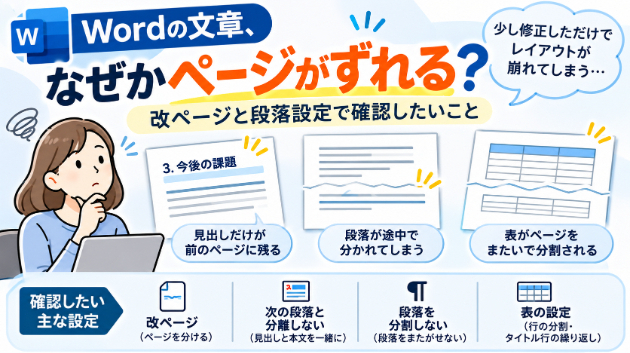
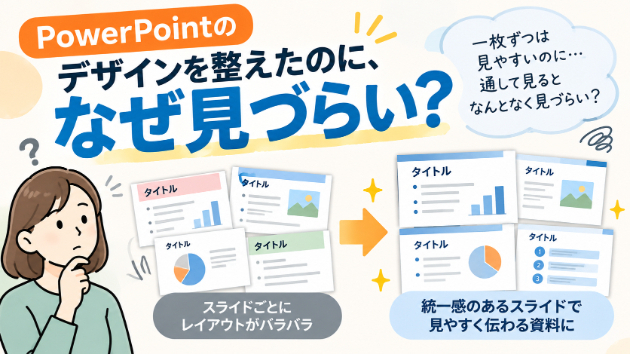
PowerPointやWordで資料を作成し、メールなどで相手に送ったとき、こんな経験はありませんか?
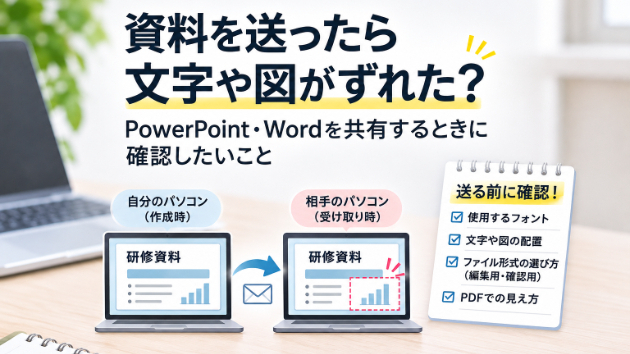
「自分のパソコンではきれいに表示されていたのに、相手のパソコンでは文字がずれている」
「PowerPointの図形が重なってしまった」
「Wordのページ数が変わってしまった」
せっかく時間をかけて整えた資料なのに、相手の環境で崩れてしまうと困りますよね。
実は、WordやPowerPointは、同じファイルであっても、開く環境によって見え方が変わることがあります。
特に、研修資料や講義資料、会議資料など、複数の人が使用するファイルでは注意したいところです。
今回は、資料を共有するときに確認しておきたいポイントについて紹介します。
自分のパソコンでは問題なかったのに、なぜ崩れる?
WordやPowerPointのファイルは、必ずしもすべてのパソコンで同じように表示されるとは限りません。
例えば、次のような違いが影響することがあります。
使用しているフォント
WordやPowerPointのバージョン
WindowsとMacなどのOSの違い
ファイルを開くアプリケーションの違い
Microsoft Officeで作成したファイルを、別のソフトで開いた場合にも、表示が変わることがあります。
もちろん、必ず崩れるわけではありません。
ただ、作成した環境と相手が開く環境が異なる場合には、見え方が変わる可能性があることを知っておくと安心です。
フォントが違うと、文字の位置まで変わることがある
資料を共有するとき、意外と見落としやすいのがフォントです。
例えば、自分のパソコンにインストールされているフォントを使用して資料を作成したとします。
ところが、相手のパソコンには同じフォントが入っていない場合があります。
そのようなときには、別のフォントに置き換わって表示されることがあります。
フォントが変わると、文字の形だけでなく、文字幅や行の高さが変わる場合もあります。
その結果、PowerPointでは文字がテキストボックスからはみ出したり、Wordでは改行位置やページ数が変わったりすることがあります。
特に、文字数が多い資料や、余白を小さくして作成した資料では、少しの違いがレイアウトに影響することもあります。
そのため、複数の人が編集する資料では、使用するフォントを事前に確認しておくとよいでしょう。
PowerPointやWordには、対応するフォントをファイルに埋め込む機能もありますが、すべてのフォントが埋め込みに対応しているわけではありません。
また、埋め込みができても、相手の環境での表示や編集が完全に同じになるとは限らないため、注意が必要です。
PowerPointの図形や文字がずれてしまう場合
PowerPointでは、テキストボックスや図形を組み合わせて資料を作成することが多いと思います。
例えば、四角形の図形の上に文字を配置したり、矢印を使って説明の流れを示したりする場合です。
こうした資料では、文字の折り返しや図形の配置が少し変わるだけでも、全体の印象が変わってしまうことがあります。
特に、図形の中に文字をぎりぎりまで入れている場合は注意したいところです。
相手の環境で文字が折り返されると、図形からはみ出したり、文字が途中で見えなくなったりすることがあります。
対策としては、文字を配置する部分に少し余裕を持たせる方法があります。
また、複数の図形をまとめて移動したい場合には、グループ化が役立つこともあります。
ただし、グループ化をすれば、すべての表示崩れを防げるわけではありません。
最終的には、相手がどのような環境で資料を使用するのかを考える必要があります。
編集してもらう資料と、見るだけの資料は分けて考える
資料を送るときには、相手がそのファイルをどのように使用するのかを考えることも大切です。
例えば、相手に文章を修正してもらいたい場合です。
この場合は、WordやPowerPointなどの編集可能な形式で送る必要があります。
一方、完成した資料を確認してもらうだけであれば、PDFが適している場合もあります。
PDFは、一般的にWordやPowerPointよりもレイアウトを維持した状態で共有しやすい形式です。
例えば、完成した研修資料を配布する場合や、印刷用の資料を渡す場合には便利です。
ただし、PDFであっても、閲覧ソフトや印刷設定などによって表示・印刷結果に違いが出る可能性はあります。
また、PDFはWordやPowerPointと比べて、内容を自由に編集する用途には向いていません。
そのため、どちらの形式がよいかは、相手が資料を編集するのか、それとも確認するだけなのかによって変わります。
編集用ファイルと確認用PDFを一緒に送る方法
私が便利だと思うのは、必要に応じて編集用ファイルと確認用PDFを一緒に用意する方法です。
例えば、PowerPointで作成した研修資料を相手に送る場合です。
PowerPointファイルは、相手が文章や図形を編集するために使用します。
一方、PDFファイルは、作成者が意図したレイアウトを確認するために使用します。
もし相手のパソコンでPowerPointの文字や図形がずれてしまっても、PDFと見比べることで、本来どのような配置だったのかを確認しやすくなります。
Wordの場合も同様です。
編集可能なWordファイルと、完成時のレイアウトを確認するためのPDFを用意しておけば、修正作業を進めやすくなることがあります。
ただし、提出先によってはファイル形式や提出数が指定されている場合があります。
そのような場合には、指定された方法を優先してください。
資料を送る前に確認したいこと
資料を作成した後は、送信する前に一度確認しておくことをおすすめします。
特に、次のような点を見ておくとよいでしょう。
① 使用しているフォントを確認する
特殊なフォントを使用していないか、相手の環境でも使用できるかを確認します。
② 文字が図形や枠からはみ出していないか確認する
PowerPointでは、文字がぎりぎりまで入っている部分に注意します。
③ PDFに変換してレイアウトを確認する
WordやPowerPointからPDFを作成し、文字や図の位置、ページ構成などを確認します。
④ ファイルを一度閉じて開き直す
保存したファイルを開き直し、内容や表示に問題がないか確認します。
ただし、同じパソコンで開き直すだけでは、相手の環境で起こる問題まで確認できるわけではありません。
⑤ 相手が編集する必要があるか確認する
編集が必要であれば元のファイルを、確認だけであればPDFを検討します。
重要な資料では、可能であれば実際に使用する環境でも確認しておくと、さらに安心です。
最後に
WordやPowerPointで資料を作成するときは、どうしても自分のパソコンでの見た目を中心に確認しがちです。
しかし、資料は作成して終わりではありません。
相手に送ったり、別のパソコンで開いたり、研修会場で投影したりすることもあります。
そのため、完成した資料をどのように使用するのかまで考えておくことが大切だと思います。
特に、フォントやファイル形式の違いは、資料を共有して初めて気づくこともあります。
自分のパソコンできれいに表示されていることと、相手のパソコンでも同じように表示されることは、必ずしも同じではありません。
資料を送る前に、もう一度ファイルの状態を確認してみてはいかがでしょうか。
研修資料や講義資料などのPowerPoint作成、Word資料のレイアウト調整についても対応しています。資料の見やすさや編集のしやすさでお困りの場合は、お気軽にご相談ください。
関連記事