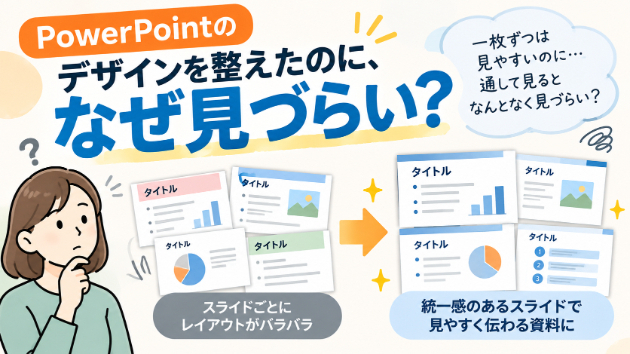
PowerPointで資料を作成するとき、フォントや配色を揃えたり、文字の大きさを調整したりすることは多いと思います。
それぞれのスライドを見ても、特に大きな問題はない。
それなのに、最初から最後まで通して見ると、何となく見づらいと感じることがあります。
実は、こうした資料では、一枚一枚のデザインよりも、スライド全体の統一感が関係している場合があります。
今回は、PowerPointの見た目を整えるときに意識したい、スライド全体の統一感について考えてみます。
タイトルの位置が少し違うだけでも気になる
例えば、10枚のスライドがあるとします。
1枚目ではタイトルが左上に配置されているのに、2枚目では少し右にずれている。
3枚目ではタイトルと本文の間隔が広く、4枚目では狭くなっている。
一枚ずつ見れば、それほど気にならないかもしれません。
しかし、スライドショーで順番に表示すると、タイトルの位置が毎回少しずつ動いているように見えます。
見る側は、スライドが切り替わるたびに、どこから読めばよいのかを探すことになります。
もちろん、すべてのスライドでタイトルを同じ位置に配置しなければならないわけではありません。
表紙や章の区切りなど、あえて配置を変える場面もあります。
ただし、同じ役割のスライドであれば、タイトルや本文の位置をある程度揃えておくことで、全体が落ち着いて見えるようになります。
フォントと配色だけ揃えても、統一感は生まれない
PowerPointのデザインを整えるとき、最初にフォントや配色を変更する方も多いと思います。
もちろん、これらは大切な要素です。
しかし、フォントと配色を統一しただけでは、見やすい資料になるとは限りません。
例えば、あるスライドでは本文が左揃えなのに、次のスライドでは中央揃えになっている。
図の説明文が上にあったり、下にあったりする。
箇条書きの行間やインデントが、スライドごとに異なっている。
こうした細かな違いが積み重なると、全体としてまとまりのない印象になることがあります。
特に、複数の人が作成した資料を一つにまとめた場合や、過去のPowerPointから必要なスライドをコピーした場合には、このような違いが生じやすくなります。
フォントや色は同じでも、レイアウトのルールが異なっているためです。
統一感を考えるときには、文字の種類や色だけでなく、配置や間隔にも目を向けることが大切です。
すべてのスライドを同じ形にする必要はない
一方で、統一感を意識しすぎると、すべてのスライドを同じレイアウトにしてしまうことがあります。
タイトルが上にあり、その下に箇条書きが並ぶ。
次のスライドも、その次のスライドも同じ形。
確かに見た目は揃いますが、これでは内容によっては伝わりにくくなることもあります。
例えば、手順を説明するスライドであれば、箇条書きよりも流れを示す図の方が適しているかもしれません。
数値を比較する場合には、表やグラフを使った方が分かりやすいこともあります。
また、特に重要なメッセージを伝えたい場面では、あえて文字を大きく配置し、情報を絞る方法もあります。
つまり、統一感とは、すべてのスライドを同じ形にすることではありません。
タイトルの扱い方、余白の取り方、色の使い方などに共通するルールを持たせながら、内容に応じてレイアウトを変えることが大切だと思います。
スライドごとの情報量にも注意したい
資料全体を確認するときには、スライドごとの情報量も気になります。
例えば、あるスライドでは文字が数行しかないのに、次のスライドでは画面いっぱいに文章が並んでいる。
もちろん、内容によって必要な情報量は異なります。
すべてのスライドの文字数を揃える必要はありません。
ただし、文字が極端に多いスライドが続くと、見る側が内容を追いきれなくなることがあります。
特に、研修や講義で使用するPowerPointでは、画面を見ながら説明を聞くことになります。
スライドに書かれている文章をすべて読もうとしている間に、次の説明が始まってしまうこともあるでしょう。
そのため、資料全体を通して、情報が集中している部分がないかを確認することも大切です。
必要に応じてスライドを分けたり、文章を図表に整理したりする方法も考えられます。
ただし、単純に文字を減らせばよいわけではありません。
専門的な内容では、正確に伝えるために必要な説明もあります。
見た目を優先するあまり、重要な情報を削ってしまわないように注意したいところです。
最後はスライド一覧で確認してみる
PowerPointを作成していると、一枚のスライドを拡大した状態で作業することが多くなります。
そのため、細かな配置や文字の大きさには気づいても、資料全体のバランスまでは確認できていないことがあります。
そこで、ある程度作成が進んだ段階で、PowerPointの「スライド一覧表示」を使ってみるのがおすすめです。
スライドを小さく並べて表示すると、全体の流れを確認しやすくなります。
例えば、特定のスライドだけ背景色が異なっていたり、文字が極端に多かったりすることに気づく場合があります。
また、図や表が続きすぎていないか、似たようなスライドが繰り返されていないかも確認できます。
ただし、一覧表示だけでは細かな文字の読みやすさまでは判断できません。
最終的には、スライドショーで最初から最後まで確認することも大切です。
実際に切り替えながら見ることで、タイトルの位置や文字の大きさ、図表の配置など、作成中には気づかなかった違和感が見つかることがあります。
最後に
PowerPointのデザインを整えるというと、フォントや配色、背景などに目が向きやすいと思います。
もちろん、それらも大切です。
ただ、実際に資料全体を見直してみると、タイトルの位置や余白、本文の揃え方など、細かな部分が気になることもあります。
一枚ずつ見ると問題がなくても、続けて見ると違和感がある。
そんなときは、スライド全体に共通するルールがあるかを確認してみるとよいかもしれません。
また、統一感を意識することと、すべてのスライドを同じ形にすることは違います。
内容に合わせてレイアウトを変えながら、見る側が迷わないように整える。
見やすいPowerPointを作るためには、一枚一枚を整えるだけでなく、資料全体を通して確認することも大切だと思います。
研修資料や講義資料など、複数のスライドをまとめて整えたい場合には、PowerPointのレイアウト調整もお手伝いしています。必要に応じてご相談ください。
関連記事