Excelで管理表を作成していると、こんなことはありませんか?
「完了」と入力する人もいれば、「済」と入力する人もいる。
同じ意味なのに、人によって入力する言葉が違ってしまう。
例えば、業務の進捗管理表で「未対応」「対応中」「完了」の3種類を使いたいのに、実際には「未」「作業中」「終了」など、さまざまな表記が混在してしまうことがあります。
人が入力するものなので、多少の違いが出るのは仕方がない部分もあります。
ただ、こうした表記の違いが増えると、後から集計したり、必要な項目だけを抽出したりするときに困ることがあります。
そんなときに便利なのが、Excelの「プルダウンリスト」です。
今回は、プルダウンリストの基本的な使い方と、管理表で活用するときのポイントを紹介します。
プルダウンリストとは?
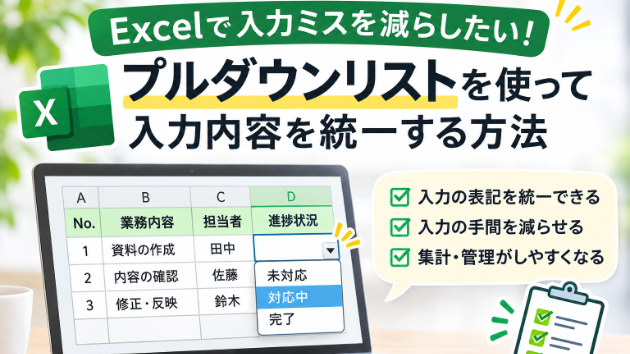
プルダウンリストとは、セルにあらかじめ設定した選択肢から、入力する内容を選べる機能です。
例えば、業務の進捗状況を管理する場合です。
「未対応」「対応中」「完了」という3つの選択肢を設定しておけば、入力する人はその中から該当するものを選択できます。
毎回文字を入力する必要がないため、入力の手間を減らすことができます。
また、「完了」「終了」「済」などの表記が混在することも防ぎやすくなります。
特に、複数の人が同じExcelファイルを使用する場合には便利です。
もちろん、プルダウンリストを設定しただけですべての入力ミスがなくなるわけではありません。
それでも、入力する言葉を統一する方法として、知っておくと役立つ機能だと思います。
Excelでプルダウンリストを作る方法
では、実際にプルダウンリストを設定してみましょう。
今回は、「未対応」「対応中」「完了」の3つから選べるようにします。
Windows版Excelの一般的な操作方法は次のとおりです。
① プルダウンを設定したいセルを選択する
例えば、進捗状況を入力するD列のセルを選択します。
複数のセルに同じ設定をしたい場合は、まとめて範囲を選択しても構いません。
② 「データ」タブを開く
Excel上部のメニューから「データ」を選択します。
③ 「データの入力規則」を選択する
「データツール」内にある「データの入力規則」をクリックします。
④ 入力値の種類を「リスト」にする
設定画面が表示されたら、「入力値の種類」から「リスト」を選択します。
⑤ 選択肢を入力する
「元の値」に、次のように入力します。
未対応,対応中,完了
※選択肢の区切り文字は、Excelの環境設定によって異なる場合があります。うまく設定できない場合は、別のセル範囲に選択肢を入力し、その範囲を指定する方法もあります。
⑥ 「OK」をクリックする
設定が完了すると、対象のセルを選択したときにプルダウンの矢印が表示されます。
矢印をクリックすると、設定した選択肢から入力内容を選べるようになります。
一度覚えてしまえば、それほど難しい操作ではありません。
どのような管理表で役立つ?
プルダウンリストは、さまざまな管理表で活用できます。
例えば、次のような場合です。
業務の進捗管理表
「未対応」「対応中」「完了」など、作業の進み具合を選択できるようにします。
問い合わせの対応記録
「受付」「確認中」「対応済み」など、対応状況を統一できます。
資料の確認状況
「未確認」「修正依頼」「確認済み」など、資料の確認状況を管理できます。
担当者の選択
担当者名を選択肢として設定しておけば、名前の入力間違いや表記の揺れを減らすことができます。
ただし、担当者が頻繁に変わる場合は、選択肢を更新しやすい仕組みにしておく必要があります。
このように、入力する内容がある程度決まっている項目では、プルダウンリストが役立ちます。
選択肢を別のセルに用意する方法もある
プルダウンリストを作るとき、選択肢を直接入力する方法を紹介しました。
ただし、選択肢が多い場合や、後から変更する可能性がある場合には、別のセルに一覧を作っておく方法も便利です。
例えば、別のシートに次のような選択肢を用意します。
未対応
対応中
完了
その一覧をプルダウンリストの参照元として設定します。
同じシート上のセル範囲であれば、入力規則の「元の値」で範囲を指定できます。
別シートに選択肢を置く場合には、名前の定義などを使って参照する方法があります。
選択肢を一覧として管理しておけば、後から内容を確認しやすくなります。
ただし、選択肢を追加しただけでは、プルダウンリストに自動反映されない設定もあります。
追加や変更が多い場合には、Excelのテーブル機能などを組み合わせて管理する方法も検討するとよいでしょう。
プルダウンを設定すれば、入力ミスは完全になくなる?
ここは少し注意したいところです。
プルダウンリストを設定すると、選択肢以外の入力を制限できます。
ただし、そのためには「データの入力規則」で、無効なデータを入力したときのエラー表示を適切に設定する必要があります。
例えば、エラースタイルを「停止」に設定すると、通常の直接入力では、設定した条件に合わない値を受け付けないようにできます。
一方で、コピーや貼り付けなどの操作によっては、入力規則を回避したり、設定そのものが変更されたりする場合があります。
また、プルダウンリストに正しい選択肢が用意されていても、入力する人が間違った項目を選んでしまう可能性はあります。
つまり、プルダウンリストは入力ミスを減らすための便利な機能ですが、すべての間違いを防げるわけではありません。
重要な管理表では、入力後の確認や定期的なチェックも必要だと思います。
選択肢は増やしすぎない方が使いやすい
プルダウンリストを設定するとき、もう一つ考えたいのが選択肢の数です。
便利だからといって、あまりにも多くの選択肢を用意すると、今度は選ぶのが大変になってしまいます。
例えば、進捗状況を管理するだけなのに、似たような意味の選択肢が10種類以上ある場合です。
「対応中」「作業中」「処理中」など、違いが分かりにくい項目が並んでいると、どれを選べばよいのか迷ってしまいます。
せっかく入力内容を統一するために設定したのに、選択肢そのものが分かりにくければ、使いづらい管理表になってしまいます。
そのため、プルダウンリストを作る前に、必要な選択肢を整理しておくことが大切です。
誰が使っても、できるだけ迷わず選べる内容にしておきたいですね。
最後に
Excelの管理表は、作成したときには問題がなくても、使い続けるうちに入力内容がばらばらになってしまうことがあります。
特に、複数の人が入力する場合には、表記の違いや入力間違いが起こりやすくなります。
そんなときに役立つのが、今回紹介したプルダウンリストです。
あらかじめ選択肢を設定しておくだけでも、入力の手間を減らし、表記を統一しやすくなります。
また、入力内容が揃っていると、後からフィルターで抽出したり、集計したりするときにも便利です。
Excelの管理表は、見た目を整えるだけでなく、入力する人が使いやすいことも大切だと思います。
現在使用している管理表で、同じ意味の言葉がいくつも混在している場合には、一度プルダウンリストの活用を検討してみてはいかがでしょうか。
Excelの管理表作成や入力しやすい表への調整なども対応しています。既存のExcelファイルを使いやすくしたい場合は、お気軽にご相談ください。
関連記事