Wordで作成した文章を誰かに確認してもらったとき、こんな経験はありませんか?
「修正してもらったけれど、どこが変わったのか分からない」
「元の文章と見比べないと、変更した部分が分からない」
「修正してほしいところを伝えたつもりなのに、うまく伝わっていなかった」
特に、報告書や研修資料、論文の原稿など、何度も文章を修正する場合には、こうしたことが起こりやすいと思います。
修正前と修正後のファイルを並べて、一つずつ違いを探すのは大変ですよね。
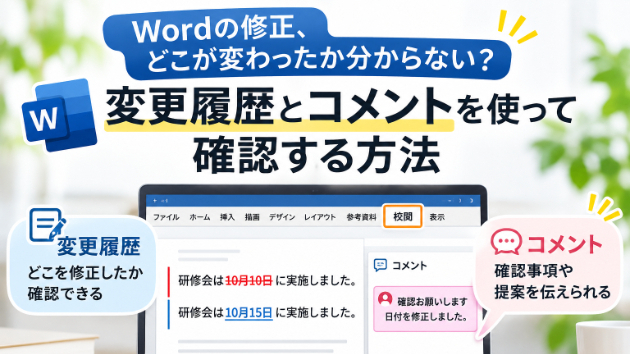
そんなときに便利なのが、Wordの「変更履歴」と「コメント」機能です。
今回は、それぞれの機能の違いと、実際に使うときのポイントについて紹介します。
Wordの「変更履歴」とは?
変更履歴とは、Wordで文章を修正したときに、どの部分を変更したのかを記録できる機能です。
例えば、次のような文章があったとします。
「研修会は10月10日に実施しました。」
この文章を、
「研修会は10月15日に実施しました。」
と修正した場合です。
通常の編集では、修正後の文章だけが残るため、元の文章を知らなければ、日付が変更されたことに気づかないかもしれません。
しかし、変更履歴を記録していれば、どの部分を削除し、どの部分を追加したのかを確認できます。
文章を修正した人や、修正した日時などを確認できる場合もあります。
複数人で文章を確認する場合や、修正内容を後から見直したい場合には便利な機能です。
ただし、変更履歴の記録をオンにする前に行った修正は、後から自動的に変更履歴として記録されるわけではありません。
そのため、修正を始める前に設定しておくことが大切です。
変更履歴を記録する方法
Windows版Wordでは、一般的に次の手順で設定できます。
① Wordファイルを開く
修正したい文章を開きます。
② 「校閲」タブを選択する
画面上部のメニューから「校閲」をクリックします。
③ 「変更履歴の記録」をオンにする
「変更履歴の記録」をクリックして有効にします。
これで、以降に行った文章の追加や削除などが記録されるようになります。
例えば、文章の一部を削除したり、新しい文章を追加したりすると、変更した部分が分かるように表示されます。
なお、Wordのバージョンや表示設定によって、変更履歴の見え方は異なります。
修正した文字が本文中に表示される場合もあれば、画面の余白部分などに変更内容が示される場合もあります。
変更履歴が見当たらないときには、「校閲」タブにある変更履歴の表示設定も確認してみてください。
修正内容を確認して「承諾」する
変更履歴を使って文章を修正した後は、修正内容を確認することができます。
例えば、誰かに文章を確認してもらい、修正案が入ったWordファイルを受け取った場合です。
その修正内容を確認し、問題がなければ「承諾」できます。
操作は、一般的に次のように行います。
「校閲」タブを開きます。
確認したい変更履歴を選択します。
修正内容を確認します。
問題がなければ「承諾」を選択します。
承諾すると、その変更が文書に反映され、該当する変更履歴の記録が処理されます。
一方、修正内容を採用したくない場合には、「元に戻す」ではなく、変更履歴に対する「変更を拒否」を選択します。
変更を拒否すると、その修正を採用せず、変更前の内容に戻すことができます。
例えば、文章の表現を変更してもらったものの、元の表現の方が適切だと判断した場合です。
そのようなときには、修正を承諾せずに元の文章を残すことができます。
変更履歴を使えば、修正された内容をすべて受け入れるのではなく、一つずつ確認しながら判断できます。
「コメント」機能との違いは?
Wordには、変更履歴とは別に「コメント」という機能もあります。
変更履歴は、文章そのものを修正した内容を記録する機能です。
一方、コメントは、文章に対して確認事項や提案などを書き込むための機能です。
例えば、次のような場合です。
「この部分は、もう少し具体的に説明した方がよいと思います」
「この数値の出典を確認してください」
「この表現は、別の言い方に変更できますか?」
このような内容は、文章を直接書き換えるよりも、コメントとして伝えた方が分かりやすい場合があります。
特に、修正するかどうかを相手に判断してもらいたいときには便利です。
コメントを追加する方法
コメントの追加も、それほど難しい操作ではありません。
① コメントをつけたい文章を選択する
確認してほしい文章や単語を選択します。
② 「校閲」タブから「新しいコメント」を選択する
Wordのバージョンによっては、右クリックメニューなどから追加することもできます。
③ コメントを入力する
確認してほしい内容や、修正の提案などを入力します。
④ コメントを投稿する
使用しているWordのバージョンによっては、入力後に投稿操作が必要です。
コメントは、文章のどの部分に対する指摘なのかが分かるように残せます。
例えば、研修資料の原稿を確認している場合に、「ここに具体例を追加した方が分かりやすいと思います」とコメントを残すこともできます。
文章を直接修正するのではなく、まず提案として伝えたい場合に使いやすい機能です。
変更履歴とコメントは、どう使い分ける?
私なら、修正する内容によって使い分けます。
例えば、明らかな誤字や脱字がある場合です。
「実施しまいた」と書かれている部分を「実施しました」に修正するのであれば、変更履歴を記録しながら直接修正する方法が考えられます。
一方、文章の意味や表現について確認が必要な場合には、コメントを使います。
例えば、
「この部分は、研究結果と考察のどちらに記載した方がよいでしょうか?」
といった内容です。
この場合、確認する人が勝手に文章を移動するよりも、まずコメントで提案した方がよいこともあります。
もちろん、必ずこのように使い分けなければならないわけではありません。
文章の確認方法や修正の進め方は、相手との取り決めによって異なります。
ただ、直接修正する内容と、相手に確認してもらいたい内容を分けておくと、やり取りが分かりやすくなると思います。
変更履歴を非表示にしただけでは、削除されない
ここは特に注意したいところです。
Wordの変更履歴は、表示しない設定にすることができます。
例えば、「変更履歴なし」のような表示方法を選択すると、修正履歴が見えない状態で文章を確認できます。
しかし、これは変更履歴を削除したことにはなりません。
表示方法を変更しただけなので、変更履歴の情報はファイル内に残っています。
そのため、相手が表示設定を変更すると、修正履歴が見える場合があります。
また、コメントについても、非表示にしただけでは削除されません。
完成した文章を相手に渡す場合には、変更履歴やコメントを残してよいのかを確認する必要があります。
不要な変更履歴がある場合には、内容を確認したうえで承諾または拒否し、不要なコメントは削除します。
ただし、修正履歴を残しておく必要がある場合もあります。
そのようなときには、履歴を削除するのではなく、用途に合わせてファイルを分ける方法も考えられます。
例えば、修正履歴を残した確認用ファイルと、履歴を整理した完成版ファイルを分けて保存する方法です。
相手にWordファイルを送る前に確認したいこと
文章の修正が終わったら、相手に送る前に次の点を確認しておくとよいでしょう。
変更履歴の記録が必要な状態になっているか
未確認の修正が残っていないか
コメントに回答が必要なものが残っていないか
完成版に不要な変更履歴やコメントが含まれていないか
修正後の文章が正しく表示されているか
特に、提出用の報告書や研修資料などでは、意図しないコメントが残っていないか確認しておきたいところです。
また、変更履歴やコメントを削除する場合には、必要な記録まで失わないよう、元のファイルを別名で保存しておく方法もあります。
Wordには「ドキュメント検査」という機能もあり、コメントや変更履歴などの情報を確認できます。
ただし、検査結果に従って情報を削除すると元に戻せない場合があるため、必要に応じてコピーを保存してから操作することをおすすめします。
最後に
Wordで文章を修正するとき、直接書き換えるだけでも作業はできます。
ただ、複数人で確認する場合や、何度も修正を重ねる場合には、どこを変更したのか分からなくなることがあります。
そのようなときに便利なのが、変更履歴とコメント機能です。
変更履歴を使えば、どこを修正したのかを確認できます。
コメントを使えば、文章を直接書き換えずに、確認事項や提案を伝えることができます。
特に、論文の原稿や報告書、研修資料など、内容を確認しながら完成させる文章では、知っておくと役立つ機能だと思います。
大切なのは、文章を修正することだけでなく、どこを、なぜ修正したのかが相手にも伝わることです。
Wordで文章をやり取りする機会がある方は、変更履歴とコメント機能を一度使ってみてはいかがでしょうか。
Word資料のレイアウト調整や文章の確認・修正などについても対応しています。資料の整理や修正でお困りの場合は、お気軽にご相談ください。
関連記事