サービス
サービスを探す
プロ人材を探す
仕事を探す
ブログを探す
サービス
サービスを探す
プロ人材を探す
仕事を探す
ブログを探す
購入・発注したい方
サービスを探す
プロ人材を探す
コンテンツを探す
ブログを探す
仕事・求人を投稿して募集
エージェントに人材を紹介してもらう
受注・働きたい方
出品する
単発の仕事を探す
継続 (時給/月給) の仕事を探す
エージェントに仕事を紹介してもらう
カテゴリ一覧
イラスト作成・漫画制作
デザイン制作
Webサイト制作・Webデザイン
動画編集・映像制作
集客・マーケティング相談
ビジネス代行・事務代行
音楽制作・ナレーション
IT相談・システム開発
ライティング・翻訳
コンサルティング・士業
生成AI活用・開発・制作
占い
悩み相談・カウンセリング
学習指導・資格・キャリア相談
住まい・美容・生活相談
オンラインレッスン・習い事
ハンドメイド制作
出張撮影・出張サービス
マネー・副業・アフィリエイト
弁護士検索・法律Q&A(法律相談)
サポート
はじめての方へ
ご利用ガイド
お困りのときは
ログイン
会員登録
サービスを探す
イラスト作成・漫画制作
デザイン制作
Webサイト制作・Webデザイン
動画編集・映像制作
集客・マーケティング相談
ビジネス代行・事務代行
音楽制作・ナレーション
IT相談・システム開発
ライティング・翻訳
コンサルティング・士業
生成AI活用・開発・制作
占い
悩み相談・カウンセリング
学習指導・資格・キャリア相談
住まい・美容・生活相談
オンラインレッスン・習い事
ハンドメイド制作
出張撮影・出張サービス
マネー・副業・アフィリエイト
プロ人材を探す
コンテンツを探す
ブログを探す
求人募集を投稿する
人材を紹介してもらう
仕事を探す
出品する
仕事を探す
仕事を紹介してもらう
出品する
仕事を紹介してもらう
求人募集を投稿する
人材を紹介してもらう
ブログを投稿
会員登録で10%割引クーポンを獲得!
会員登録で10%割引クーポンを獲得!
ココナラブログ
ホーム
ブログトップ
ブログ
ビジネス・マーケティング
Word資料をPDFで提出する前に確認したい5か所
記事
ビジネス・マーケティング
棚データ工房
2026/11/15 17:57
Wordの画面できれいに見えても、提出するPDFは別のファイルです。書き出したPDFを開き、次の5か所を順に確認するためのチェックリストをまとめました。この記事は無料で読めます。末尾に当工房の有料サービス案内があります。
1.見出しと、その次の本文
見出しだけがページ末尾に残っていないか確認します。見出しと本文を一緒に読む流れが途切れる場合は、Word側の段落や改ページの設定を見直し、再度PDFにします。
2.表の右端と、ページをまたぐ行
列が用紙の外へはみ出していないか、セルの文章が途中で欠けていないかを確認します。表だけを縮める前に、列幅・余白・文字サイズのどこを調整するか決めましょう。
3.画像と、その説明文
画像が意図した位置にあるか、説明文が別のページへ離れていないかを見ます。画像内の小さな文字も、実際に読む大きさで判読できるか確認します。
4.ページ番号と、空白ページ
表紙の扱い、番号の抜けや重複、意図しない空白ページを点検します。総ページ数が変わったときは、その直前の表や画像も確認対象です。
5.内容と、最終版の取り違え
見た目だけでなく、日付・金額・固有名詞・リンク先など、元原稿と同じであるべき内容を照合します。「修正版」と「提出版」を取り違えないよう、ファイル名に日付や版を付けて残す方法もあります。
確認用メモの例(架空)
・3ページ:表の右端が欠ける
・5ページ:見出しだけが残る
・8ページ:画像と説明が別ページになる
このようにページ番号と現象をセットで書くと、修正後の再確認がしやすくなります。修正した部分に加え、次のページも確認してください。
当工房へのご相談
Wordの体裁調整サービスでは、支給原稿の見出し・段落・表など、対象範囲を確認してから作業します。ご相談時は、ページ数、困っているページ、希望する仕上がり、提出期限をお知らせください。料金と対応範囲はサービスページでご確認いただけます。
https://coconala.com/services/4499261
この記事は一般的な文書点検の手順です。個別の納品実績や効果を示すものではありません。文章の作成・整理にAIを補助として使用しています。
#Word
#PDF
#資料作成
商品CSVを一括更新する前に。Excelで在庫・価...
一覧に戻る
このブログを見た人にオススメ
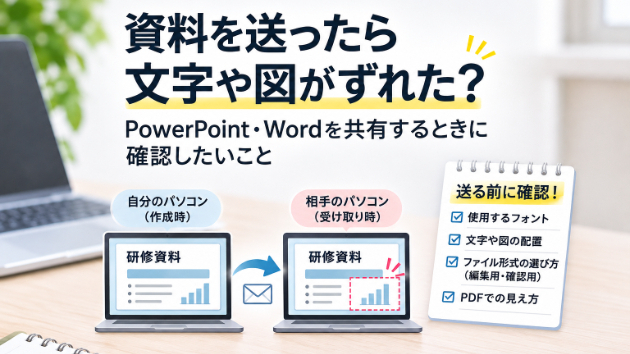
「資料を送ったら文字や図がずれた?」PowerPoint・Wordを共有するときに確認し...
記事
ビジネス・マーケティング
むくみん
2026/11/03 07:26
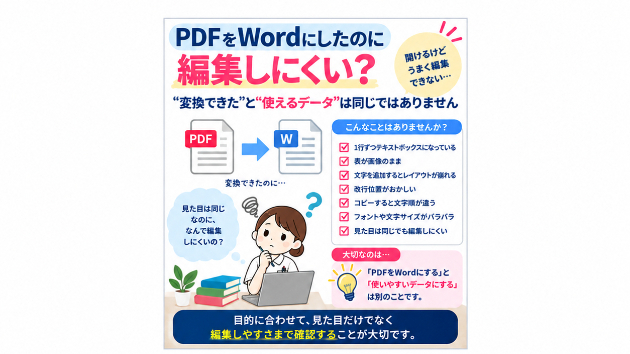
「PDFをWordにしたのに編集しにくい?」“変換できた”と“使えるデータ”は同じではあ...
記事
ビジネス・マーケティング
むくみん
2026/09/23 15:26
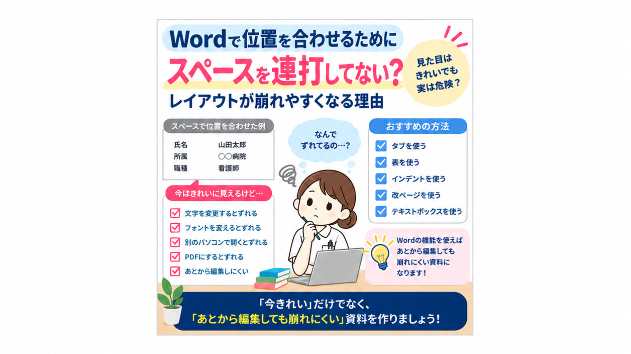
「Wordで位置を合わせるためにスペースを連打してない?」レイアウトが崩れやすくなる理由
記事
ビジネス・マーケティング
むくみん
2026/09/20 07:54
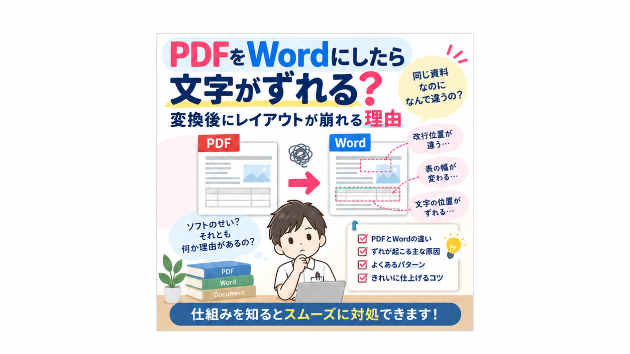
「PDFをWordにしたら文字がずれる?」変換後にレイアウトが崩れる理由
記事
IT・テクノロジー
むくみん
2026/09/13 08:52
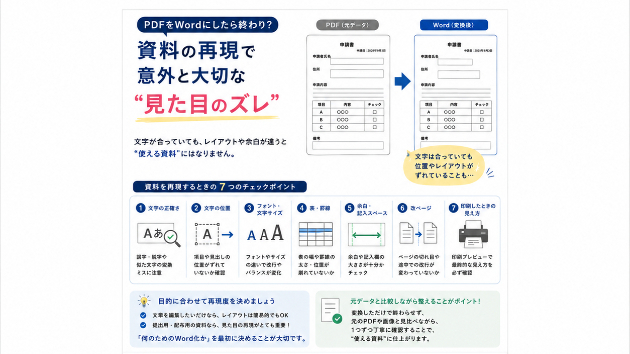
「PDFをWordにしたら終わり?」資料の再現で意外と大切な“見た目のズレ”
記事
ビジネス・マーケティング
むくみん
2026/09/03 08:00