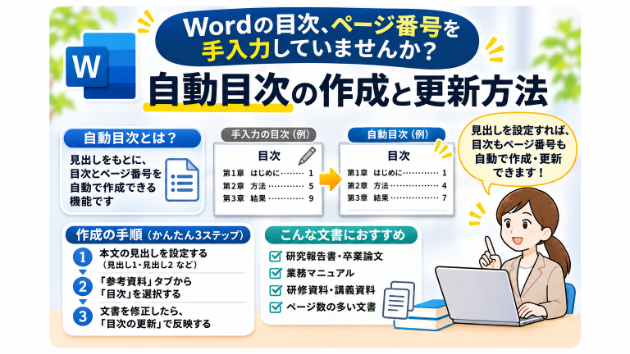
Wordで卒業論文や研究報告書、研修資料などを作成していると、ページ番号の設定で困ることがあります。
例えば、こんな経験はありませんか?
「表紙にはページ番号を付けたくない」
「目次の次から1ページとして数えたい」
「途中からページ番号を変更したら、前のページまで変わってしまった」
Wordでは、通常の方法でページ番号を挿入すると、文書全体に連続した番号が設定されます。
そのため、表紙や目次を除いて、本文から「1」と表示したい場合には、少し工夫が必要です。
そこで使用するのが「セクション区切り」です。
今回は、Wordのセクション区切りを使って、途中からページ番号を開始する方法と、うまく設定できない場合の確認ポイントを紹介します。
そもそもセクション区切りとは?
Wordには、「改ページ」と「セクション区切り」という機能があります。
似ているようですが、役割は異なります。
改ページ
文章を次のページから開始するための機能です。
例えば、章の終わりで改ページを挿入すると、次の章を新しいページから始められます。
ただし、改ページを挿入しただけでは、ページ番号などの設定を前後で分けることはできません。
セクション区切り
文書を複数の区間に分け、それぞれに異なる設定を適用するための機能です。
例えば、次のような設定ができます。
・本文からページ番号を1にする
・一部のページだけ横向きにする
・前半と後半でヘッダーやフッターを変更する
・セクションごとに異なるページ番号の形式を使用する
つまり、単に次のページから文章を始めたい場合には改ページ、ページごとに設定を変更したい場合にはセクション区切りを使用する、と考えると分かりやすいと思います。
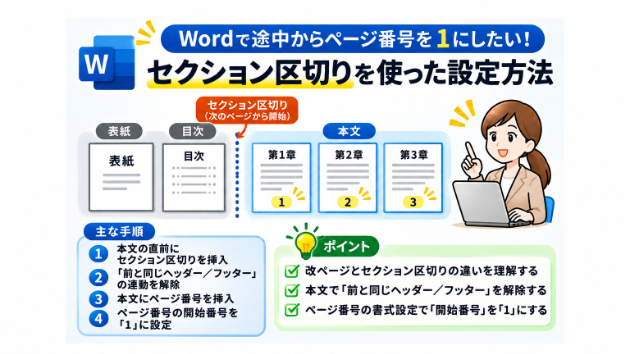
今回設定したいページ番号の例
今回は、次のような構成を想定します。
【1ページ目】表紙 → ページ番号なし
【2ページ目】目次 → ページ番号なし
【3ページ目】本文開始 → ページ番号「1」
【4ページ目】本文 → ページ番号「2」
【5ページ目】本文 → ページ番号「3」
このように、実際には3ページ目から始まる本文を、ページ番号では「1」と表示したい場合です。
この設定は、卒業論文や研究報告書などでも使用する機会があります。
ただし、大学や提出先によってページ番号の付け方が指定されている場合がありますので、作業前に書式の指定を確認しておきましょう。
① 本文の直前にセクション区切りを挿入する
まずは、表紙・目次と本文を分けます。
Windows版Wordでは、一般的に次の手順で設定できます。
1.本文の直前にカーソルを置きます。
2.画面上部の「レイアウト」タブをクリックします。
3.「区切り」を選択します。
4.「セクション区切り」の中から「次のページから開始」を選択します。
これで、本文が新しいセクションとして開始されます。
なお、すでに本文が新しいページから始まっている場合には、改ページなどが挿入されている可能性があります。
そのままセクション区切りを追加すると、不要な空白ページができることがあります。
そのため、作業前に編集記号を表示して、改ページが入っていないか確認しておくと安心です。
編集記号は、「ホーム」タブにある「¶」のボタンから表示できます。
② 「前と同じヘッダー/フッター」を解除する
ここが、今回の設定で特に重要なポイントです。
セクション区切りを挿入しただけでは、前後のヘッダーやフッターが連動している場合があります。
例えば、本文のフッターにページ番号を入れたところ、表紙や目次にも番号が表示されてしまうことがあります。
このような場合には、前のセクションとの連動を解除します。
手順は次のとおりです。
1.本文のページを開きます。
2.ページ下部のフッター部分をダブルクリックします。
3.「ヘッダーとフッター」タブを開きます。
4.「前と同じヘッダー/フッター」をクリックし、連動を解除します。
これで、本文のフッターを前のセクションとは別に設定できます。
なお、ページ番号をヘッダーに表示する場合には、ヘッダー側で同じ操作を行います。
ページ番号を入れる場所に応じて、ヘッダーまたはフッターの連動を解除することが大切です。
③ 本文にページ番号を挿入する
次に、本文にページ番号を挿入します。
1.本文のページを開きます。
2.「挿入」タブをクリックします。
3.「ページ番号」を選択します。
4.ページ番号を表示する位置を選びます。
例えば、ページ下部の中央に番号を表示したい場合には、「ページの下部」から中央配置の形式を選択します。
これで本文にページ番号が挿入されます。
ただし、この段階ではページ番号が「3」など、文書全体のページ数に合わせた番号になっている場合があります。
そのため、次の操作で開始番号を変更します。
④ ページ番号を「1」から開始する
本文のページ番号を「1」から開始するには、ページ番号の書式を変更します。
手順は次のとおりです。
1.本文のヘッダーまたはフッターを開きます。
2.「ページ番号」をクリックします。
3.「ページ番号の書式設定」を選択します。
4.「連続番号」ではなく「開始番号」を選択します。
5.開始番号に「1」を入力します。
6.「OK」をクリックします。
これで、本文の最初のページが「1」と表示されるようになります。
その次のページは「2」、さらに次のページは「3」と続きます。
セクションを分けることと、ページ番号の開始番号を設定することは、別の操作です。
セクション区切りを入れただけでは、必ずしも「1」から開始されるわけではありません。
⑤ 表紙や目次にページ番号が残っている場合
本文のページ番号を「1」に設定できても、表紙や目次に番号が残っている場合があります。
その場合には、前半のセクションにあるページ番号を削除します。
まず、本文側の「前と同じヘッダー/フッター」が解除されていることを確認してください。
そのうえで、表紙や目次のページ番号を選択し、削除します。
前後のセクションが正しく分かれていれば、表紙や目次の番号を削除しても、本文側の番号は残ります。
反対に、本文側の番号まで消えてしまう場合には、前のセクションとの連動が解除されていない可能性があります。
その場合には、もう一度「前と同じヘッダー/フッター」の設定を確認してみてください。
よくあるトラブル① 空白ページができてしまう
セクション区切りを挿入したところ、意図しない空白ページができる場合があります。
その原因の一つが、改ページとセクション区切りの重複です。
例えば、すでに改ページで本文を次のページから開始しているところに、「次のページから開始」のセクション区切りを追加すると、余分なページができることがあります。
このような場合には、編集記号を表示して、改ページやセクション区切りの位置を確認します。
ただし、セクション区切りを不用意に削除すると、ページ番号や余白などの設定が変わってしまうことがあります。
削除する前には、どの区切りが必要なのかを確認しておきましょう。
よくあるトラブル② ページ番号が全部同じになる
本文のページ番号を変更したつもりなのに、複数のページで同じ番号が表示されることがあります。
この場合、ページ番号を自動挿入せず、普通の文字として「1」と入力している可能性があります。
フッターに直接「1」と入力すると、その文字が各ページに繰り返し表示されます。
ページ番号を自動的に増やしたい場合には、「挿入」タブの「ページ番号」機能を使用してください。
また、複数のセクションがある場合には、それぞれのページ番号の書式設定も確認しておくとよいでしょう。
よくあるトラブル③ 表紙の番号だけ消したい
表紙だけページ番号を表示したくない場合には、「先頭ページのみ別指定」という方法もあります。
ただし、この方法は、同じセクションの先頭ページだけヘッダーやフッターを分ける機能です。
そのため、表紙と目次の両方に番号を表示せず、本文から「1」を開始したい場合には、今回紹介したセクション区切りを使用する方法が分かりやすいと思います。
資料の構成によって、適切な方法を選ぶことが大切です。
最後に
Wordのページ番号は、通常の設定であれば簡単に挿入できます。
しかし、表紙や目次を除いて本文から「1」を開始したい場合には、セクション区切りを使った設定が必要になります。
今回のポイントは、次の3つです。
・本文の直前でセクションを分ける
・前のセクションとのヘッダー/フッターの連動を解除する
・本文のページ番号を「1」から開始する
この3つを押さえておくと、途中からページ番号を変更する設定がしやすくなります。
特に、卒業論文や研究報告書など、ページ数が多い文書では、後からページ番号を手作業で修正するのは大変です。
最初に適切な設定をしておくことで、ページの追加や削除があっても管理しやすくなります。
Wordでページ番号が思いどおりにならない場合には、ぜひセクション区切りを確認してみてください。
関連記事