PowerPointで資料を作成していると、ファイルの容量が思った以上に大きくなってしまうことがあります。
例えば、こんな経験はありませんか?
「メールに添付しようとしたら、容量が大きすぎて送れなかった」
「写真を何枚か追加しただけなのに、ファイルが急に重くなった」
「スライドの枚数はそれほど多くないのに、保存や読み込みに時間がかかる」
特に、研修資料や講義資料などでは、写真やスクリーンショットを使用する機会も多いと思います。
資料を分かりやすくするために画像を追加した結果、ファイルが大きくなってしまうこともあります。
そんなときに確認したいのが、PowerPointの「画像の圧縮」機能です。
今回は、画像を圧縮してファイル容量を減らす方法と、圧縮するときに注意したいポイントについて紹介します。
PowerPointのファイルが重くなる理由
PowerPointのファイル容量が大きくなる原因はいくつかあります。
その中でも、よくあるのが画像の容量です。
例えば、スマートフォンやデジタルカメラで撮影した写真を、そのままスライドに挿入した場合です。
最近の写真は高画質なものが多く、1枚だけでも数MBになることがあります。
そのような画像を何十枚も使用すると、PowerPoint全体の容量も大きくなりやすくなります。
また、画像をスライド上で小さく表示していても、元の画像データが大きいまま保存されている場合があります。
つまり、スライド上で画像を小さくしただけでは、必ずしもファイル容量が小さくなるわけではありません。
この違いは覚えておきたいところです。
画像を圧縮する方法
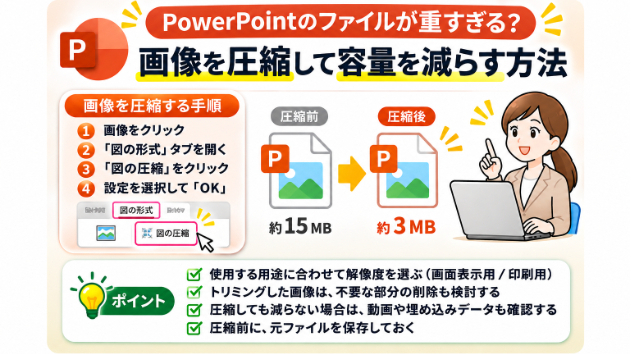
Windows版PowerPointでは、一般的に次の手順で画像を圧縮できます。
① PowerPointファイルを開く
② 圧縮したい画像をクリックする
③ 画面上部の「図の形式」タブを開く
④ 「図の圧縮」をクリックする
⑤ 必要な設定を選択する
⑥ 「OK」をクリックする
これで、画像の圧縮処理を行えます。
なお、PowerPointのバージョンや使用環境によって、メニューの名称や配置が異なる場合があります。
また、画像を選択していないと「図の形式」タブが表示されないことがあります。
その場合には、まずスライド上の画像をクリックしてみてください。
1枚だけ圧縮する?すべての画像を圧縮する?
画像の圧縮画面には、「この画像だけに適用する」という設定があります。
この設定によって、圧縮する対象を変更できます。
例えば、特定の写真だけ容量を減らしたい場合には、「この画像だけに適用する」を選択します。
一方、資料全体の画像をまとめて圧縮したい場合には、このチェックを外します。
ただし、すべての画像を圧縮すると、資料内の写真や図の画質に影響する可能性があります。
特に、細かい文字が入ったスクリーンショットや、拡大して説明する予定の画像には注意が必要です。
まずは一部の画像で試してから、資料全体に適用する方法もよいと思います。
解像度はどれを選べばよい?
画像を圧縮するときには、解像度を選択できる場合があります。
ここで迷う方もいるかもしれません。
基本的には、資料をどのように使用するかによって考えるとよいでしょう。
画面で表示する資料の場合
パソコンやプロジェクターで表示するだけであれば、必要以上に高い解像度を維持しなくても問題ない場合があります。
ただし、細かい図や文字を含む画像では、解像度を下げると読みにくくなることがあります。
印刷する資料の場合
印刷する予定がある場合には、画質に注意が必要です。
特に、写真や細かい図表を大きく印刷する場合には、解像度を下げすぎない方がよいでしょう。
画面表示と印刷の両方に使用する場合
どちらにも使用する資料であれば、印刷したときの見え方も確認しておくことをおすすめします。
なお、選択できる解像度の種類は、PowerPointのバージョンやファイルの設定によって異なります。
大切なのは、単純に一番低い解像度を選ぶことではありません。
ファイル容量と画質のバランスを考えることです。
トリミングした画像にも注意
PowerPointでは、画像の不要な部分を「トリミング」で隠すことができます。
例えば、写真の一部分だけを表示したい場合です。
しかし、トリミングしたからといって、必ずしも隠した部分の画像データが削除されるわけではありません。
見えていない部分のデータが残っていると、その分の容量が含まれている場合があります。
画像の圧縮画面には、「図のトリミング部分を削除する」という設定があります。
この設定を利用すると、トリミングによって隠した部分のデータを削除し、容量を減らせる場合があります。
ただし、注意点もあります。
削除した部分は、後から元に戻せなくなる可能性があります。
例えば、写真の一部分だけを表示していたものを、後から全体表示に戻したい場合です。
トリミング部分を削除していると、元の画像が必要になることがあります。
そのため、トリミング部分を削除する前には、元ファイルを保存しておくと安心です。
画像を圧縮しても容量が減らない場合
画像を圧縮したのに、思ったほどファイル容量が減らないこともあります。
その場合には、画像以外の原因も考えられます。
例えば、次のようなものです。
・動画や音声ファイルが挿入されている
・Excelなどのデータが埋め込まれている
・フォントがファイルに埋め込まれている
・編集用のデータが多く含まれている
特に、動画を含むPowerPointでは、画像だけを圧縮しても容量が大きく変わらない場合があります。
また、Excelの表をオブジェクトとして埋め込んでいる場合には、元のデータが含まれることで容量が増えることがあります。
このような場合には、どのデータが容量に影響しているのかを確認する必要があります。
なお、PowerPointにはメディアの圧縮機能が用意されている環境もありますが、画像の圧縮とは別の機能です。
圧縮する前に元ファイルを保存しておく
画像の圧縮を行う前に、ぜひ実施しておきたいことがあります。
それは、元のPowerPointファイルを残しておくことです。
例えば、次のようにファイルを分けておきます。
【元ファイル】
研修資料_元データ.pptx
【圧縮後】
研修資料_容量削減版.pptx
このようにしておけば、圧縮後に画像が粗くなった場合でも、元のファイルからやり直せます。
特に、学会発表や研修資料など、写真や図の見やすさが重要な資料では、元データを残しておくことをおすすめします。
また、圧縮後は実際にスライドを開いて、画像の画質を確認してみてください。
細かい文字が読めるか、写真が不自然にぼやけていないかなどを確認するとよいでしょう。
PDFにすれば容量が小さくなる?
PowerPointのファイルが大きい場合、PDFに変換する方法を考える方もいると思います。
確かに、PDFに変換することでファイル容量が小さくなる場合があります。
ただし、必ず小さくなるとは限りません。
また、PDFはPowerPointとは異なる形式なので、アニメーションやスライドの編集機能などを、そのまま使用することはできません。
そのため、資料をどのように使用するかによって、保存形式を選ぶことが大切です。
例えば、相手に内容を確認してもらうだけなら、PDFが適している場合があります。
一方、相手にもスライドを編集してもらう必要がある場合には、PowerPoint形式で共有する方がよいでしょう。
ファイル容量だけでなく、資料の用途も考えて判断したいところです。
最後に
PowerPointのファイル容量が大きくなる原因の一つに、画像のデータがあります。
特に、写真やスクリーンショットを多数使用する資料では、知らないうちに容量が大きくなっていることがあります。
そんなときには、今回紹介した画像の圧縮機能を確認してみてください。
ただし、容量を減らすことだけを優先すると、画像が粗くなったり、後から編集しにくくなったりする可能性もあります。
大切なのは、必要な画質を維持しながら、適切な容量に調整することです。
また、画像以外のデータが原因になっている場合には、画像を圧縮するだけでは十分な効果が得られないこともあります。
まずは元ファイルを残したうえで、少しずつ確認してみるとよいでしょう。
PowerPointは、見やすい資料を作ることだけでなく、保存や共有のしやすさも大切です。
研修資料や講義資料など、写真を多く使用するPowerPointがある方は、一度ファイル容量を確認してみてはいかがでしょうか。
PowerPoint資料の作成や、既存スライドのレイアウト調整、画像の整理なども承っています。資料の容量が大きい、編集しにくいといった場合にも、お気軽にご相談ください。
関連記事