Wordで報告書やマニュアルなどを作成していると、目次が必要になることがあります。
例えば、こんな経験はありませんか?
「目次のページ番号を一つずつ入力している」
「途中に文章を追加したら、目次のページ番号が全部ずれてしまった」
「見出しを変更したのに、目次は以前のままになっている」
ページ数が少ない文書なら、手作業でも何とかなるかもしれません。
しかし、20ページ、30ページと増えてくると、目次の修正だけでも結構な手間がかかります。
しかも、本文を修正するたびにページ番号を確認しなければならないとなると、なかなか大変です。
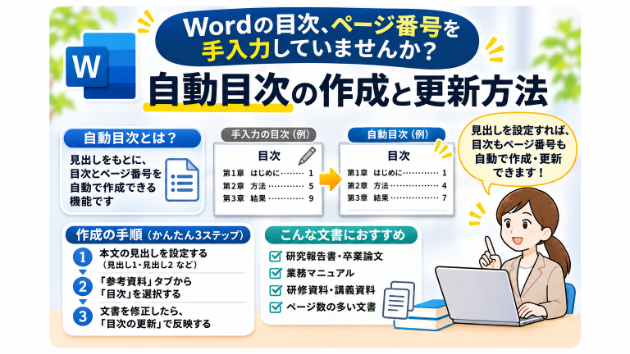
実はWordには、見出しとページ番号を使って目次を作成する「自動目次」という機能があります。
今回は、この自動目次の基本的な使い方と、うまく表示されない場合の対処方法について紹介します。
Wordの自動目次とは?
自動目次とは、文書内に設定された見出しをもとに、目次を作成できる機能です。
例えば、次のような構成の文書があったとします。
第1章 はじめに
第2章 方法
第3章 結果
第4章 考察
第5章 まとめ
こうした見出しにWordの「見出し1」などのスタイルを設定しておくと、その情報を使って目次を作成できます。
さらに、本文の追加によってページ番号が変わった場合も、目次の更新機能を使って修正できます。
ただし、本文を変更するたびに目次が必ず自動更新されるわけではありません。
文書を修正した後は、目次の更新操作が必要です。
この点は覚えておきたいところです。
① まずは見出しを設定する
自動目次を作成するためには、最初に本文の見出しを設定します。
ここで注意したいのは、文字を太字にしたり、大きくしたりするだけでは、Wordが見出しとして認識するとは限らないことです。
例えば、「第1章 はじめに」という文字を選択して、太字や16ポイントに変更したとします。
見た目は見出しらしくなりますが、それだけでは自動目次に表示されない場合があります。
そこで使用するのが、Wordの「スタイル」です。
操作方法は次のとおりです。
見出しにしたい段落をクリックする
「ホーム」タブを開く
「スタイル」から「見出し1」を選択する
必要に応じて「見出し2」「見出し3」も設定する
一般的には、大きな章のタイトルに「見出し1」、その中の項目に「見出し2」、さらに細かい項目に「見出し3」を使用します。
例えば、次のような構成です。
見出し1:第2章 方法
見出し2:2-1 対象者
見出し2:2-2 調査方法
見出し3:2-2-1 調査項目
このように階層を設定しておくと、目次にも文書の構造を反映しやすくなります。
② 自動目次を挿入する
見出しの設定が終わったら、実際に目次を作成してみましょう。
Windows版Wordでは、一般的に次の手順で操作できます。
目次を挿入したい位置をクリックする
「参考資料」タブを開く
「目次」をクリックする
「自動作成の目次」など、使用したい形式を選択する
これで、設定した見出しをもとに目次が作成されます。
見出し名とページ番号が表示され、通常はページ番号の前に点線のリーダーも入ります。
手入力で目次を作成するよりも、ずっと簡単です。
なお、Wordのバージョンによって、表示されるメニューの名称や配置が多少異なる場合があります。
③ 文章を追加したら目次を更新する
自動目次を作成した後に、本文を修正することもあると思います。
例えば、第2章に説明を追加した結果、第3章以降の開始ページが変わってしまった場合です。
このようなときには、目次を更新します。
操作方法は次のとおりです。
作成した目次をクリックする
「目次の更新」を選択する
更新方法を選択する
更新方法には、一般的に次の2種類があります。
ページ番号だけを更新する
見出しの名前や構成は変わっておらず、ページ番号だけが変わった場合に使用します。
目次全体を更新する
見出しの追加・削除・名称変更などを行った場合に使用します。
例えば、「第4章 考察」を「第4章 考察と今後の課題」に変更した場合には、目次全体を更新する必要があります。
どちらを選ぶか迷った場合には、目次全体を更新する方法でも構いません。
ただし、目次の中の文字を直接編集している場合には、更新によってその修正が失われることがあります。
目次に表示する見出し名を変更したい場合は、基本的に本文側の見出しを修正してから、目次を更新する方がよいでしょう。
④ 目次に見出しが表示されない場合
自動目次を作成したのに、一部の見出しが表示されないことがあります。
そんなときには、まず次の点を確認してみてください。
見出しスタイルが設定されているか
文字を太字にしただけでは、目次に表示されない場合があります。
対象の段落を選択し、「見出し1」や「見出し2」などが設定されているか確認してみましょう。
目次に表示する階層が合っているか
例えば、目次の設定で表示する階層を2段階までにしている場合、「見出し3」が表示されないことがあります。
その場合には、目次の設定を確認する必要があります。
目次全体を更新しているか
新しい見出しを追加した後、ページ番号だけを更新しても、新しい見出しが反映されないことがあります。
その場合には「目次全体を更新する」を選択してみてください。
⑤ 目次のページ番号が合わない場合
目次のページ番号が、本文と合わなくなることもあります。
まず確認したいのは、目次を更新しているかどうかです。
本文の追加や削除によってページ番号が変わった場合には、更新操作を行います。
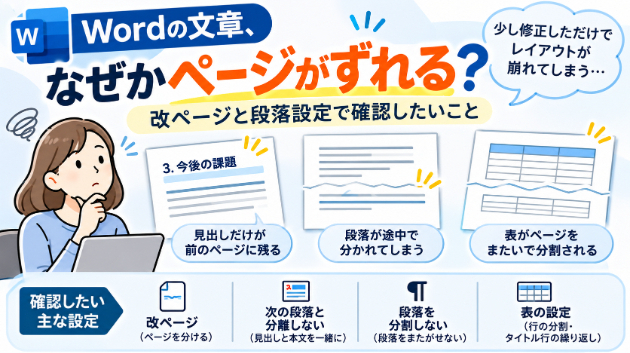
それでも合わない場合には、改ページやセクション区切り、ページ番号の設定などを確認する必要があります。
特に、表紙や目次にはページ番号を表示せず、本文から「1ページ」として開始する文書では、セクションごとのページ番号設定が関係していることがあります。
この場合、目次の問題ではなく、本文側のページ番号設定に原因がある可能性もあります。
目次を何度更新しても直らない場合には、ページ番号の設定を確認してみるとよいでしょう。
⑥ 目次を作成した後に確認しておきたいこと
自動目次は便利ですが、作成しただけで終わりにせず、最後に確認することをおすすめします。
特に確認したいのは、次の点です。
必要な見出しがすべて表示されているか
不要な文章が目次に入っていないか
見出しの階層が正しいか
ページ番号が本文と一致しているか
目次が途中で不自然に改ページされていないか
また、文書をPDFに変換する場合にも、変換前に目次を更新しておくと安心です。
Word上では問題がなくても、PDFに変換した後の改ページや表示が想定と異なる場合もあるため、最終的なPDFも確認しておきましょう。
自動目次は、どんな文書で役立つ?
自動目次は、特にページ数の多い文書で役立ちます。
例えば、研究報告書や卒業論文、業務マニュアル、研修資料などです。
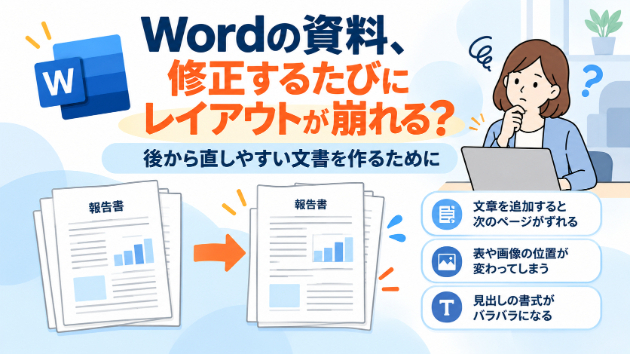
これらの文書は、完成するまでに何度も文章を追加したり、見出しを変更したりすることがあります。
そのたびに目次を手入力で修正していると、時間がかかるだけでなく、ページ番号の修正漏れも起こりやすくなります。
自動目次を使っておけば、本文を修正した後に目次を更新することで、こうした作業を減らせます。
もちろん、数ページ程度の簡単な文書であれば、必ずしも自動目次を使用する必要はありません。
文書の長さや、今後どの程度修正する予定があるかによって使い分けるとよいと思います。
最後に
Wordで目次を作成するとき、見出しやページ番号を手入力している方もいると思います。
しかし、ページ数の多い文書では、途中の修正によってページ番号がずれたり、見出しの追加を忘れたりすることがあります。
そんなときに便利なのが、今回紹介した自動目次です。
最初に見出しを設定する必要はありますが、一度仕組みを理解しておくと、その後の修正がずっと楽になります。
特に、何度も修正する予定のある報告書やマニュアルでは、早い段階から自動目次を使っておくとよいでしょう。
Wordは、完成したときの見た目だけでなく、修正や更新のしやすさも大切です。
これからページ数の多い文書を作成する方は、自動目次を一度試してみてはいかがでしょうか。
Word資料の体裁調整やレイアウト修正、目次・ページ番号の設定なども承っています。既存の文書を整えたい場合や、修正しやすい資料にしたい場合には、お気軽にご相談ください。
関連記事