PowerPointで資料を作成していると、こんなことはありませんか?
「すべてのスライドに入っているロゴの位置を変更したい」
「見出しのフォントを統一したいけれど、1枚ずつ直すのは大変」
「新しいスライドを追加したら、なぜかデザインが違ってしまった」
特に、研修資料や講義資料など、何十枚ものスライドがある場合には、修正するだけでも結構な時間がかかります。
例えば、30枚のスライドに同じロゴが入っていたとします。
そのロゴを少し右に移動したいだけなのに、30枚すべてを開いて修正するのは面倒ですよね。
そんなときに便利なのが、PowerPointの「スライドマスター」です。
今回は、スライドマスターの基本的な使い方と、実際に資料を修正するときのポイントについて紹介します。
スライドマスターとは?
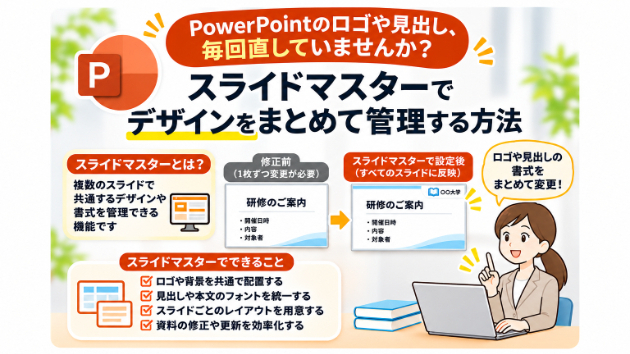
スライドマスターとは、複数のスライドで共通して使用するデザインや書式を管理できる機能です。
例えば、次のようなものを設定できます。
スライドの背景
見出しや本文のフォント
ロゴや共通の図形
タイトルや本文を配置する位置
箇条書きの書式
こうした設定をスライドマスターで管理しておくと、複数のスライドに共通する部分をまとめて変更しやすくなります。
ただし、すべてのスライドにある文字や図形が、自動的にスライドマスターで管理されるわけではありません。
通常の編集画面で個別に配置した図形やテキストボックスは、基本的にそのスライド上のオブジェクトとして扱われます。
そのため、スライドマスターを変更しても、個別に配置したものには反映されない場合があります。
ここは最初に知っておきたいところです。
スライドマスターを開く方法
Windows版PowerPointでは、一般的に次の手順で開くことができます。
① PowerPointファイルを開く
編集したい資料を開きます。
② 「表示」タブを選択する
画面上部のメニューから「表示」をクリックします。
③ 「スライドマスター」をクリックする
スライドマスターの編集画面に切り替わります。
画面の左側には、通常のスライド一覧とは異なる、複数のレイアウトが表示されます。
一番上にある大きなサムネイルが、基本となるスライドマスターです。
その下には、タイトルスライドやタイトルとコンテンツなど、用途に応じたレイアウトが並んでいます。
最初は少し分かりにくいかもしれませんが、まずはこの構造を理解しておくと操作しやすくなります。
一番上のマスターと、その下のレイアウトは何が違う?
スライドマスターを開くと、一番上に大きなスライドがあり、その下に小さなスライドが並んでいます。
この違いは、意外と重要です。
一番上のスライドマスターは、配下のレイアウトで共通して使用する基本的な書式やデザインを管理します。
例えば、共通のフォントや背景、ロゴなどです。
一方、その下にあるレイアウトは、スライドの種類ごとに異なる配置やデザインを設定するためのものです。
例えば、タイトルスライドには大きなタイトルだけを配置し、通常の説明スライドにはタイトルと本文を配置するといった使い分けです。
つまり、すべてのスライドに共通する内容はスライドマスターで管理し、特定の種類のスライドだけに必要な内容は、それぞれのレイアウトで管理する方法が考えられます。
ただし、レイアウト側で背景グラフィックを非表示にしている場合などには、上位のマスターに配置した図形が表示されないこともあります。
すべてのスライドに共通するロゴを配置する
例えば、研修資料の右下に、同じロゴを表示したい場合です。
スライドマスターを利用すると、共通するロゴをまとめて管理できます。
操作の流れは次のとおりです。
① 「表示」→「スライドマスター」を開く
② 一番上のスライドマスターを選択する
③ 「挿入」→「画像」からロゴを配置する
④ ロゴの大きさと位置を調整する
⑤ 「マスター表示を閉じる」をクリックする
通常の編集画面に戻り、ロゴが反映されているか確認します。
これで、配下のレイアウトを使用しているスライドに、共通のロゴを表示できます。
ただし、資料によっては複数のスライドマスターが含まれていることがあります。
その場合、別のマスターに属するスライドには反映されません。
また、タイトルスライドだけロゴを表示したくない場合には、該当するレイアウトの設定を調整するなど、別の対応が必要になります。
見出しのフォントをまとめて変更したい場合
スライドマスターでは、タイトルや本文の書式も設定できます。
例えば、資料全体の見出しフォントを変更したい場合です。
スライドマスターの編集画面で、タイトルのプレースホルダーを選択し、フォントや文字サイズなどを調整します。
プレースホルダーとは、スライドのタイトルや本文を入力するために、あらかじめ用意されている領域のことです。
通常の編集画面で、タイトルを入力する枠を見たことがある方も多いと思います。
その枠がプレースホルダーです。
ただし、スライド上にあるすべての見出しが、プレースホルダーで作成されているとは限りません。
例えば、通常のテキストボックスを使って見出しを作成している場合です。
その場合には、スライドマスターでタイトルの書式を変更しても、反映されないことがあります。
また、個別のスライドで文字の書式を直接変更している場合にも、マスター側の設定が優先されないことがあります。
そのため、スライドマスターを変更した後は、実際のスライドを確認することが大切です。
スライドマスターを変更したのに反映されない?
スライドマスターを使っていると、変更したはずなのに、一部のスライドだけ変わらないことがあります。
そんなときには、次の点を確認してみてください。
① 別のスライドマスターを使用していないか
複数の資料をコピーして組み合わせたPowerPointでは、複数のスライドマスターが含まれている場合があります。
例えば、以前の研修資料からスライドをコピーした場合です。
コピー元のデザインが残っていると、現在編集しているマスターとは別の設定が適用されていることがあります。
② 個別に配置した図形や文字ではないか
通常の編集画面で配置したロゴやテキストボックスは、スライドマスターを変更しても一括で移動できるとは限りません。
この場合には、個別のオブジェクトを整理する必要があります。
③ スライドのレイアウトが異なっていないか
同じ資料でも、タイトルスライドと通常の説明スライドでは、異なるレイアウトが使われています。
変更した内容が、どのレイアウトに適用されるのか確認してみましょう。
④ 個別の書式設定が残っていないか
タイトルや本文に直接設定したフォントや色などが、マスター側の設定より優先されることがあります。
その場合には、個別の書式を見直す必要があります。
なお、レイアウトの再適用や「リセット」によって改善する場合もありますが、個別に調整したプレースホルダーの位置や書式が変わる可能性もあります。
大切な資料では、元ファイルを残してから操作することをおすすめします。
スライドマスターを使った方がよい資料とは?
スライドマスターは、特に複数のスライドで共通したデザインを使用する資料に向いています。
例えば、次のようなものです。
研修資料
同じ組織のロゴや見出しデザインを使用する場合です。
毎回同じ形式で研修資料を作成する場合にも便利です。
講義資料
授業ごとにスライドを追加したり、前年度の資料を修正したりする場合です。
共通部分を管理しておくと、資料の更新がしやすくなります。
社内説明資料
複数の担当者が資料を作成する場合にも役立ちます。
共通のレイアウトを用意しておけば、担当者によるデザインの違いを減らしやすくなります。
ただし、数枚程度の簡単な資料であれば、必ずしもスライドマスターを細かく設定する必要はありません。
資料の規模や、今後どの程度修正する予定があるかによって、使い分けるとよいと思います。
スライドマスターだけで、すべてのデザインが揃うわけではない
ここも少し注意したいところです。
スライドマスターを設定すれば、すべてのスライドが自動的にきれいになるわけではありません。
例えば、スライドごとに個別の図形を配置していたり、テキストボックスを自由に移動していたりする場合です。
そのような資料では、スライドマスターを変更しても、個別の調整が必要になることがあります。
また、スライドマスターに共通の図形を配置しすぎると、かえって編集しにくくなることもあります。
大切なのは、すべてをマスターで管理しようとすることではありません。
共通する部分と、スライドごとに変更する部分を分けておくことです。
例えば、ロゴや基本のフォント、タイトルの配置などは共通化する。
一方、図表や写真、説明内容などは、各スライドで調整する。
このように整理しておくと、後から修正しやすい資料になります。
最後に
PowerPointで資料を作成していると、同じような修正を何度も繰り返すことがあります。
特に、何十枚ものスライドがある場合には、少しの変更でも手間がかかります。
そんなときに役立つのが、今回紹介したスライドマスターです。
共通するロゴや背景、フォントなどをまとめて管理することで、資料の修正や更新がしやすくなります。
ただし、すべてのスライドに自動的に反映されるわけではなく、使用しているレイアウトや個別の書式設定によって結果が変わることもあります。
そのため、まずはスライドマスターの仕組みを理解し、実際の資料で少しずつ試してみるとよいでしょう。
PowerPointは、見た目を整えることだけでなく、後から修正しやすい状態にしておくことも大切です。
研修資料や講義資料など、今後も繰り返し使用するPowerPointがある方は、スライドマスターを一度確認してみてはいかがでしょうか。
PowerPoint資料の作成や、既存スライドのレイアウト調整、デザインの統一なども承っています。資料の修正や整理でお困りの場合には、お気軽にご相談ください。
関連記事