PowerPointで資料を作るとき、最初に何から始めていますか?
とりあえずPowerPointを開いて、タイトルを入力する。
次に、説明したい内容を思いつくままにスライドへ追加していく。
そんな作り方をしたことがある方も多いのではないでしょうか。
もちろん、この方法が悪いわけではありません。
実際にスライドを作りながら考えた方が、内容を整理しやすい場合もあります。
ただ、ある程度作成したところで、「この説明は先に入れた方がよかった」「同じような内容のスライドが何枚もある」「最初から作り直した方が早いかもしれない」と感じることもあります。
私自身、講義資料を作成していると、途中で説明の順番を変更したくなることがあります。
こうした手戻りを完全になくすことは難しいですが、作成前に少し構成を考えておくだけでも、作業を進めやすくなると思います。
今回は、PowerPointを作り始める前に考えておきたいことについて書いてみます。
いきなりスライドを作り始めると、何が起こる?
PowerPointは、文字や図を配置しながら資料を作成できる便利なソフトです。
そのため、内容が十分に整理できていなくても、とりあえずスライドを作り始めることができます。
しかし、最初から1枚ずつ完成させようとすると、途中で構成を変更したときに修正が大きくなることがあります。
例えば、研修資料を作成するとします。
最初に制度の説明を詳しく作り、その後に実際の業務について説明するスライドを追加したとします。
ところが、全体を見直してみると、受講者にとっては先に業務の流れを説明した方が、制度の内容を理解しやすいことに気づくかもしれません。
その場合、スライドの順番を変更するだけで済むこともありますが、前後の説明や図表まで修正しなければならない場合もあります。
特に、アニメーションや複雑な図形を使っていると、修正に時間がかかることがあります。
このような手戻りを減らすためには、最初から細かいデザインを完成させるのではなく、まず資料全体の流れを考えておくことが役立ちます。
最初に決めたいのは、誰に何を伝える資料なのか
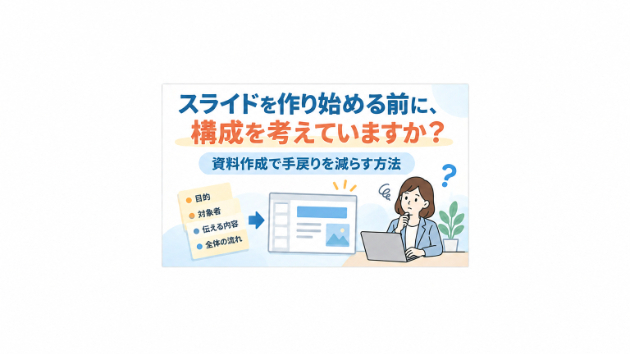
資料の構成を考えるとき、最初に確認したいのは、資料を使用する目的です。
例えば、同じ医療に関する内容であっても、医療従事者向けの研修と、一般の方を対象とした説明会では、適した内容や説明の順番が異なります。
医療従事者であれば理解している専門用語でも、一般の方には説明が必要になるかもしれません。
また、初めてその内容を学ぶ人と、すでに経験のある人とでは、必要な情報も異なります。
そのため、資料を作る前に「誰が見るのか」「何を理解してもらいたいのか」「資料を見た後にどうなってほしいのか」を考えておくと、必要な内容を整理しやすくなります。
例えば、研修の目的が新しい業務手順を理解してもらうことであれば、制度の背景を詳しく説明することよりも、実際にどのような手順で業務を行うのかを分かりやすく示すことが重要になるかもしれません。
一方、制度の仕組みを理解することが目的であれば、背景や根拠についても説明する必要があります。
同じテーマであっても、目的が変われば資料の構成も変わります。
まずは資料の目的を明確にすること。
これが、構成を考える出発点になると思います。
スライドの枚数よりも、説明する順番を考える
資料を作成するとき、「20枚程度にまとめたい」「30分の発表だから15枚くらいにしたい」と、先にスライドの枚数を決めることがあります。
もちろん、発表時間や依頼条件によって枚数の目安を考えることは必要です。
ただし、枚数を優先しすぎると、本来分けて説明した方がよい内容を無理に1枚へまとめたり、反対に枚数を増やすために内容を細かく分けすぎたりすることがあります。
そのため、最初は枚数にこだわりすぎず、説明したい内容を大まかに並べてみる方法がおすすめです。
例えば、業務研修であれば、まず研修の目的を示し、次に業務の全体像を説明する。その後、具体的な手順や注意点を取り上げ、最後に重要な内容を振り返る、といった流れが考えられます。
もちろん、これは一例です。
最初に事例を示して関心を持ってもらった方がよい場合もありますし、問題提起から始めた方が理解しやすい場合もあります。
大切なのは、作成者が説明したい順番だけでなく、読み手や聞き手が理解しやすい順番になっているかを考えることです。
全体の流れが整理できてから、必要なスライドの枚数を考えても遅くはありません。
1枚のスライドで何を伝えたいのかを決める
全体の構成が決まったら、次に考えたいのが1枚ごとの役割です。
例えば、あるスライドで「制度の概要」を説明しようとしたとします。
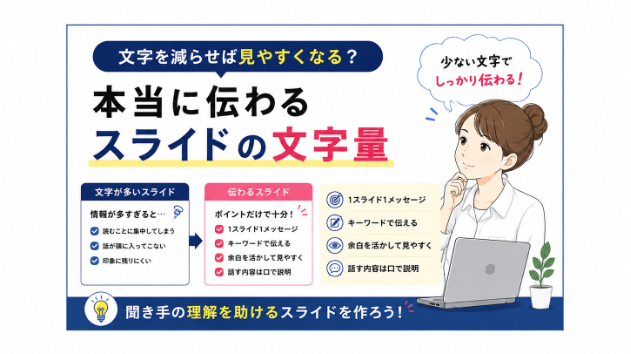
その中に、制度の目的、対象者、利用条件、手続きの流れ、注意点などをすべて入れてしまうと、情報量が多くなることがあります。
もちろん、一覧として全体像を示すことが目的であれば、複数の内容を1枚にまとめることにも意味があります。
しかし、それぞれの内容を詳しく説明したいのであれば、スライドを分けた方が理解しやすい場合もあります。
このとき役立つのが、「このスライドを見た人に、何を理解してほしいのか」を考えることです。
例えば、「制度の対象者を理解してほしい」という目的であれば、対象者の条件を中心に構成します。
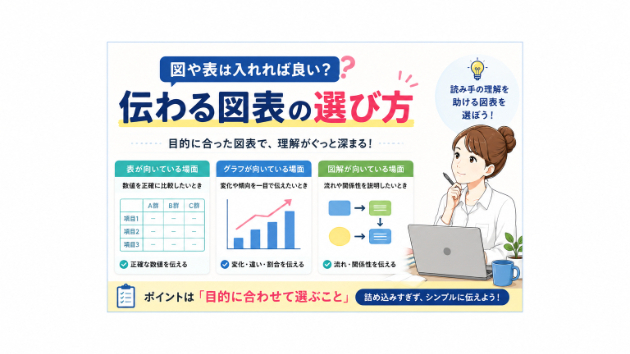
「手続きの順番を理解してほしい」のであれば、文章を並べるよりも、流れを示す図を使った方が分かりやすいかもしれません。
1枚ごとの目的が明確になると、どの情報を載せるべきか、どのような図表が必要なのかも判断しやすくなります。
ただし、すべてのスライドを必ず一つの情報だけに限定する必要はありません。
比較や関係性を示すために、複数の情報を同時に提示した方がよい場合もあります。
重要なのは、そのスライドが全体の中でどのような役割を持っているのかを説明できることだと思います。
最初はタイトルだけを並べてみる方法もある
構成を考えるとき、最初から文章や図を作り込む必要はありません。
例えば、PowerPointの各スライドに仮のタイトルだけを入力し、全体を並べてみる方法があります。
「研修の目的」
「制度の概要」
「対象となる人」
「業務の流れ」
「注意点」
「まとめ」
といった形です。
この段階では、細かいデザインや文章の完成度を気にする必要はありません。
タイトルだけを並べてみると、説明の順番が不自然な部分や、内容が重複している部分に気づきやすくなります。
また、必要な説明が抜けていることに気づく場合もあります。
PowerPointのアウトライン表示やスライド一覧表示を使って確認する方法もありますし、Wordやメモ帳に構成を書き出してからPowerPointを作成してもよいと思います。
私自身、講義資料を作成するときには、まず授業全体で扱う内容を整理し、その後に必要なスライドを考えることがあります。
最初から完成形を目指すよりも、大まかな骨組みを作ってから内容を追加していく方が、全体を見直しやすいと感じます。
構成は一度決めたら変更してはいけない?
ここまで、資料を作る前に構成を考えることの大切さについて書いてきました。
ただし、最初に決めた構成を最後まで変えてはいけないわけではありません。
実際に資料を作成していると、説明を追加した方がよい内容が見つかったり、図を作ってみたことで別の説明方法が思い浮かんだりすることがあります。
また、資料を確認してもらった結果、説明の順番を変更した方がよいと分かる場合もあります。
こうした変更は、必ずしも悪いことではありません。
むしろ、資料を分かりやすくするために必要な修正であることもあります。
大切なのは、構成をまったく考えずに作り始めることと、構成を考えたうえで必要に応じて見直すことを区別することです。
最初の構成は、完成まで変更できない設計図ではなく、作業を進めるための道筋のようなものだと思います。
ある程度の方向性を決めておくことで、途中で変更が必要になったときにも、全体への影響を考えやすくなります。
最後に
PowerPointで資料を作成するとき、文字の大きさや色、図表の配置など、見た目を整えることは大切です。
ただし、その前に考えておきたいのが、資料全体の構成です。
誰に何を伝えたいのか。
どのような順番で説明すると理解しやすいのか。
それぞれのスライドには、どのような役割があるのか。
こうしたことを最初に考えておくだけでも、資料作成の進め方は変わってくると思います。
もちろん、最初から完璧な構成を作る必要はありません。
大まかな流れを決め、実際にスライドを作りながら必要に応じて見直していく。
そのような進め方でも十分です。
きれいなスライドを作り始める前に、まずは何をどの順番で伝えるのかを考える。
資料作成で手戻りを減らし、伝わりやすい資料にするために、意識しておきたいことだと思います。
関連記事
研修資料や講義資料の構成整理、PowerPointの作成については、サービスでも対応しています。資料の流れを見直したい場合や、既存の資料を分かりやすく整えたい場合は、必要に応じてご相談ください。