Wordで資料を作っていると、
「表がページに収まらない」
ということがあります。
右端がはみ出してしまう。
一つのセルだけ何行にも折り返される。
項目名が縦長になってしまう。
そこで、
列を少し狭くする。
まだ入らないので文字を小さくする。
セルの余白も小さくする。
それでも入らないので、さらに列を詰める。
ようやく1ページに収まった。
でも改めて見ると、
「確かに収まったけれど、なんだか読みにくい……」
ということがあります。
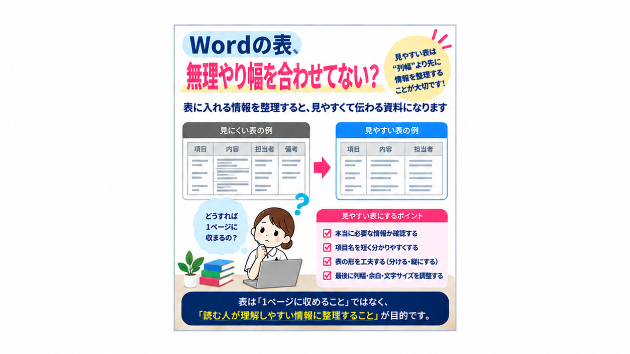
今回は、Wordで表を作るときの「幅」の問題を、単なる操作ではなく、表に載せる情報の整理というところから考えてみます。
表が大きくなる原因は「列幅」だけではありません
表がページに収まらないと、
まず列幅を調整したくなります。
もちろん、それで解決することもあります。
でも、表そのものをよく見ると、
そもそも情報量が多すぎる
ということがあります。
例えば、
項目 内容 実施時期 担当者 評価方法 備考
という表。
6列あるだけなら、それほど多く見えません。
でも「内容」や「備考」に長い文章を入れると、その列にはかなりの幅が必要になります。
幅を狭くすると、
1行だった文章が3行、4行と折り返される。
すると今度は表が縦に長くなる。
それを避けるために文字を小さくする。
こうして、
「表をページに入れること」が目的になってしまう
ことがあります。
そんなときは列幅を触る前に、
「この情報、本当に全部この表に必要?」
と考えてみます。
まずは表の中身を整理してみる
例えば、「備考」の欄に、
状況に応じて担当者と相談しながら実施時期を変更する場合があります。
という文章が何度も入っている。
それなら、表の各行に書くのではなく、
表の下に、
※実施時期は状況に応じて変更する場合があります。
と1回書けばよいかもしれません。
また、
「研修実施予定年月日」
という項目名も、
資料の内容によっては、
「実施日」
だけで意味が伝わるかもしれません。
「担当する職員氏名」
なら、
「担当者」
で十分な場合もあります。
一つひとつは数文字の違いでも、列が多い表では、この差が意外と大きくなります。
ただし、
短くすれば何でもよいわけではありません。
省略したことで意味が分からなくなったら逆効果です。
大切なのは、
意味を保ったまま、必要以上に長い表現を整理できないか
ということです。
「横に並べる」以外の方法もあります
情報を整理しても、まだ表が横に広い。
そんなときは、
表の形そのものを変える
方法があります。
例えば、
氏名 所属 経験年数 研修歴 担当 備考
という横長の表。
一覧として多くの人を比較するなら、この形には意味があります。
でも、1人分の情報を詳しく示すことが目的なら、
項目 内容
氏名 〇〇
所属 〇〇病棟
経験年数 5年
研修歴 〇〇研修受講
担当 〇〇
備考 〇〇
のように、縦方向へ並べた方が見やすい場合があります。
また、一つの表に、
基本情報。
実施内容。
評価。
今後の予定。
まで全部入っているなら、
「基本情報」と「実施・評価」
のように、表を2つに分ける方法もあります。
表を分けると、
一つひとつの表が何を示しているのかも分かりやすくなります。
以前スライドの記事でも書きましたが、
「1枚に全部入れること」が必ずしも親切ではありません。
Wordの表でも同じだと思います。
それでも入らなければWord側を調整する
情報と表の構造を整理したうえで、
それでも少し収まらない。
ここで初めて、
Word側の設定を調整します。
例えば、
列幅を調整する。
すべての列を同じ幅にする必要はありません。
「番号」のように1~2文字しか入らない列と、
文章が入る「内容」の列が、
同じ幅である必要はありません。
必要な情報量に合わせて幅を変えます。
セル内の余白を調整する。
Wordの表には、文字と罫線の間に余白があります。
少し調整するだけで、表全体をコンパクトにできることがあります。
ただし、詰めすぎると窮屈になります。
文字サイズを調整する。
表だけ本文より少し小さくする方法もあります。
でも、
「入らないから8pt、まだ入らないから7pt」
と、どんどん小さくするのは避けたいところです。
印刷したときに読めるかも確認します。
そして、どうしても横幅が必要な表なら、
そのページだけ横向きにする
方法もあります。
A4縦に無理やり押し込むより、横向きにして余裕を持たせた方が読みやすいこともあります。
つまり、
情報を整理する → 表の構造を考える → 最後にWordの設定を調整する
という順番です。
「入ったか」だけでなく「読めるか」を確認する
Wordの編集画面では、
表全体が見えているので、
「きれいに収まった」
と思うことがあります。
でも、実際には、
PDFにする。
印刷する。
他の人が読む。
という使われ方をします。
そのため、最後に印刷プレビューやPDFでも確認します。
例えば、
文字が小さすぎない?
セル内の文字が窮屈ではない?
見出しと本文の違いが分かる?
どの行を読んでいるのか分かる?
改ページで表が不自然に分かれていない?
といったところです。
特に長い表では、ページをまたいだときに、
2ページ目では何の列なのか分からない
ことがあります。
必要であれば見出し行を各ページに表示するなど、読む側から確認します。
そして、表を見たときに、
「この表で一番伝えたいものは何?」
が分かるかも大切です。
情報を全部罫線の中に入れただけでは、表として整理されていても、内容の重要度までは伝わらないことがあります。
必要に応じて、
項目の順番を変える。
重要な列を見やすい位置に置く。
不要な罫線や装飾を減らす。
といった調整もできます。
表は、
情報を入れる箱ではなく、情報を分かりやすく比較・整理するためのもの
と考えると、作り方も少し変わると思います。
まとめ
Wordの表がページに収まらないと、
列幅を狭くする。
文字を小さくする。
余白を詰める。
という方法を考えがちです。
もちろん、それらも必要な調整です。
でも、その前に一度、
「そもそも、この表に情報を入れすぎていない?」
と考えてみます。
長い項目名を整理できない?
同じ説明を何度も書いていない?
不要な列はない?
一つの表を二つに分けられない?
縦横を入れ替えた方が分かりやすくない?
それでも収まらなければ、
列幅。
セル余白。
文字サイズ。
ページの向き。
などを調整する。
この順番なら、
「1ページに収まったけれど読みにくい表」
になるのを少し防げます。
表を作る目的は、
罫線の中に情報を全部入れることではありません。
必要な情報を、読む人が理解しやすい形に整理すること。
Wordの表が窮屈になってきたら、
列幅をもう1mm縮める前に、
一度、
「この表そのものを整理できないかな?」
と考えてみるとよいと思います。
関連記事