サービス
サービスを探す
プロ人材を探す
仕事を探す
ブログを探す
サービス
サービスを探す
プロ人材を探す
仕事を探す
ブログを探す
購入・発注したい方
サービスを探す
プロ人材を探す
コンテンツを探す
ブログを探す
仕事・求人を投稿して募集
エージェントに人材を紹介してもらう
受注・働きたい方
出品する
単発の仕事を探す
継続 (時給/月給) の仕事を探す
エージェントに仕事を紹介してもらう
カテゴリ一覧
イラスト作成・漫画制作
デザイン制作
Webサイト制作・Webデザイン
動画編集・映像制作
集客・マーケティング相談
ビジネス代行・事務代行
音楽制作・ナレーション
IT相談・システム開発
ライティング・翻訳
コンサルティング・士業
生成AI活用・開発・制作
占い
悩み相談・カウンセリング
学習指導・資格・キャリア相談
住まい・美容・生活相談
オンラインレッスン・習い事
ハンドメイド制作
出張撮影・出張サービス
マネー・副業・アフィリエイト
弁護士検索・法律Q&A(法律相談)
サポート
はじめての方へ
ご利用ガイド
お困りのときは
ログイン
会員登録
サービスを探す
イラスト作成・漫画制作
デザイン制作
Webサイト制作・Webデザイン
動画編集・映像制作
集客・マーケティング相談
ビジネス代行・事務代行
音楽制作・ナレーション
IT相談・システム開発
ライティング・翻訳
コンサルティング・士業
生成AI活用・開発・制作
占い
悩み相談・カウンセリング
学習指導・資格・キャリア相談
住まい・美容・生活相談
オンラインレッスン・習い事
ハンドメイド制作
出張撮影・出張サービス
マネー・副業・アフィリエイト
プロ人材を探す
コンテンツを探す
ブログを探す
求人募集を投稿する
人材を紹介してもらう
仕事を探す
出品する
仕事を探す
仕事を紹介してもらう
出品する
仕事を紹介してもらう
求人募集を投稿する
人材を紹介してもらう
ブログを投稿
会員登録で10%割引クーポンを獲得!
会員登録で10%割引クーポンを獲得!
ココナラブログ
ホーム
ブログトップ
ブログ
学び
Excel初心者でも見やすい表になる5つのコツ(集計ミスも減らせる)
記事
学び
taka_540
2026/11/09 14:38
Excelで表を作ったものの、「見づらい」「合計が合わない」と感じたことはありませんか。ここでは、私が表を作るときに気をつけている5つのコツを紹介します。どれも難しい関数は使わず、今日から試せるものです。
■1. 1行目は見出しだけにする
1行目に「日付」「商品名」「数量」「金額」などの見出しを並べ、2行目からデータを入れます。表のすぐ上にタイトルやメモを書き込むと、並べ替えや集計のときに範囲がずれる原因になります。
■2. 1つのセルに1つの情報
「りんご 3個」のように文字と数字を同じセルに入れると、合計が計算できません。商品名と数量は別の列に分けましょう。
■3. 数字は「数値」で入れる
数字にスペースや「円」などの文字が混じると、見た目は数字でも文字として扱われ、SUMで合計されないことがあります。合計が合わないときは、まずここを確認すると原因が見つかることが多いです。
■4. 「テーブル」機能を使う
表の中をクリックして「挿入」→「テーブル」を選ぶと、行が交互に色分けされて見やすくなり、フィルターでの絞り込みもできます。行を追加しても範囲が自動で広がるので、集計範囲の指定忘れも防げます。
■5. 合計や平均は関数で自動計算
電卓で計算して手入力すると、元の数字を直したときに合計が古いままになります。SUM(合計)、AVERAGE(平均)、COUNTIF(条件に合う件数)などの関数を使えば、元の数字を変えるだけで自動で更新されます。
■まとめ
見出しは1行目、セルには1つの情報、数字は数値で、テーブル機能、集計は関数。この5つを守るだけで、表はぐっと見やすく、ミスも少なくなります。
「自分で直す時間がない」「関数のエラーがどうしても消えない」という方に向けて、ココナラで表づくり・関数のお手伝いを出品しています。
・Excelの表・関数を作成し自動化します
・Excel関数のエラーや集計のずれを直します
使い方の説明もお付けしますので、プロフィールの出品サービスからお気軽にご相談ください。
#Excel
#エクセル
#Excel初心者
ギター初心者が挫折しにくい練習メニューの作り方(1...
一覧に戻る
このブログを見た人にオススメ
Excelの合計が電卓と合わない…よくある2つの原因と直し方
記事
IT・テクノロジー
デジタル整備士
2026/11/08 16:07
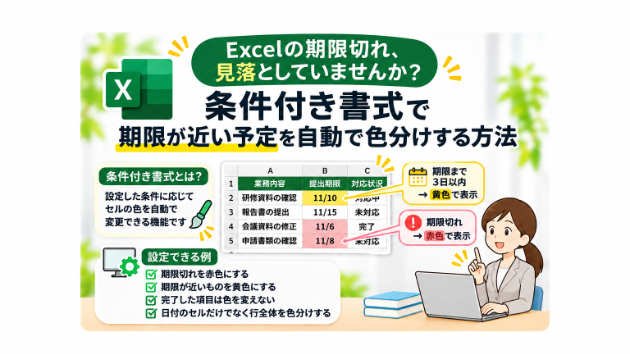
「Excelの期限切れ、見落としていませんか?」条件付き書式で期限が近い予定を自動で色分...
記事
ビジネス・マーケティング
むくみん
2026/11/09 07:29
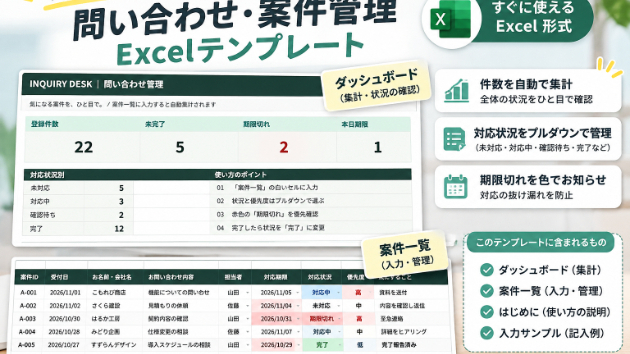
問い合わせの対応漏れを防ぐ3つのコツ|Excelでかんたん案件管理
記事
ビジネス・マーケティング
yuko_work_support
2026/11/06 07:26
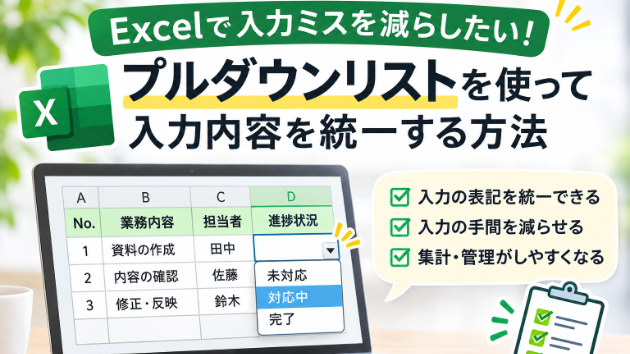
「Excelで入力ミスを減らしたい!」プルダウンリストを使って入力内容を統一する方法
記事
ビジネス・マーケティング
むくみん
2026/11/04 07:35
「入荷したはずの品番がない」を人力で探すのはもうやめよう
記事
ビジネス・マーケティング
SCM&Auto Consulting
2026/10/31 22:10