こんにちは。
Web・システムエンジニアとして活動しているMasaです。
2013年からSEとして、業務システムの設計・開発に携わっています。
売上の集計表や在庫の管理表など、Excelの関数を使った表は多くの職場で使われています。
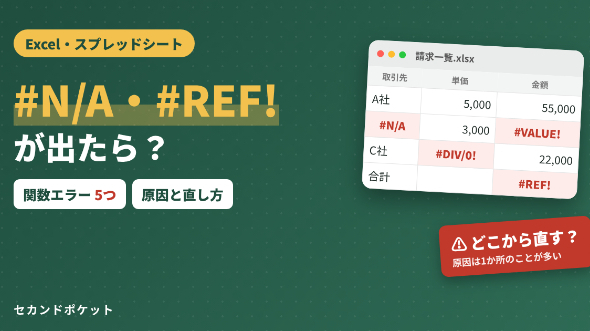
昨日まで正しく計算されていた表に、急に「#N/A」や「#VALUE!」が並ぶことがあります。
作った人が別の部署にいて、気軽に聞けないこともあると思います。
そのようなとき、あわてて数式を上書きすると、元の状態が分からなくなる場合があります。
まずはファイルのコピーを取り、どこで何が起きているかを順に確認しましょう。
今回は、Excelで数式のエラーが出たときに確認したい5項目を紹介します。
【目次】
■1.エラーの表示から、原因の見当をつける
Excelのエラーは、表示される記号によって、原因の方向がある程度分かります。
よく見かけるものは、次のとおりです。
・#N/A:探している値が見つからない
・#VALUE!:計算に使えない値が入っている
・#REF!:参照していたセルや範囲がなくなった
・#DIV/0!:0や空白のセルで割っている
・#NAME?:関数名の打ち間違い、または使えない関数がある
たとえば#N/Aは、VLOOKUPなどの検索する関数でよく見かけます。
検索する値が、検索先の表に見つからないときに表示されます。
#DIV/0!は、まだ数字を入力していない行で出ることがあります。
この場合は、入力が済めば消えることもあります。
どの記号が出ているかを、最初にメモしておきましょう。
■2.どのセルからエラーが始まっているかをたどる
エラーが表全体に広がって見えても、原因のセルは1か所だけということがあります。
あるセルがエラーになると、そのセルを使って計算している別のセルもエラーになるためです。
合計や平均の欄にエラーが出ている場合は、その元になっているセルを先に確認します。
Excelの「数式」タブには、原因をたどるための機能があります。
・参照元のトレース:その数式がどのセルを使っているかを矢印で表示する
・数式の検証:数式を一段階ずつ計算して、途中の結果を確認する
矢印をたどっていくと、最初にエラーになったセルが見つかる場合があります。
確認が終わったら、「トレース矢印の削除」で矢印を消せます。
■3.数字と文字、余分な空白が混ざっていないか
見た目は同じ値でも、Excelの中では違うものとして扱われていることがあります。
よくあるのが、数字が「文字」として入力されている場合です。
セルの左上に小さな緑の三角が表示されていたら、その可能性があります。
また、値の前後に見えない空白が入っていることもあります。
「A001」と「A001 」は、画面ではほぼ同じに見えますが、Excelでは別の値です。
このような違いがあると、検索する関数が値を見つけられず、#N/Aになる場合があります。
文字が混ざった状態で計算すると、#VALUE!になることもあります。
ほかのシステムから出力したCSVを取り込んだ後や、別の表から貼り付けた後に起きやすい傾向があります。
エラーが出始めた時期に、データの取り込み方が変わっていないかも振り返ってみましょう。
■4.行・列・シートを削除したり移動したりしていないか
数式が参照していた行や列、シートを削除すると、#REF!が表示されることがあります。
参照先がなくなったため、Excelがどこを計算すればよいか分からなくなった状態です。
一度#REF!になった数式は、元の参照先の情報が消えている場合があります。
元に戻せるときは、削除する前の状態に戻すのが確実です。
コピーを取っておくと、元のファイルと見比べられます。
また、エラーは出ないものの、集計がずれていることもあります。
たとえば合計の範囲が100行目までの場合、101行目以降に追加したデータは計算に入りません。
「エラーはないのに数字が合わない」ときは、集計の範囲がどこまでかを確認しましょう。
■5.Excelのバージョンや、ファイルを開く人の環境
同じファイルでも、開くパソコンによって結果が変わることがあります。
XLOOKUPなどの新しい関数は、古いバージョンのExcelでは使えない場合があります。
その場合、使えない関数のセルに#NAME?と表示されることがあります。
自分のパソコンでは問題がなく、取引先や別の部署で開いたときだけエラーになる場合は、この可能性を考えます。
相手がどのバージョンのExcelを使っているかを確認しておくと、原因を絞り込みやすくなります。
パソコンを入れ替えた後や、Excelが更新された後にエラーが出始めた場合も同様です。
■エラーを非表示にする前に
エラーの表示を消す方法として、IFERRORという関数があります。
エラーのときに空白や0を表示するように設定できるため、表の見た目は整います。
ただし、表示を消しても、エラーの原因がなくなるわけではありません。
本来は計算に入るはずのデータが抜けたまま、合計が出てしまう場合があります。
先にエラーの原因を確認し、「この場合は空白でよい」と判断できたところだけに使うのがおすすめです。
■まとめ
Excelで数式のエラーが出たときは、数式を書き換える前に、次の5項目を確認すると原因を絞りやすくなります。
・エラーの表示から、原因の見当をつける
・どのセルからエラーが始まっているかをたどる
・数字と文字、余分な空白が混ざっていないか
・行・列・シートを削除したり移動したりしていないか
・Excelのバージョンや、ファイルを開く人の環境
ココナラでは「Excel関数・数式のエラーや集計ずれを修正します」というサービスを出品しています。
エラーの原因が分からない場合や、集計の数字が合わない場合は、内容をお知らせください。
マクロ(VBA)が関係している場合は、別のサービスでのご案内になることもあります。
※原因や修正の方法は、ファイルや利用環境を確認してからの判断になります。本記事の確認だけで、エラーが解消することを保証するものではありません。