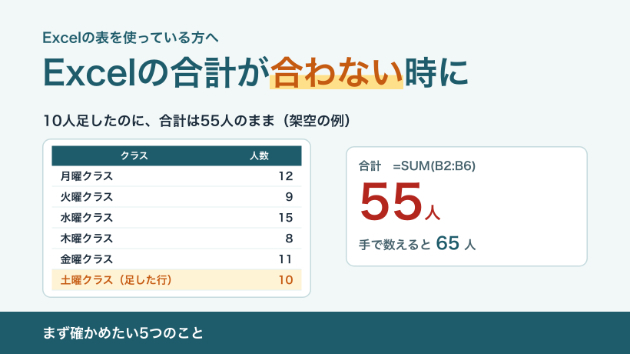
人数表に土曜クラスの行を足したのに、合計は55人のまま。いらない行を1つ消したら、別のセルが「#REF!」に。Excelで、こんなことはありませんか?
テニススクールでヘッドコーチをしていて、毎月の給与計算に、自分で整えたExcelを使っています。
行や列を足したり消したりすると、式が見ている場所が、気づかないうちに変わることがあります。式を書きまちがえたわけではないので、原因が見つけにくいのがやっかいな所です。
この記事では、行や列を動かした後に数がおかしくなった時に、まず確かめたい4つのことを書きます。例に出てくる表は、すべて架空です。数字は、Mac版のExcelで実際に確かめました。
1. 合計のすぐ上に足した行が、範囲に入っているか
合計のセルをダブルクリックして、色の枠が、足した行まで届いているかを見ます。
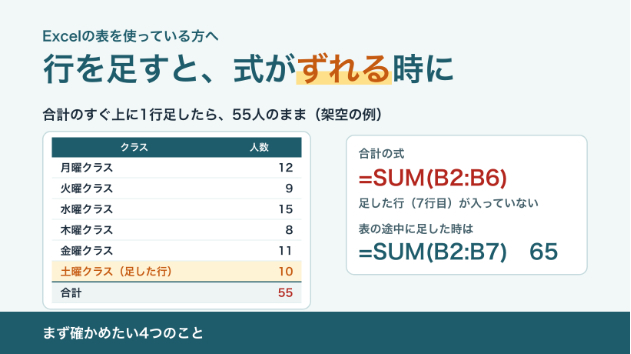
5クラスの人数がB2からB6に入り、すぐ下のB7に合計「=SUM(B2:B6)」がある表で試しました。合計の行のすぐ上に行を足して10を入れると、式は「=SUM(B2:B6)」のままで、合計は55から変わりませんでした。
同じ表で、水曜クラスの上に行を足すと、式は自動で「=SUM(B2:B7)」に変わり、合計は65になりました。Excelは、範囲の中に足した行は入れてくれますが、範囲のすぐ外に足した行は入れてくれません。
行は表の途中に足すか、最後のデータと合計の間に空の行を1つ置いて、その行まで範囲に入れておくと、下に足しても合計に入ります。
2. 消した行を、別のセルが見ていなかったか
行を消した後に「#REF!」が出たら、消した行を直接見ていた式があった、ということです。
別のセルに「=B3」(火曜クラスの人数)と入れておき、3行目を消すと、そのセルは「#REF!」になりました。「=B3+B4」も「=#REF!+B3」に変わり、エラーになりました。
一方、合計の「=SUM(B2:B6)」は「=SUM(B2:B5)」に縮んだだけで、46と正しく出ました。範囲で持っている式は消しても壊れにくく、セルを1つずつ指している式が壊れます。
「#REF!」が出たら、すぐに元に戻す(MacはCommand+Z、WindowsはCtrl+Z)のが一番早い直し方です。行は消さずに、中の数字だけを消す方法もあります。
3. コピーした式で、割る数のセルまで動いていないか
割合を出す式を下へコピーしたら「#DIV/0!」が並んだ、という時は、ここを見ます。
月曜クラスの割合を「=B2/B7」(人数÷合計)と入れて下へコピーすると、次の行は「=B3/B8」になりました。合計のB7を見てほしいのに、空のB8を見てしまい、「#DIV/0!」になります。
動いてほしくないセルには「$」を付けます。「=B2/$B$7」にしてからコピーすると、次の行は「=B3/$B$7」になり、火曜クラスは9÷55で約16.4%と出ました。
4. 列を足した後、VLOOKUPの「何列目」がずれていないか
列を足したのに、エラーも出ず、ちがう数が出ている。これが一番気づきにくい形です。
クラス・人数・月謝の3列の表から、火曜クラスの月謝を「=VLOOKUP(F1,A:C,3,FALSE)」で出すと、7,000でした。人数の列の前に列を1つ足すと、式の範囲は「A:D」に広がりましたが、「3」はそのままで、月謝ではなく人数の9が出ました。
列を足した後は、VLOOKUPの3つ目の数字を数え直します。「=INDEX(月謝の列,MATCH(探す値,クラスの列,0))」の形にしておくと、同じ操作をしても7,000のままでした。
行や列を動かす前に
ファイルのコピーを1つ取っておくと、おかしくなった時に見くらべられます。動かす前に、合計などの大事な数を2〜3個メモしておき、動かした後に同じ数かを見るだけでも、ずれにすぐ気づけます。
最後に
4つとも、今の表を開けばその場で確かめられます。行や列を足すたびに同じ所が壊れる表は、式の持ち方を少し変えるだけで、壊れにくくできます。
原因が分からない時や、直し方に自信がない時は、私が出品している「今お使いのExcelの困りごとを1つ直します」でお受けできます。今のファイルをもとに困りごとを1つ直して、修正したExcelと、どこをどう直したかが分かるメモ(A4一枚・PDF)をお返しします。ご相談は、ご購入前のメッセージからどうぞ。