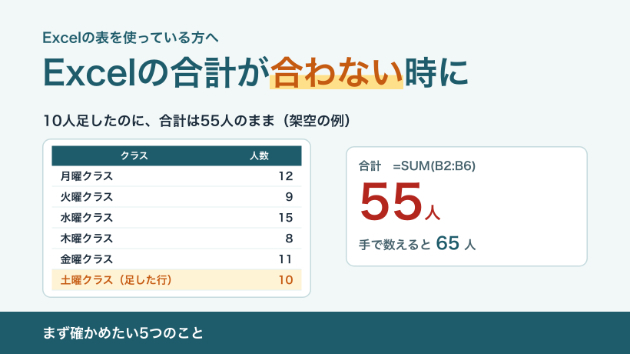
人数表に土曜クラスの10人を足したのに、合計は55人のまま。Excelで、こんなことはありませんか?
テニススクールでヘッドコーチをしていて、毎月の給与計算に、自分で整えたExcelを使っています。
式はまちがっていないように見えるのに、数だけが合わない。こういう時は、原因が式そのものではなく、表の中の別の所にあることが多いです。
この記事では、合計が合わない時に、まず確かめたい5つのことを書きます。例に出てくる表は、すべて架空です。
1. 合計の範囲に、足した行が入っているか
合計のセルをダブルクリックすると、足している範囲が色の枠で表示されます。まず、その枠が表の一番下の行まで届いているかを見ます。
一番下に行を足した時、その行が枠の外になっていることがあります。式が「=SUM(B2:B6)」のままで、7行目に入れた数が入っていない、という形です。範囲を「B2:B7」に広げると、足した行も合計に入ります。
2. 数字が「文字」として入っていないか
見た目は数字でも、Excelが文字として扱っているセルは、合計に入りません。セルの左上に緑の三角が出ている、数字が左に寄っている、が目印です。
ほかのシステムから貼り付けた数や、前に「'」を付けて入れた数で起きます。数字として入っているセルの数は「=COUNT(範囲)」で数えられるので、行の数とくらべると、文字になっているセルがあるかが分かります。
3. 隠れている行が、合計に入っていないか
行番号が飛んでいる所や、見出しにフィルターの印がないかを見ます。SUMは、非表示にした行や、フィルターで見えなくなっている行も足すので、画面に見えている数を手で足すと、合計の方が大きくなります。
表示中の行だけを合計したいときは、「=SUBTOTAL(109,範囲)」を使います。109は、手で隠した行も、フィルターで外した行も、合計から外す指定です。
4. 小数の端数が、見えない所に残っていないか
セルを選んで、上の数式バーに出る数と、セルに表示されている数をくらべます。表示は「33」でも、中身は「33.3」ということがあります。
この場合、表示された数を手で足すと99、Excelの合計は100、というずれになります。割り算や掛け算の結果を足している表で起きます。表示どおりの数で足したいときは、元の式を「=ROUND(式,0)」で丸めておきます。
5. 小計を、もう一度足していないか
表の途中に小計の行がある時は、合計の範囲が小計の行ごと囲んでいないかを見ます。囲んでいると、同じ数を2回足すことになります。
合計がちょうど2倍に近い時は、ここを疑います。合計は、小計の行だけを足す式にするか、小計を除いた範囲を足す式にします。
架空の例で見ると
最初の人数表です。B2からB6に5クラスの人数が入り、表の外のセルに合計「=SUM(B2:B6)」があります。
・月曜クラス 12
・火曜クラス 9
・水曜クラス 15
・木曜クラス 8
・金曜クラス 11
・合計 55
7行目に「土曜クラス 10」を入力しても、合計は55のままでした。合計のセルをダブルクリックすると、色の枠がB6で止まっています。式を「=SUM(B2:B7)」に広げると、65になりました。1つ目の「範囲」に当たる例です。
同じ表で、土曜クラスの行を非表示にしてみます。「=SUM(B2:B7)」は65のまま、「=SUBTOTAL(109,B2:B7)」は55になりました。フィルターで土曜クラスを外した時も、同じ65と55です。3つ目の「隠れている行」に当たる例です。(どちらもMac版のExcelで確かめました)
最後に
5つとも、今の表を開けばその場で確かめられます。原因が分かったら、何を直したかを表のそばに一言書いておくと、次に同じことが起きた時や、担当が替わった時に助かります。
それでも原因が分からない時や、直し方に自信がない時は、私が出品している「今お使いのExcelの困りごとを1つ直します」でお受けできます。今のファイルをもとに困りごとを1つ直して、修正したExcelと、どこをどう直したかが分かるメモ(A4一枚・PDF)をお返しします。ご相談は、ご購入前のメッセージからどうぞ。