PowerPointで資料を作成しているとき、図形や文字の位置がなかなかそろわないことはありませんか?
例えば、こんな経験があるかもしれません。
「四角い図形を3つ並べたけれど、間隔が微妙に違う」
「テキストボックスをそろえたつもりなのに、少しずれて見える」
「マウスで位置を調整しているうちに、どんどん時間がかかってしまう」
「同じ大きさにしたはずの図形が、なぜか不ぞろいに見える」
PowerPointでは、図形や文字を自由に配置できる反面、目分量だけで位置をそろえるのは意外と難しいものです。
特に、図形やテキストボックスが増えるほど、少しずつ位置や間隔がずれてしまうことがあります。
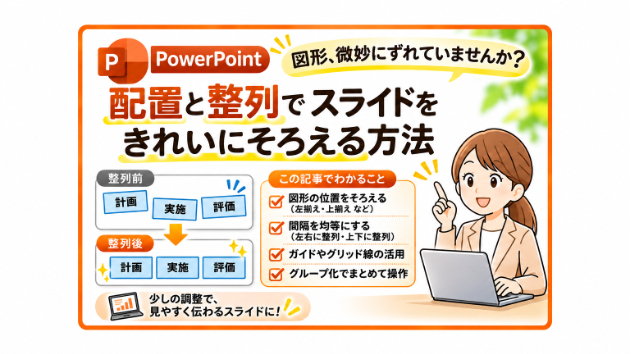
そんなときに便利なのが、PowerPointの「配置」や「整列」の機能です。
今回は、図形や文字をきれいにそろえるための基本操作と、資料を見やすくするためのポイントを紹介します。
① 図形が少しずれるだけでも、印象は変わる
例えば、3つの四角形を横に並べたスライドを想像してみてください。
それぞれの四角形には、次のような文字が入っています。
・計画
・実施
・評価
この3つの図形が同じ大きさで、同じ高さに並び、間隔も均等であれば、すっきりとした印象になります。
一方、1つだけ少し下にずれていたり、図形同士の間隔が違っていたりすると、なんとなく落ち着かない印象になることがあります。
もちろん、図形の位置が少しずれているからといって、内容が伝わらなくなるわけではありません。
しかし、スライド全体を見たときの整った印象には影響します。
特に、講義資料や研修資料、研究発表などでは、内容を理解してもらうことが大切です。
そのためにも、余計な違和感を減らし、見る人が内容に集中できるようにしておきたいところです。
② 複数の図形をまとめて選択する
PowerPointで図形をそろえるためには、まず複数の図形を選択します。
Windows版PowerPointでは、次の方法が便利です。
1.最初の図形をクリックします。
2.Ctrlキーを押したまま、別の図形をクリックします。
3.そろえたい図形をすべて選択します。
これで、複数の図形をまとめて操作できるようになります。
また、何もない場所からマウスをドラッグして、複数の図形を囲む方法もあります。
ただし、この方法では、選択範囲に完全に含まれている図形だけが選択される場合があります。
思った図形が選択できないときには、Ctrlキーを使って1つずつ選択するとよいでしょう。
③ 「左揃え」で図形の位置をそろえる
例えば、3つのテキストボックスを縦に並べているとします。
目分量で配置すると、それぞれの左端が少しずれてしまうことがあります。
そんなときには「左揃え」が便利です。
操作方法は次のとおりです。
1.そろえたい図形やテキストボックスを複数選択します。
2.「図形の書式」タブを開きます。
3.「配置」をクリックします。
4.「左揃え」を選択します。
これで、選択した図形の左端をそろえられます。
同じように、「右揃え」「上揃え」「下揃え」なども使用できます。
例えば、横に並んだ図形の上端をそろえたい場合には、「上揃え」を使用します。
なお、配置メニューには、選択した図形を基準にそろえる方法と、スライドを基準にそろえる方法があります。
意図しない位置に移動してしまう場合には、「選択したオブジェクトに合わせて配置」と「スライドに合わせて配置」の設定を確認してみてください。
④ 「左右に整列」で間隔を均等にする
図形を横に並べるとき、特に便利なのが「左右に整列」です。
例えば、4つの四角形を横に並べる場合です。
最初の図形と最後の図形の位置は決まっていても、その間にある図形を均等に配置するのは難しいことがあります。
そのようなときには、次の操作を行います。
1.横に並べたい図形を3つ以上選択します。
2.「図形の書式」タブを開きます。
3.「配置」をクリックします。
4.「左右に整列」を選択します。
これで、選択した図形の間隔を均等にできます。
例えば、4つの図形を横一列に並べるとき、マウスで1つずつ間隔を調整する必要がなくなります。
ただし、図形の位置関係や大きさによっては、思ったとおりに配置されない場合もあります。
特に、図形の大きさが異なる場合には、まずサイズをそろえてから整列すると、よりきれいに見せやすくなります。
また、「左右に整列」は、図形の高さをそろえる機能ではありません。
横一列に並べたい場合には、「上揃え」や「上下中央揃え」と組み合わせるとよいでしょう。
⑤ 「上下に整列」で縦方向の間隔をそろえる
図形を縦に並べる場合には、「上下に整列」が便利です。
例えば、次のような流れを示すスライドです。
計画
↓
実施
↓
評価
このような図では、それぞれの図形の間隔がそろっていると、流れを追いやすくなります。
操作方法は「左右に整列」とほぼ同じです。
1.縦に並べたい図形を3つ以上選択します。
2.「図形の書式」タブを開きます。
3.「配置」をクリックします。
4.「上下に整列」を選択します。
これで、図形同士の縦方向の間隔を均等にできます。
ただし、矢印などを間に配置している場合には注意が必要です。
四角形と矢印をすべて選択すると、矢印も整列の対象になることがあります。
そのため、まず四角形だけをそろえ、その後で矢印の位置を調整すると作業しやすくなります。
⑥ 図形の大きさもそろえておく
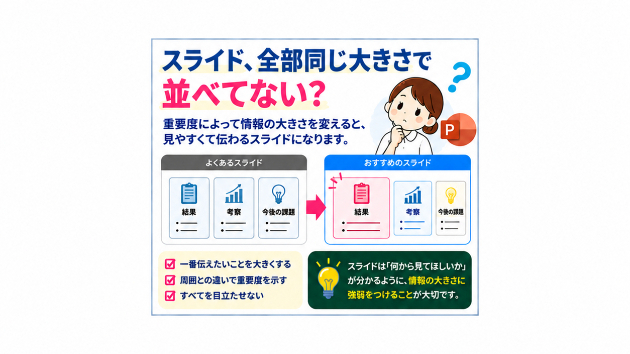
図形の位置や間隔をそろえても、図形そのものの大きさが違うと、不ぞろいに見えることがあります。
例えば、同じ役割の四角形を3つ並べる場合には、幅と高さを統一すると整った印象になります。
PowerPointでは、図形を選択すると「図形の書式」タブからサイズを調整できます。
例えば、次のように設定します。
・高さ:2.0cm
・幅:4.0cm
同じ大きさにしたい図形へ同じ数値を設定すれば、サイズを統一できます。
複数の図形を選択して、まとめてサイズを指定することも可能です。
ただし、図形の中に入っている文章の長さが異なる場合には、文字が収まりきらないことがあります。
そのような場合には、図形の大きさをそろえることだけを優先せず、文章の量や文字サイズも確認してください。
特に、講義資料や発表資料では、文字を小さくしすぎないことも大切です。
⑦ ガイドやグリッド線を活用する
PowerPointには、図形を配置するときに役立つ「ガイド」や「グリッド線」という機能もあります。
「表示」タブから設定できます。
ガイドは、スライド上に表示される補助線です。
例えば、スライドの中央を確認したり、複数の図形を同じ位置にそろえたりするときに便利です。
グリッド線は、一定間隔で表示される格子状の補助線です。
図形を配置するときの目安になります。
また、図形を動かしているときに表示されるスマートガイドも便利です。
ほかの図形との位置関係を確認しながら配置できるため、細かな調整に役立ちます。
ただし、補助線が表示されているだけで、必ず図形が正確にそろうわけではありません。
必要に応じて「配置」機能と組み合わせて使用するとよいでしょう。
⑧ 整列しても、なんとなくずれて見える場合
PowerPointで図形を正確にそろえたはずなのに、見た目がそろっていないように感じることがあります。
例えば、次のような場合です。
・図形の中の文字の位置が違う
・図形の枠線の太さが異なる
・図形の大きさが統一されていない
・文字数が大きく異なる
・アイコンの形によって余白の見え方が違う
特に、図形の中に文字を入れている場合には、図形の位置だけでなく、文字の配置も確認する必要があります。
例えば、四角形の中に文字を配置するときには、横方向だけでなく、縦方向の位置もそろえると整った印象になります。
また、図形の内側の余白が異なると、同じ位置に文字を配置していても、見え方が変わることがあります。
そのため、図形の位置をそろえた後には、文字の位置や余白も確認してみてください。
ただし、すべての図形を機械的にそろえればよいわけではありません。
例えば、アイコンの形が異なる場合には、数値上は同じ位置でも、見た目の中心がずれて感じられることがあります。
そのような場合には、最後に全体を見ながら微調整することも必要です。
⑨ そろえた図形はグループ化すると便利
複数の図形をきれいに配置した後、それらをまとめて移動したいこともあると思います。
そんなときには「グループ化」が便利です。
例えば、四角形と矢印、説明文を組み合わせて1つの図を作成した場合です。
それぞれを別々に動かすと、せっかくそろえた位置がずれてしまうことがあります。
そこで、関連する図形をまとめて選択し、グループ化しておきます。
Windows版PowerPointでは、複数の図形を選択した状態で、Ctrl+Gキーを押すとグループ化できます。
グループ化すると、複数の図形を1つのまとまりとして移動したり、サイズを変更したりできます。
ただし、グループ化した後に大きさを変更すると、中の文字や図形のバランスが変わる場合があります。
そのため、できるだけ配置やサイズを整えてからグループ化するとよいでしょう。
⑩ 最後はスライド全体を見て確認する
PowerPointの整列機能を使うと、図形の位置や間隔を正確にそろえられます。
ただし、それだけで見やすいスライドが完成するわけではありません。
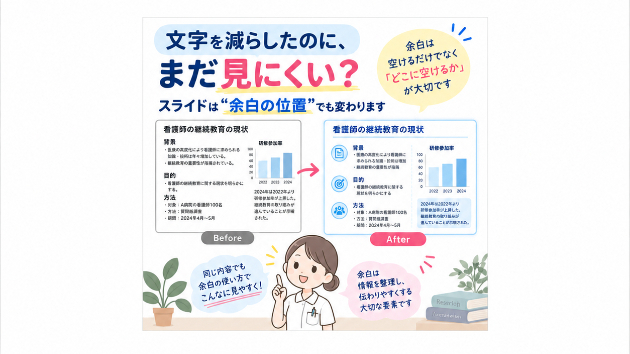
例えば、図形をきれいにそろえていても、スライドの片側だけに情報が集中していると、全体のバランスが悪く見えることがあります。
また、図形同士の間隔が均等でも、文字が詰まりすぎていると読みにくくなります。
そのため、最後にはスライド全体を確認することが大切です。
特に、次の点を確認してみてください。
・図形の位置がそろっているか
・図形同士の間隔が適切か
・文字の大きさや配置が統一されているか
・余白が極端に狭くなっていないか
・見る人が自然な順番で内容を追えるか
細かな位置調整だけに集中していると、全体の見やすさを見落としてしまうことがあります。
一度スライド全体を表示して、少し離れた視点で確認してみるのもよいと思います。
最後に
PowerPointで図形や文字をきれいに配置するためには、目分量だけに頼らず、「配置」や「整列」の機能を活用することが大切です。
今回のポイントは、次の4つです。
・「左揃え」「上揃え」などで位置をそろえる
・「左右に整列」「上下に整列」で間隔を均等にする
・図形の大きさや文字の位置も確認する
・最後はスライド全体のバランスを確認する
PowerPointの資料作成では、図形を1つずつ動かして調整することに時間をかけてしまう場合があります。
しかし、便利な機能を知っておくだけで、作業時間を減らしながら、見た目を整えやすくなります。
もちろん、資料で最も大切なのは、伝えたい内容が相手に伝わることです。
図形をそろえることは、単に見た目をきれいにするためだけでなく、内容を理解しやすくするための工夫でもあります。
PowerPointで資料を作成するときには、ぜひ一度「配置」や「整列」の機能を使ってみてください。
関連記事