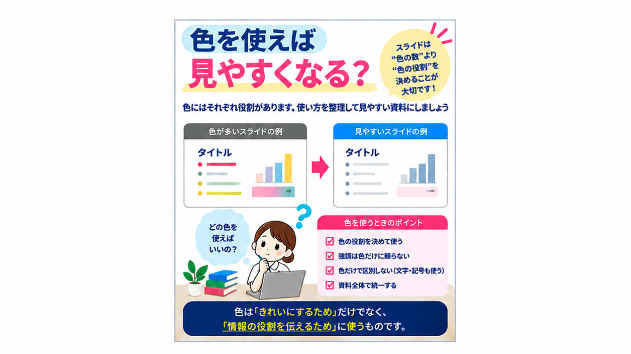
「色を増やせば見やすくなる?」スライドは“色の役割”を決めると整います
記事
デザイン・イラスト

PowerPointでスライドを作っていると、
「なんだか地味だな」
と感じることがあります。
そこで、
タイトルを青にする。
大切なところを赤にする。
図には緑を使う。
さらに黄色で強調する。
少し寂しいので、別の色も追加する。
すると今度は、
「色は付いているのに、なんだか見にくい……」
というスライドになることがあります。
色を使えば、必ず見やすくなるわけではありません。
むしろ、
色を使いすぎることで、何が大切なのか分からなくなる
こともあります。
今回は、スライドを作るときの「色」について考えてみます。
色には「役割」があります
スライドで色を使う目的は、
単に、
「きれいにするため」
だけではありません。
例えば、
大切なところを目立たせる
同じ種類の情報をまとめる
情報の違いを示す
視線を誘導する
スライド全体に統一感を出す
といった役割があります。
つまり、
「何色を使うか」よりも「何のためにその色を使うか」
を考えることが大切です。
色が多いと、全部が目立ってしまう
例えば、スライドの中に、
赤。
青。
黄色。
緑。
オレンジ。
紫。
と、たくさんの色が使われていたとします。
一見すると華やかです。
でも、
発表を見る側からすると、
「結局、どこを見ればいいの?」
となることがあります。
これは、
すべての情報が同じように目立ってしまうからです。
強調したい部分を目立たせるためには、
目立たない部分が必要
です。
全部を強調すると、
結果として、
何も強調されなくなります。
まず「基本となる色」を決める
私が資料を作るときは、
最初からたくさんの色を使うのではなく、
まず、
スライド全体の基本となる色
を決めます。
例えば、
青を基本色にする。
タイトルや見出しには青を使う。
図形の枠線にも同じ青を使う。
そうすると、
スライド全体に統一感が出てきます。
毎回違う青を使うより、
同じ色を繰り返して使った方が、
資料全体がまとまって見えます。
強調する色は別にする
基本色とは別に、
「ここだけは見てほしい」
という部分に使う色を決めておくと便利です。
例えば、
基本色:青
強調色:赤やオレンジ
というようにします。
すると、
普段は青を中心にしたスライドの中で、
赤い文字が出てきたとき、
自然とそこへ目が向きます。
反対に、
最初から赤をたくさん使っていると、
本当に強調したい部分で赤を使っても、
あまり目立ちません。
「赤=重要」にするなら、途中で意味を変えない
色には、
もう一つ大切な役割があります。
それは、
同じ意味を持たせること
です。
例えば、
赤色を、
「特に重要な情報」
に使うと決めたとします。
ところが別のスライドでは、
赤色を、
単なる見出しに使う。
さらに別のスライドでは、
グラフの一項目に使う。
これでは、
赤色の意味が分からなくなります。
資料の中で、
「この色は何を意味するのか」
をある程度そろえると、
見る側も理解しやすくなります。
同じ種類の情報には同じ色を使う
例えば、
心不全について説明する資料を作るとします。
症状。
検査。
治療。
看護。
と情報を分ける場合、
同じカテゴリーには同じ色を使う方法があります。
「看護」の説明には、
どのスライドでも同じ色を使う。
すると、
見る側は、
色を見ただけでも、
「ここは看護についての説明だな」
と理解しやすくなります。
色そのものが、
情報を整理する手掛かりになります。
色を「装飾」ではなく「情報」として使う
ここが、
かなり大切だと思います。
色を、
単に、
「少し寂しいから付ける」
と考えると、
どんどん色が増えていきます。
でも、
「この色にはどんな意味がある?」
と考えると、
必要のない色は減っていきます。
色も、
文字や図と同じように、
情報を伝えるための要素です。
図やグラフでも同じです
色の使い方は、
文章だけではありません。
グラフでも重要です。
例えば、
5つの項目を比較する棒グラフで、
5本すべてを違う色にする。
もちろん、
それが必要な場合もあります。
でも、
伝えたいのが、
「この1項目だけ高かった」
ということであれば、
4本を同系色にして、
注目してほしい1本だけ色を変える方法もあります。
そうすると、
グラフを見た瞬間に、
どこが重要なのか分かりやすくなります。
「違うものだから違う色」とは限らない
PowerPointを作っていると、
項目が違うから、
それぞれ別の色を使いたくなることがあります。
Aは青。
Bは赤。
Cは緑。
Dは黄色。
でも、
本当に色で区別する必要があるでしょうか。
文字。
位置。
余白。
枠線。
見出し。
こうしたものでも、
情報を区別することはできます。
色を使わなくても区別できるなら、あえて増やさない
という選択もあります。
背景色にも役割があります
背景についても同じです。
白背景だけでは寂しいから、
色を付ける。
という使い方もありますが、
背景色は、
情報をまとめるためにも使えます。
例えば、
関連する3つの情報を、
薄い色の背景の中にまとめる。
すると、
枠線をたくさん使わなくても、
「この3つは一つのグループ」
と見せることができます。
ただし、
背景色が濃すぎると、
今度は文字が読みにくくなります。
背景として使うなら、
文字より目立たない程度に抑える方が使いやすいと思います。
「色を付ける」以外にも強調方法はあります
大切な部分を目立たせたいとき、
すぐに、
赤文字
にしてしまうことがあります。
でも、
強調する方法は色だけではありません。
例えば、
文字を太くする。
文字サイズを少し大きくする。
周囲に余白を作る。
位置を変える。
図形で囲む。
他の情報量を減らす。
こうした方法でも、
十分に目立たせることができます。
色を増やす前に、
「色を使わなくても強調できないか?」
と考えてみるのも一つです。
色を使いすぎているか確認する方法
スライドを作り終えたら、
少し引いて、
スライド全体を見てみます。
そのとき、
まず目に入る場所はどこでしょうか。
そして、
そこは、
本当に一番見てほしい場所でしょうか。
もし、
あまり重要ではない装飾や見出しばかりが目立っているなら、
色の使い方を見直してもよいかもしれません。
スライドショーで見ると印象が変わります
PowerPointの編集画面では、
それほど気にならなかった色でも、
スライドショーで大きく表示すると、
かなり強く見えることがあります。
逆に、
薄すぎて見えにくくなることもあります。
特に、
講義や学会発表では、
自分のパソコン画面だけでなく、
スクリーンに映して見てもらいます。
そのため、
完成したら一度、
スライドショーの状態で確認する
ことをおすすめします。
色だけで情報を区別しない
もう一つ、
資料を作るときに意識したいのが、
色だけに意味を持たせすぎないこと
です。
例えば、
「赤がA群、緑がB群」
だけではなく、
凡例や文字でも分かるようにする。
重要な部分を、
赤色にするだけではなく、
太字なども組み合わせる。
見る人によっては、
色の違いを判別しにくいこともあります。
そのため、
色が分からなくても情報の意味が伝わるか
という視点も大切です。
迷ったら、いったん色を減らしてみる
資料を作っていて、
「なんとなくごちゃごちゃする」
と感じたら、
色を追加するのではなく、
逆に、
一度減らしてみる
のもおすすめです。
基本となる色。
強調する色。
必要な補助色。
まずは、
このくらいまで整理してみる。
それだけで、
スライドがすっきりすることがあります。
私なら「この色は何のため?」と確認します
スライドを見直すとき、
私は、
色が付いている場所について、
「なぜ、この色にした?」
と考えます。
重要だから?
同じ情報をまとめるため?
違いを示すため?
視線を向けてもらうため?
もし、
「なんとなく」
しか理由がなければ、
その色はなくてもよいかもしれません。
色は増やすより「役割を決める」
見やすい資料を作ろうとすると、
つい、
色を足したくなります。
でも、
色を増やすことより、
色の役割を決めること
の方が大切です。
例えば、
基本色
→ 資料全体の統一感を作る
強調色
→ 特に見てほしい部分に使う
補助色
→ 情報の分類やグループ化に使う
というように、
役割を分けてみます。
すると、
「この文字は何色にしよう?」
と毎回悩むことも少なくなります。
まとめ
スライドを見やすくしようとして、
色を増やす。
これは、
必ずしも間違いではありません。
でも、
色が多ければ多いほど、
分かりやすくなるわけでもありません。
大切なのは、
「何色使ったか」ではなく、「その色を何のために使ったか」
です。
基本となる色。
強調する色。
情報を整理する色。
それぞれの役割を決める。
そして、
本当に必要な場所だけに使う。
そうすると、
色が単なる飾りではなく、
情報を整理して、見る人の視線を導くための要素
になってきます。
スライドが、
「なんとなくごちゃごちゃする」
と感じたときは、
新しい色を足す前に、
一度、
「この色にはどんな役割がある?」
と確認してみる。
それだけでも、
資料の見え方はかなり変わると思います。
関連記事