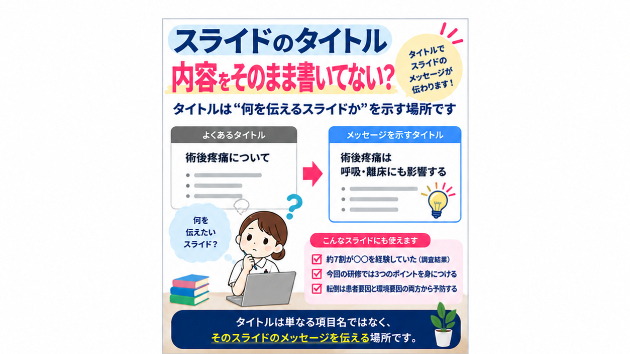
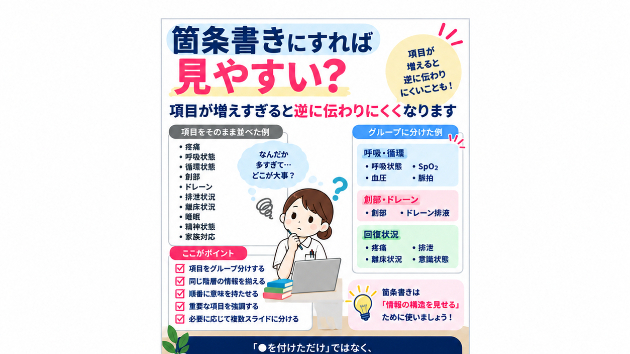
PowerPointで研修資料や講義資料を作成していると、こんなことはありませんか?
「説明したいことが多くて、スライドが文字だらけになってしまう」
「スライドには短くまとめたいけれど、話す内容を忘れそう」
「発表中に、補足する予定だったことを話し忘れてしまった」
私も、資料を作成するときには、スライドにどこまで文章を入れるべきか考えることがあります。
特に、研修や講義では、伝えたいことが多くなりがちです。
ただ、説明する内容をすべてスライドに入れてしまうと、文字が増えて、かえって見づらくなることもあります。
そんなときに知っておくと便利なのが、PowerPointの「発表者ノート」です。
今回は、発表者ノートの基本的な使い方と、実際の発表で活用するときのポイントについて紹介します。
発表者ノートとは?
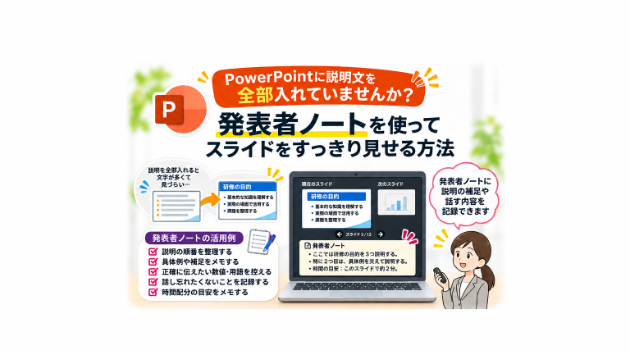
PowerPointの発表者ノートは、各スライドに説明文や補足事項などを記録できる機能です。
例えば、スライドには次のように表示するとします。
「研修の目的」
・基本的な知識を理解する
・実際の場面で活用する
・課題を整理する
これだけでも、研修で何を目指しているのかは伝わります。
ただ、発表者としては、それぞれの項目についてもう少し詳しく説明したい場合もありますよね。
例えば、「実際の場面で活用する」という項目について、具体例を交えながら説明したい場合です。
そのような補足内容を、発表者ノートに記録しておくことができます。
発表者ノートに入力した文章は、通常のスライドショーではスライド上に表示されません。
つまり、参加者に見せるスライドと、自分が説明するときに確認する内容を分けられるわけです。
ただし、ノートが完全に非公開になるわけではありません。PowerPointファイルをそのまま相手に渡した場合には、ノートの内容も確認できるため注意が必要です。
発表者ノートはどこに入力する?
Windows版PowerPointでは、一般的に次の手順で入力できます。
① PowerPointファイルを開く
ノートを追加したいスライドを表示します。
② スライドの下にある「ノート」を表示する
画面下部にある「ノート」をクリックすると、ノートを入力する領域が表示されます。
表示されない場合には、「表示」タブからノートに関する表示を確認してみてください。
③ ノート欄に文章を入力する
スライドの説明に必要な内容を入力します。
例えば、次のような内容です。
「ここでは、研修の目的を3つ説明する。特に2つ目の項目については、実際の業務場面を例に挙げて説明する」
このように、自分が発表するときに確認したい内容を記録しておきます。
ノートはスライドごとに入力できるため、説明する順番に合わせて整理できます。
発表者ツールを使うと、ノートを見ながら説明できる
PowerPointには「発表者ツール」という機能もあります。
発表者ツールを使うと、対応する発表環境では、参加者にスライドを見せながら、発表者側の画面でノートを確認できます。
例えば、パソコンをプロジェクターにつないで研修を行う場合です。
プロジェクターには参加者向けのスライドを表示し、自分のパソコンには発表者ツールを表示します。
発表者ツールでは、現在のスライドや次のスライド、発表者ノートなどを確認できます。
ただし、接続方法やディスプレイ設定によっては、思ったとおりに表示されない場合があります。
特に、パソコンとプロジェクターで同じ画面を表示する「複製」設定では、発表者用と参加者用の画面を分けられないことがあります。
発表者ツールを利用する場合には、必要に応じてディスプレイを「拡張」に設定し、PowerPoint側の表示先も確認します。
発表当日に慌てないよう、事前に確認しておくことをおすすめします。
発表者ノートには何を書けばよい?
発表者ノートには、必ずしも話す内容をすべて文章にする必要はありません。
もちろん、読み上げる原稿として使用する方法もあります。
ただ、長い文章を入力しすぎると、発表中に必要な部分を探すのが大変になることもあります。
そのため、私は次のような内容を整理しておく使い方が便利だと思います。
① 説明する順番
例えば、「最初に背景を説明してから、具体例を紹介する」といった内容です。
話す順番を簡単に記録しておくだけでも、説明の流れを確認しやすくなります。
② 補足する具体例
スライドには短い文章だけを表示し、詳しい事例や説明はノートに記録しておきます。
研修や講義では、具体例を交えた方が理解しやすくなる場面もあります。
③ 正確に伝えたい数値や用語
数値や専門用語など、間違えずに説明したい内容を記録しておく方法です。
特に、似たような数値が複数ある場合には、確認しながら説明できると安心です。
④ 話し忘れたくないこと
「ここで参加者に質問する」
「この説明の後に資料を配布する」
「次のスライドに移る前に注意点を伝える」
このような進行上のメモも便利です。
⑤ 時間配分
例えば、「ここまでで10分程度」「この説明は3分以内」といった目安を記録しておく方法もあります。
ただし、ノートに時間を書いただけで自動的に時間管理ができるわけではありません。
実際の進行に合わせて確認する必要があります。
スライドに残す内容と、ノートに書く内容を分ける
発表者ノートを活用するときに考えたいのが、スライドに何を残すかということです。
例えば、研修で次のような内容を説明するとします。
「業務を開始する前には、必要な物品が揃っていることを確認し、使用する機器が正常に作動するか点検する。また、実施する内容に応じて必要な情報を事前に確認しておくことが重要である」
この文章をそのままスライドに表示することもできます。
ただ、文字数が多くなるため、聞き手が文章を読むことに集中してしまう場合があります。
そこで、スライドには次のように整理する方法があります。
実施前に確認すること
・必要物品の準備
・機器の作動確認
・必要な情報の確認
そして、具体的な説明は発表者ノートに記録します。
このように分けると、スライドでは重要な項目を示しながら、口頭で詳しく説明できます。
ただし、すべての資料で文字を減らせばよいわけではありません。
例えば、発表後に参加者が資料だけを読んで復習する場合には、ある程度の説明文が必要になることもあります。
また、法律や制度の説明、正確な文言が重要な資料では、必要な文章を省略しすぎない方がよい場合もあります。
発表するときに使う資料なのか、後から読んでもらう資料なのかによって、適切な情報量は変わります。
オンライン研修では、画面共有に注意する
発表者ノートを使うとき、もう一つ注意したいのがオンライン研修です。
ZoomやMicrosoft TeamsなどでPowerPointを共有する場合、画面共有の方法によっては、発表者ツールやノートが参加者に見えてしまう可能性があります。
例えば、発表者ツールが表示されている画面全体を共有してしまった場合です。
本来は自分だけが確認する予定だったノートが、参加者にも表示されてしまうことがあります。
そのため、オンライン研修では、参加者にどの画面が共有されているのかを事前に確認することが大切です。
PowerPointのスライドショー画面だけを共有する方法や、会議ソフト側のPowerPoint共有機能を使用する方法などがあります。
ただし、使用するソフトやバージョンによって操作方法が異なります。
実際に使用する環境で、一度テストしておくと安心です。
PowerPointファイルを渡すときにも確認したい
発表者ノートは便利ですが、ファイルを他人に渡すときには注意が必要です。
例えば、研修資料をPowerPoint形式で参加者に配布する場合です。
発表者ノートに、自分用のメモや補足情報が残っていることがあります。
PowerPointファイルをそのまま配布すると、受け取った人がノートの内容を確認できる場合があります。
そのため、配布前にはノートの内容を確認しておきましょう。
不要なノートがある場合には、削除した配布用ファイルを別に作成する方法もあります。
また、参加者に編集してもらう必要がない場合には、PDFに変換して配布する方法も考えられます。
通常のスライドをPDFに書き出す場合、発表者ノートは含まれません。
ただし、ノートページを出力する設定などもあるため、作成したPDFを実際に開いて確認することが大切です。
最後に
PowerPointで資料を作成するとき、説明したいことをすべてスライドに書こうとすると、どうしても文字数が増えてしまいます。
しかし、発表するときに話す内容と、参加者に見せたい内容は、必ずしも同じではありません。
そんなときに役立つのが、発表者ノートです。
スライドには重要な項目を表示し、詳しい説明や具体例、話し忘れたくない内容はノートに記録しておく。
このように使い分けることで、発表者にとっても説明しやすい資料になる場合があります。
ただし、発表者ノートを使えば、必ず分かりやすい発表になるわけではありません。
大切なのは、何を見せて、何を話すのかを整理しておくことだと思います。
また、実際に使用するときには、発表者ツールの表示や画面共有の設定も確認しておきたいところです。
PowerPointは、見る人にとって分かりやすいことだけでなく、説明する人にとって使いやすいことも大切です。
研修や講義でPowerPointを使用する方は、発表者ノートを一度活用してみてはいかがでしょうか。
研修資料や講義資料のPowerPoint作成、既存スライドの整理・調整なども承っています。資料の見やすさや使いやすさでお困りの場合には、お気軽にご相談ください。
関連記事