チラシやロゴ、ポスターなどを印刷会社に依頼するとき、こんなことを言われた経験はありませんか?
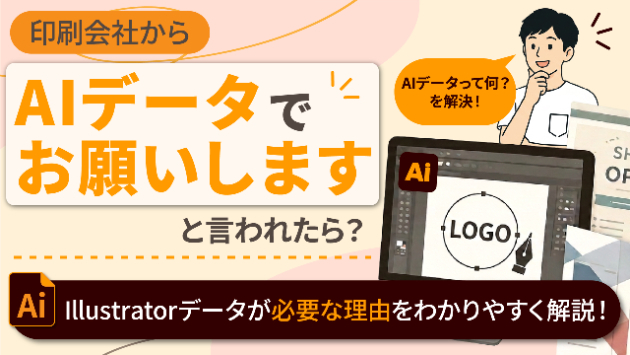
「AIデータで入稿してください」
「Illustratorのデータはありますか?」
「文字をアウトライン化して送ってください」
普段からデザインソフトを使っている方なら分かるかもしれませんが、初めて聞くと少し戸惑いますよね。
「PDFならあるけれど、それでは駄目なの?」
「画像をAI形式に変換すればいいの?」
そんな疑問を持つ方もいると思います。
実は、ファイルの形式が違うだけでなく、データの作り方そのものが関係している場合があります。
今回は、印刷会社からAIデータを求められたときに知っておきたいことを紹介します。
そもそも「AIデータ」とは?
最近はAIという言葉を聞くと、人工知能を思い浮かべる方も多いかもしれません。
しかし、印刷やデザインの仕事で使われる「AIデータ」は、一般的にAdobe Illustratorというソフトのファイル形式を指します。
ファイル名の末尾に「.ai」と付いているものです。
Illustratorは、ロゴやイラスト、チラシ、印刷物などのデザイン制作に使われるソフトです。
特に、図形や文字の形を細かく調整したり、印刷用のデータを作成したりする場面で使われています。
ただし、印刷会社が必ずAI形式を指定するわけではありません。
PDFでの入稿に対応している会社も多くあります。
そのため、まずは依頼先がどの形式を求めているのかを確認することが大切です。
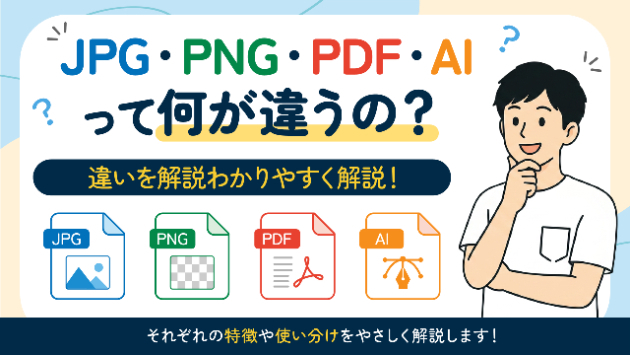
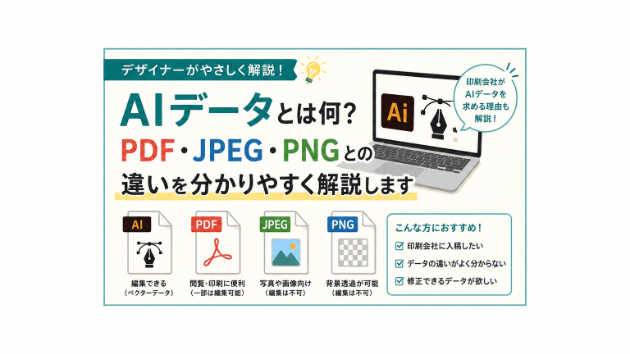
JPEG・PNG・PDF・AIは何が違う?
普段使用するファイルには、いろいろな形式があります。
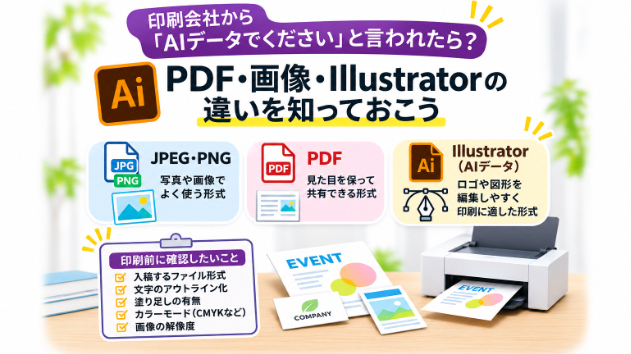
例えば、JPEGやPNGは画像ファイルとしてよく使われています。
写真やイラストを保存したり、ホームページに掲載したりするときにも使われる形式です。
ただし、JPEGやPNGは一般的にピクセルという小さな点の集まりで画像を表現しています。
そのため、小さな画像を大きく引き伸ばすと、輪郭がぼやけたり、ギザギザが目立ったりすることがあります。
一方、Illustratorでは、線や図形を数式的な情報で表現する「ベクターデータ」を扱えます。
ベクターデータで作成されたロゴや図形は、拡大しても輪郭の品質を保ちやすいという特徴があります。
では、PDFはどうでしょうか。
PDFは、文書やデザインの見た目を維持して共有するためによく使われる形式です。
ただし、PDFの中身はさまざまです。
文字やベクター図形が含まれているPDFもあれば、ページ全体が画像になっているPDFもあります。
つまり、PDFだから必ず編集できる、あるいはPDFだから印刷に適さない、というわけではありません。
大切なのは、ファイルの拡張子だけでなく、その中にどのようなデータが含まれているかということです。
画像をAI形式で保存すれば、印刷用データになる?
ここは少し注意したいところです。
例えば、JPEG形式のロゴ画像があるとします。
その画像をIllustratorに配置して、AI形式で保存することはできます。
しかし、それだけで画像が自動的にベクターデータへ変わるわけではありません。
AIファイルの中に、元のJPEG画像が配置されている状態になることがあります。
つまり、ファイル名は「.ai」になっていても、中身は画像のままということです。
印刷会社が編集可能なロゴデータやベクターデータを求めている場合には、それでは要件を満たさない可能性があります。
この違いは、少し分かりにくいですよね。
「AI形式のファイルであること」と「中身が編集可能なベクターデータであること」は、必ずしも同じではありません。
そのため、印刷会社からAIデータを求められた場合には、単にファイル形式を変更すればよいのか、それともデータの作り直しが必要なのかを確認することが大切です。
ロゴやイラストを大きく印刷したい場合は?
例えば、名刺に使用していた小さなロゴを、大きなポスターにも使用したい場合です。
元のロゴが小さなJPEG画像しかないと、大きく印刷したときに輪郭がぼやけてしまうことがあります。
特に、文字や細い線が含まれているロゴでは、画質の違いが目立つ場合があります。
このようなときには、元の画像を参考にして、Illustratorなどで線や図形を作り直す方法があります。
一般的に「トレース」と呼ばれる作業です。
例えば、ロゴの輪郭をなぞって図形として再現したり、文字の形を調整したりします。
ただし、画像から自動的に変換すれば、必ず元のデザインと同じになるわけではありません。
元画像の画質が低い場合や、複雑な形状が含まれている場合には、細かな調整が必要になることもあります。
また、写真のように色や濃淡が複雑な画像は、ロゴや単純な図形と同じようには扱えません。
どのようなデータに仕上げる必要があるのかによって、作業方法は変わります。
「文字をアウトライン化してください」とは?
印刷会社から、文字のアウトライン化を求められることもあります。
これは、Illustratorなどで使用している文字を、文字情報ではなく図形として扱える形に変換することです。
なぜ、そのような作業が必要なのでしょうか。
理由の一つは、フォントの違いによる表示崩れを防ぐためです。
例えば、作成者のパソコンにあるフォントが、印刷会社の環境には入っていない場合があります。
そのままファイルを開くと、別のフォントに置き換わってしまう可能性があります。
そこで、文字をアウトライン化しておけば、元の文字の形を維持しやすくなります。
ただし、アウトライン化した文字は、通常のテキストとして簡単に打ち直すことができなくなります。
そのため、後から文章を修正する可能性がある場合には、アウトライン化する前の編集用データも残しておくことをおすすめします。
また、PDF入稿などでは、フォントの埋め込みによって対応できる場合もあります。
必ずすべての文字をアウトライン化しなければならないわけではないため、印刷会社の指定を確認してください。
印刷会社に確認しておきたいこと
印刷用データを作成するときには、ファイル形式以外にも確認しておきたいことがあります。
例えば、次のような項目です。
① 入稿するファイル形式
AI形式が必要なのか、PDFでもよいのかを確認します。
PDFの場合には、PDF/Xなどの指定があることもあります。
② 仕上がりサイズ
A4、A3、名刺サイズなど、印刷する大きさを確認します。
③ 塗り足しの有無
紙の端まで色や画像を印刷する場合には、仕上がりサイズより外側までデザインを広げる「塗り足し」が必要になることがあります。
④ カラーモード
印刷会社によっては、CMYKでのデータ作成を指定している場合があります。
ただし、印刷方式によって推奨される設定は異なるため、必ず指定を確認します。
⑤ フォントの取り扱い
文字のアウトライン化やフォントの埋め込みが必要かを確認します。
⑥ 画像の解像度
写真や画像を使用する場合には、印刷する大きさに対して十分な解像度があるかを確認します。
これらの条件は、印刷会社や印刷する商品によって異なります。
そのため、データを作成する前に、入稿ガイドを確認しておくと安心です。
元のAIデータがない場合はどうする?
以前作成したロゴやチラシを再利用したいのに、元のAIデータが残っていないこともあります。
例えば、手元にあるのがJPEG画像だけという場合です。
そのようなときには、まず印刷会社に画像のままで入稿できるか確認してみましょう。
印刷する大きさや画像の品質によっては、そのまま使用できる場合もあります。
一方、ベクターデータが必要な場合には、画像をもとに再作成する方法もあります。
ただし、元画像の状態によっては、完全に同じ形や色を再現することが難しい場合もあります。
また、他社のロゴやイラストを再作成する場合には、著作権や商標、利用許諾などにも注意が必要です。
自分が自由に使用・加工できるデータなのかを確認したうえで進めることが大切です。
最後に
印刷会社から「AIデータでください」と言われると、難しい作業が必要なのではないかと感じるかもしれません。
しかし、まず大切なのは、相手がどのようなデータを求めているのかを確認することです。
AI形式であればよいのか。
編集可能なベクターデータが必要なのか。
PDFでも入稿できるのか。
この違いによって、準備するものや必要な作業が変わります。
特に注意したいのは、画像をAI形式で保存しただけでは、必ずしも編集可能なベクターデータにはならないという点です。
印刷用のデータを準備するときには、ファイルの拡張子だけで判断せず、中身や入稿条件まで確認しておきたいですね。
ロゴや画像のデータ化、印刷用データの作成などについても対応しています。手元にある画像をどのような形式にすればよいか分からない場合には、現在のデータや印刷会社からの指定内容を確認したうえで、ご相談いただければと思います。
関連記事