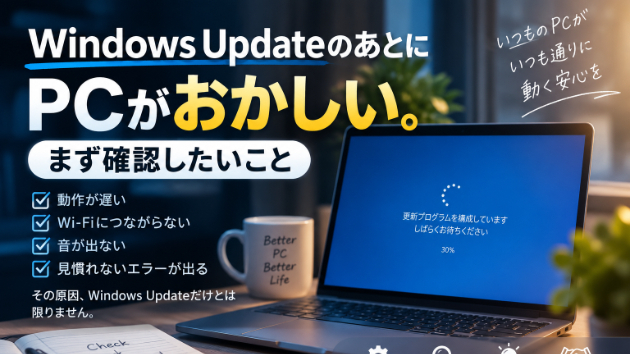
Windows UpdateのあとにPCがおかしい。まず確認したいこと。

Windows UpdateのあとにPCがおかしい。まず確認したいこと。

記事
IT・テクノロジー
「Windows Updateをしたら、急にパソコンの調子がおかしくなった」

こんな経験はありませんか?

たとえば、

・パソコンの動作が急に遅くなった
・Wi-Fiにつながらなくなった
・音が出なくなった
・プリンターが使えなくなった
・見慣れないエラーが表示される
・再起動を繰り返すようになった

こういった症状がWindows Updateのあとに発生すると、

「アップデートが原因だ!」

と思いたくなります。

でも、ここですぐに更新プログラムを削除するのはおすすめしません。

まずは原因を切り分けていきましょう。

① 本当にWindows Update直後から発生したのか

最初に確認したいのは「いつから症状が出たか」です。

Windows Updateをした直後なのか。

数時間後なのか。

翌日なのか。

その間に、新しいソフトをインストールしたり、周辺機器を接続したりしていないでしょうか。

「Windows Updateのあとに起きた」というだけで、必ずしもWindows Updateが原因とは限りません。

ITトラブルでは、この「いつから?」がかなり重要です。

② Windows Updateの履歴を確認する

次に、どんな更新がインストールされたのか確認します。

Windows 11なら、

「設定」
「Windows Update」
「更新の履歴」

から確認できます。

ここを見ると、最近インストールされた更新プログラムを確認できます。

トラブルが発生した日時と更新された日時を照らし合わせることで、原因を絞り込みやすくなります。

③ デバイスマネージャーを確認する

Windows Updateによってドライバーが更新され、周辺機器などに問題が発生することもあります。

そんなときに確認したいのが「デバイスマネージャー」です。

黄色い「!」マークが表示されている機器がないか確認してみましょう。

特に、

・ネットワークアダプター
・ディスプレイアダプター
・サウンド関連

などは、症状によって確認しておきたいポイントです。

④ エラーコードをメモする

エラー画面が出たとき、

「よく分からないから閉じる」

これは、ちょっともったいないです。

エラーコードやメッセージには、原因を調べるための重要なヒントが含まれています。

スマホで画面を撮影するだけでもOKです。

相談するときにも、その写真があるだけで原因の切り分けがかなり進めやすくなります。

⑤ いきなり大きな変更をしない

PCがおかしくなると、

「更新プログラムを全部消そう」

「初期化しよう」

と思ってしまうかもしれません。

でも、その前に状況を整理することが大切です。

ITトラブル対応で重要なのは、

原因を決めつけず、一つずつ切り分けること。

これは私がインフラエンジニアとして仕事をするときにも大切にしている考え方です。

「Windows Updateのあとから調子がおかしい」

「原因がまったく分からない」

「自分で触って悪化させるのが怖い」

そんなPC・Windowsトラブルについて、ココナラでご相談を受け付けています。

状況を一緒に整理しながら、原因を切り分けていきます。

困ったときは、お気軽にご相談ください。
サービス数40万件のスキルマーケット、あなたにぴったりのサービスを探す