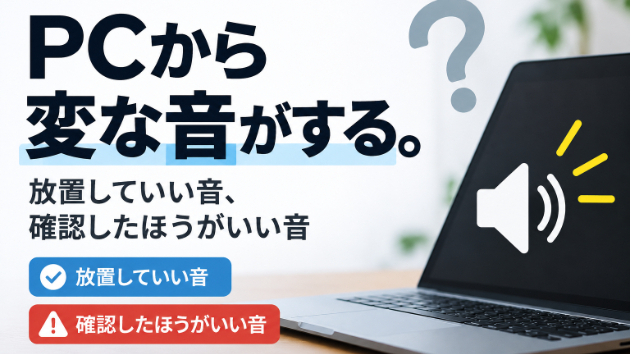
パソコンを使っていると、突然「ブーン」「カリカリ」「カチカチ」といった音が聞こえてくることがあります。
「これ、壊れる前兆?」
そう不安になる方も多いと思います。
ただ、PCから音がする=故障とは限りません。正常な動作音の場合もあれば、早めに確認したほうがいい音もあります。
今回は、PCから聞こえる代表的な音と、確認したいポイントを紹介します。
「ブーン」という音
比較的よくあるのが「ブーン」という音です。
多くの場合、CPUファンやケースファン、電源ユニットのファンなどが回転している音です。
PCは内部の温度が上がると、冷却するためにファンの回転数を上げます。そのため、動画編集やゲーム、Windows Updateなど負荷の高い処理をしていると、一時的に音が大きくなることがあります。
負荷が下がったあとに静かになるのであれば、必ずしも異常とは限りません。
ただし、以前より明らかに音が大きくなった場合や、常に高速回転しているような場合は確認したほうがいいでしょう。
内部にホコリがたまって冷却性能が落ちている可能性もあります。
「カリカリ」という音
HDDを搭載しているPCでは、データの読み書きをするときに「カリカリ」「コリコリ」といった音が聞こえることがあります。
ある程度の動作音であれば正常な場合があります。
ただし、今まで聞いたことがなかった大きな音が突然出るようになった場合や、PCの動作が極端に遅くなった場合は注意が必要です。
大切なデータが入っているなら、念のためバックアップを取っておくことをおすすめします。
SSDにはHDDのような機械的な可動部分がないため、SSD自体からこのような動作音がすることは基本的にありません。
「カチカチ」「カコン」という音
HDD付近から繰り返し「カチカチ」「カコン」といった音が聞こえる場合は、少し注意したいところです。
特に、
異音+PCが固まる
異音+ファイルが開けない
異音+起動に失敗する
といった症状が同時に発生している場合、ストレージに問題が発生している可能性があります。
重要なデータがある状態であれば、むやみに再起動を繰り返したり、何度もアクセスしたりせず、データ保全を優先したほうが安全です。
「ガラガラ」「ガリガリ」という音
ファン周辺から「ガラガラ」「ガリガリ」と聞こえる場合もあります。
ケーブルなどがファンの羽根に触れていたり、ファン自体が劣化していたりする可能性があります。
デスクトップPCの場合は、ケースファン、CPUファン、グラフィックボードのファンなど、複数のファンが搭載されていることがあります。
どこから音が出ているのかを確認することが原因特定の第一歩です。
ただし、PC内部を確認する場合は必ず電源を切り、電源ケーブルを抜いてから行いましょう。電源ユニットそのものを分解するのは危険なので避けてください。
「ピー」という音
PC起動時に「ピー」という電子音が鳴ることがあります。
これは「ビープ音」と呼ばれ、PCがハードウェアの状態を知らせるために鳴らしている場合があります。
特に、画面が映らない状態でビープ音が繰り返される場合は、メモリなどのハードウェアに問題が起きている可能性があります。
ビープ音の意味はPCやマザーボードによって異なるため、メーカーのマニュアルなどを確認する必要があります。
音だけで判断しないことが大切
PCトラブルを見るとき、私は「音だけ」で判断しないことが大切だと考えています。
たとえば、
「いつから音が出始めたのか」
「何をしているときに鳴るのか」
「最近PCが遅くなっていないか」
「フリーズや突然の再起動はないか」
「HDDなのかSSDなのか」
こうした情報を組み合わせていくと、原因を絞り込みやすくなります。
「変な音がするから故障」と決めつける必要はありません。
一方で、今までしなかった音が突然するようになったのであれば、一度確認しておく価値はあります。
PCトラブルは、症状を一つずつ整理していくことが原因特定への近道です。
「この音は大丈夫なのかな?」
「自分では原因が分からない」
そんなPC・Windowsのお困りごとについて、ココナラでご相談を受け付けています。
症状をお聞きしながら、一緒に原因を切り分けていきます。