「Windows Updateをしたら、急にパソコンの調子がおかしくなった」
仕事でPCを使っていると、こういった相談を受けることがあります。
たとえば、
・起動が遅くなった
・動作が重くなった
・Wi-Fiにつながらなくなった
・音が出なくなった
・プリンターが使えなくなった
・今まで使えていたソフトが正常に動かない
などです。
Windows Updateの直後に不具合が起きると、「アップデートが原因だ」と考えたくなります。
ただ、実際にはWindows Updateそのものが原因とは限りません。
今回は、Windows Update後にPCの調子がおかしくなったとき、僕がまず確認したいポイントを紹介します。
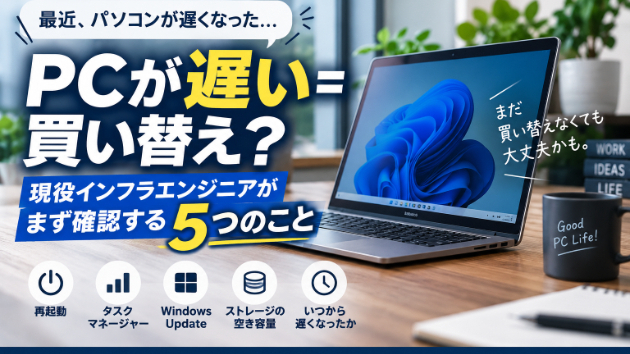
1.まず一度、PCを再起動する
基本的なことですが、最初に確認したいのが再起動です。
Windows Update後は、更新処理の一部が再起動後に完了することがあります。また、長期間PCをシャットダウンせず使っている場合、別の一時的な問題が発生していることもあります。
ここでポイントなのは、可能であれば「シャットダウンして電源を入れ直す」だけではなく、Windowsのメニューから**「再起動」**を試すことです。
Windowsでは設定によって「高速スタートアップ」が有効になっているため、シャットダウンと再起動では内部の動作が異なる場合があります。
まず再起動して、症状が改善するか確認します。
2.Windows Updateが本当に完了しているか確認する
次に確認するのがWindows Updateの状態です。
「アップデートしたから完了している」と思っていても、追加の更新プログラムが残っていたり、再起動待ちになっていたりする場合があります。
Windowsの「設定」から「Windows Update」を開き、更新状況を確認します。
「再起動が必要です」などと表示されていれば、作業中のファイルを保存してから再起動します。
また、更新処理の直後はバックグラウンドで処理が続き、一時的にPCが重く感じることもあります。
3.いつ、どんな症状が出たのか整理する
ここはかなり重要です。
「Windows Update後におかしくなった」という情報だけでは、原因を特定するのが難しいからです。
たとえば、
「Update後からWi-Fiだけ使えない」
「起動時間だけ長くなった」
「特定のソフトだけ起動しない」
「音だけ出なくなった」
では、確認する場所がそれぞれ違います。
できれば、
①いつから
②何をしたあとから
③何ができなくなったのか
④エラーメッセージは出ているか
を整理しておきます。
エラーが表示されている場合は、消してしまう前にスマートフォンなどで写真を撮っておくのもおすすめです。
4.デバイスマネージャーを確認する
Wi-Fi、Bluetooth、音声、USBなどの機器がおかしい場合、僕ならデバイスマネージャーも確認します。
スタートボタンを右クリックして「デバイス マネージャー」を開きます。
ここで「!」などの警告マークが付いている機器がないか確認します。
Windows Updateをきっかけにドライバーの状態が変化し、それまで正常だった機器に問題が発生するケースもあります。
ただし、分からないドライバーを適当に削除したり、インターネット上から適当なドライバーをインストールしたりするのはおすすめしません。
PCメーカーの公式サポート情報などを確認しながら対応した方が安全です。
5.更新履歴を確認する
「Windows Update直後から明らかにおかしい」という場合は、更新履歴も確認します。
Windows Updateの設定画面から「更新の履歴」を開くと、最近インストールされた更新プログラムを確認できます。
ここで、
「不具合が発生し始めた日時」
と
「更新プログラムがインストールされた日時」
を比較します。
タイミングが一致しているからといって、それだけでWindows Updateが原因とは断定できません。
ただし、原因を切り分けるための重要な情報になります。
6.いきなり更新プログラムを削除しない
Windows Update後に不具合が起きると、「アップデートをアンインストールすればいい」と考えるかもしれません。
ただ、僕ならいきなり削除はしません。
まず症状を確認し、再起動、更新状況、デバイスの状態、エラー内容などを確認してから判断します。
Windows Updateにはセキュリティ上重要な修正も含まれるため、理由が分からないまま更新プログラムを削除するのは避けた方がいいでしょう。
必要な場合は、MicrosoftやPCメーカーが公開している情報も確認します。
「Windows Updateが原因」と決めつけないことが大切
PCトラブルの切り分けで大切なのは、最初から原因を決めつけないことです。
Windows Updateの直後に不具合が発生したとしても、
ドライバーの問題なのか。
Windows側の問題なのか。
特定のアプリの問題なのか。
ネットワーク側なのか。
偶然、別の問題が同じタイミングで発生したのか。
いくつかの可能性があります。
僕がPCトラブルを見るときも、まずは症状を整理して、一つずつ可能性を切り分けていきます。
自分で調べても原因が分からないときは
「エラーコードを検索したけどよく分からない」
「デバイスマネージャーを見ても判断できない」
「仕事で使うPCなので、下手に設定を変更するのが怖い」
そんな場合は、無理に操作を続けず、一度状況を整理することをおすすめします。
PCトラブルは、症状やエラーメッセージ、直前に行った操作などから原因を絞り込めることがあります。
僕自身、インフラエンジニアとしてWindows PCやネットワークなどのトラブル対応に携わっています。
ココナラでもPC・Windowsトラブルの相談を受け付けていますので、「何を確認したらいいのか分からない」という段階でも大丈夫です。
状況を聞きながら、一緒に原因を切り分けていきます。