CSVがシステムに入らないとき、修正前に残す3つのもの

CSVがシステムに入らないとき、修正前に残す3つのもの

記事
IT・テクノロジー
CSVを取り込んだら、赤いエラーが出て止まった。

締切が近いと、まずExcelで開いて空欄を埋めたり、列を動かしたりしたくなります。ただ、最初にファイルを上書きすると、原因を追うための手がかりまで消えることがあります。

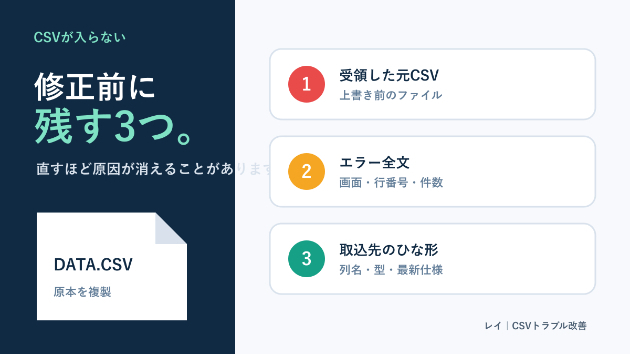
直す前に残したいのは、次の3つです。

1.ダウンロード直後の元CSV

元CSVは名前を変えず、そのまま保管します。確認や修正は複製したファイルで行います。

CSVは、Excelの画面で見えている表だけがすべてではありません。文字コード、区切り文字、引用符、改行の入り方によって、同じ見た目でも取込結果が変わります。Excelで開いて保存し直すと、元の状態と違うCSVになる場合もあります。

「何もしていない元CSV」が残っていれば、修正前後を比べられます。

2.省略していないエラーメッセージ

「取込できませんでした」だけでなく、画面に出た文を最後まで残します。

行番号、列名、エラーコード、必須項目、文字数などが表示されていれば、スクリーンショットと文字の両方で控えます。エラーが100件出ていても、最初の1件が原因で後ろの行まで連鎖していることがあります。

逆に、同じ列で複数の行だけ止まっているなら、その列の値や桁数を先に見る方が早いことがあります。

3.以前取り込めたCSV、または登録仕様書

取込先が必要とする形を知るには、成功したファイルが最も分かりやすい比較材料です。

見るのは値だけではありません。

・1行目の列名と順番
・必須列の有無
・日付の形
・商品コードや社員番号の桁
・空欄の扱い
・CSVの文字コード

成功例がなければ、取込先から配布されているテンプレートや項目仕様書を用意します。

修正は「全部きれいにする」作業ではない

取込エラーを直すとき、すべての空欄を0で埋めたり、似た表記を一括で統一したりするのは危険です。

価格の空欄と備考の空欄では意味が違います。同じ商品コードが2行あっても、単純な重複ではなく、色やサイズの違う明細かもしれません。

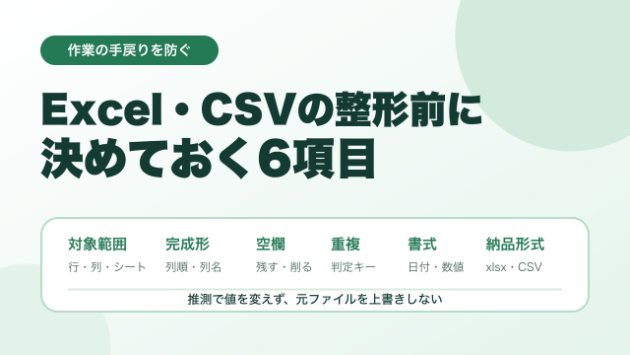
先に決めるのは、何を消すかではなく「取込先が何を正しいとするか」です。判断できない値は推測で埋めず、要確認として分けます。

私が確認するときに返すもの

1ファイルの診断・修正では、単に「入るようになったCSV」だけで終わらせません。

・修正版CSV
・どの行・列を直したかの一覧
・判断が必要で変更していない箇所
・入力件数と出力件数の照合
・次回も同じ修正を行うためのルール表

次の月に同じ形式のCSVが届いたときは、前回のルール表と今回のファイルを基に、変わった点だけを確認できます。元データやログイン情報を預かり続ける仕組みではなく、ルール表は購入者側で保管していただきます。

今回のCSVを直してほしい方へ

ご相談時は、個人情報を伏せた少量サンプル、エラーメッセージ、成功例または仕様書の3点をお送りください。対応範囲と、修正で済むか専用ツールにした方がよいかを切り分けます。

CSVがシステムに入らない原因を1ファイル診断・修正します

まず自分で空欄・重複・形式を点検したい方には、購入後すぐ使える診断テンプレートがあります。
サービス数40万件のスキルマーケット、あなたにぴったりのサービスを探す