絞り込み条件を変更する
検索条件を絞り込む

すべてのブログから「#業務自動化」タグの検索結果

279 件中 1 - 60 件表示
カバー画像

「このPC作業、自動化できる?」相談する前に整理したい3つのこと

「この作業、毎回同じことをしているな」そう感じたことはありませんか?Excelへのコピー&ペースト、CSVの整理、ファイル名の変更、集計、帳票作成など。自動化に興味を持っても、「こんな小さな作業でも相談していいの?」「何を説明すればいいの?」「全部整理してから相談しないとダメ?」と迷ってしまう方もいます。でも、最初から完璧な仕様書を作る必要はありません。相談する前に、次の3つが大まかに分かっていれば十分です。━━━━━━━━━━━━━━━━━━1.今どんな手順で作業しているか━━━━━━━━━━━━━━━━━━まずは、普段どんな順番で作業しているかを振り返ってみます。たとえば、CSVを開く↓必要なデータを確認する↓Excelへ転記する↓集計する↓PDFとして保存するこの程度の流れが分かるだけでも、自動化できそうな部分を見つけやすくなります。正式な業務フロー図や、きれいに整えたマニュアルは必須ではありません。箇条書きや簡単な説明でも十分です。━━━━━━━━━━━━━━━━━━2.どのくらい繰り返しているか━━━━━━━━━━━━━━━━━━次に確認したいのは、作業の頻度と、1回にかかる時間です。・毎日10分ほど行っている・週に数回、30分ほどかかる・毎月末に1時間以上かかる・大量のデータがあるときだけ発生する自動化では「技術的にできるか」だけでなく、「自動化するメリットがあるか」も大切です。月に1回、数分で終わる作業なら、無理に自動化しない方がよいこともあります。反対に、短時間でも毎日繰り返している作業は、積み重ねると大きな負担になっているかもしれません。何でも自動化すればよい
0
カバー画像

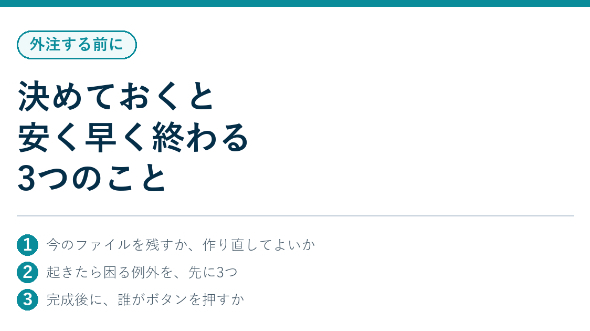
スプレッドシートの自動化を外注する前に、決めておくと安く早く終わる3つのこと

「この作業、自動化できますか」というご相談をいただくとき、最初の返事が「できます」ではなく「まず3つ教えてください」になることがあります。意地悪をしているわけではありません。この3つが決まっていないと、見積りが倍ちがってしまうからです。逆に決まっていれば、その場で金額と期間が出せます。外注する前にご自身で決めておくと、安く早く終わります。1. 今のファイルを「そのまま使う」か「作り直してよい」かいちばん金額が動くのがここです。今お使いのシートは、たいてい何年もかけて育っています。列が増え、色がつき、印刷の位置が調整され、誰かが入れた関数が残っています。この見た目と運用をそのまま残すなら、既存の構造に合わせて作ることになります。安全ですが、その分だけ手間がかかります。一方、中身が同じなら作り直してよいなら、素直な形で組めるので早く終わります。どちらが正解ということはありません。ただ、「なんとなく今のまま」で始めると、後から「やっぱりこの列は動かせない」が出てきて、作り直しになります。先に決めておいてください。これだけで見積りが変わります。2. 例外を、先に3つ書き出す自動化がつまずくのは、普通のケースではなく例外です。請求書なら、たとえばこういうものです。・締め日が取引先ごとに違う・端数を切り捨てる先と、切り上げる先がある・月に1件だけ、手書きの明細が混ざる「毎月必ず起きるわけではないが、起きたら困ること」を3つ書き出してみてください。だいたい、そこに本当の要件が入っています。先に分かっていれば設計に織り込めます。後から出てくると、作り直しになります。3. 完成したあと、誰がボタ
0
カバー画像

請求書の発行を、派手なAIを使わずに自動化した実例と手順

「毎月の請求書発行に、担当者が何日も張りついている」。もし心当たりがあるなら、この記事はお役に立てると思います。私は中小企業向けのAI・DX支援を仕事にしています。ある支援先で、月末月初に人手が集中していた請求書の発行を自動化しました。今回はその経緯を、つまずきも含めて書きます。守秘の都合で、支援先の名前や業種の詳細、案件を特定できる情報は伏せますが、「何が起きていたか」「どう考えたか」の部分がいちばん参考になるはずです。自動化の外注を検討している方は、発注前の準備としてもお読みください。なぜ請求書の発行に、それほど時間がかかっていたのか支援先は複数の事業体を持つ会社で、それぞれの顧客に請求書を出します。その請求書を担当者が1枚ずつ手作業で作っていました。最初は私も「そんなにかかるものだろうか」と思いました。しかし実際に横で作業を見せてもらうと、理由は大きく3つありました。1つめは、様式が事業体ごとにバラバラなこと。ロゴも記載項目もレイアウトも違うので、毎回「どの事業体の請求書か」を確認して対応するファイルを開くところから始まります。2つめは敬称の扱い。法人なら「御中」、個人なら「様」、担当者名を添えるなら書き方が変わる。1件なら一瞬の判断が、何十件と続きます。3つめは税額の計算と桁の確認。一枚あたりは短くても、事業体の数だけ、件数だけ、そして毎月それが続きます。しかも締め日という期限つきで、月末月初に複数の担当者が集中して手を動かす業務でした。まず、いまの作業を数えるところから始めた自動化の相談を受けたとき、いきなりツールの話はしません。先にやるのは、いまの作業を分解して時間
0
カバー画像

ChatGPTを使うだけでは業務効率化にならない|AIを「仕組み」にする考え方

生成AIが一気に身近になり、ChatGPTやGemini、Claudeなどを仕事で使う方も増えてきました。文章を作る。アイデアを出す。メールを整える。資料のたたき台を作る。こうした使い方だけでも、もちろん便利です。ただ、実際に業務効率化を考えるときに大切なのは、AIを「その都度使うこと」ではなく、業務の流れの中に組み込むことだと感じています。たとえば、毎回同じような内容をChatGPTに入力して文章を作っている場合。それだけでも時短にはなりますが、「毎回入力する」「出力をコピーする」「別の場所へ貼り付ける」「また次の作業をする」という手間は残っています。ここを、入力情報を決める↓AIで自動生成する↓必要な場所へ保存する↓次の作業につなげるという形まで整理できると、単なるAI活用ではなく、ひとつの業務フローとして動かせるようになります。私は現在、生成AIを活用したWebシステムや業務効率化ツールの開発を行っています。特に意識しているのは、**「AIを入れること」ではなく、「今ある業務をどうすれば楽にできるか」**という部分です。実際の業務では、・同じ文章を何度も作っている・Excelやスプレッドシートへの転記が多い・問い合わせ対応に時間がかかる・SNS投稿を毎回ゼロから考えている・情報が複数の場所に分散している・担当者しか分からない作業があるといった、小さな手間が積み重なっていることが多いです。こうした部分は、必ずしも大規模なシステムを作らなくても、生成AIGoogleスプレッドシートGoogleフォームGASWebアプリなどを組み合わせることで、かなり改善できるケースがあります
0
カバー画像

業務自動化を外注する前に決めておく3つのこと

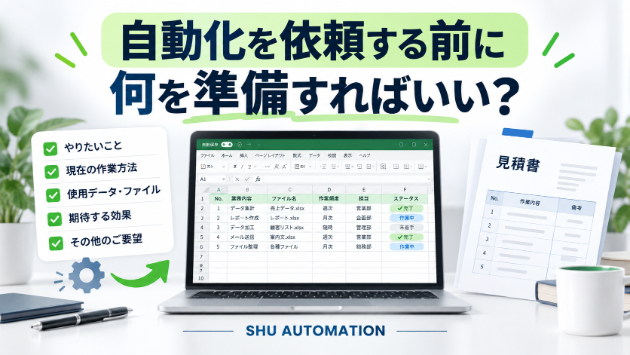
「毎月の請求書づくりを自動化したい」「複数のサイトから商品情報を集めて一覧にしたい」。そう思って外注先を探し始めたものの、見積もりが想像より高かったり、やり取りが長引いて途中で止まってしまったりすることがあります。原因の多くは、依頼する側の準備不足です。技術的な知識は要りません。発注前に3つのことを決めておくだけで、見積もりは下がり、納品までの往復も減ります。■ 1. 今の手順を「人がやっている通り」に書き出す自動化の見積もりは、作業の複雑さではなく、手順の曖昧さで膨らみます。「毎週の売上をまとめる作業をお願いしたい」とだけ伝えられた場合、受ける側は何十通りもの可能性を想定して見積もらざるを得ません。書き出すときは、画面名とボタン名まで落とし込んでください。悪い例:「楽天とAmazonの売上を集計してスプレッドシートに入れる」良い例:1. 楽天RMSにログインし、左メニューの「受注・決済管理」から「受注一覧」を開く2. 期間を「先週の月曜から日曜」に設定し、「CSVダウンロード」を押す3. AmazonセラーセントラルはA列とD列だけ使う。B列は無視してよい4. ダウンロードした2つのCSVを、スプレッドシート「週次売上」の「raw」シートに上から貼る5. 「集計」シートの数式が自動で動くので、その結果を見て終わりここまで具体的だと、受ける側は「楽天のCSVは文字コードがShift_JISだから変換が要る」「Amazonの列名は月によって変わるかもしれない」といった、実際に工数がかかる箇所を最初から見積もれます。曖昧なまま着手して途中で判明すると、追加費用か納期延長のどちらかに
0
カバー画像

そのPC作業、自動化できる?判断する5つのポイント

「毎回同じ操作をしていて面倒」「この作業、自動化できそうだけど何を使えばいいのか分からない」そんな経験はありませんか?PC作業の中には、比較的簡単に自動化できるものもあれば、人の判断が多く、そのままでは自動化が難しいものもあります。今回は、自分の作業が自動化に向いているか判断する5つのポイントを紹介します。1.同じ操作を何度も繰り返している決まった画面を開く、同じ場所をクリックする、ファイルを保存するといった定型操作は、自動化と相性が良い作業です。操作手順を説明できる作業ほど、自動化できる可能性が高くなります。2.Excelへの転記や集計が多いCSVの内容をExcelへ転記する、複数の表をまとめる、毎月同じ形式の集計表を作るといった作業も、自動化しやすい代表例です。Excelの関数やVBA、Pythonなどを使うことで、数十分かかっていた処理を短縮できる場合があります。3.ファイルの整理や名称変更を繰り返している大量のファイル名を決まったルールで変更する、種類ごとにフォルダへ移動する、必要なファイルだけ抽出するといった作業も自動化できます。件数が多いほど、作業時間の短縮だけでなく、入力ミスの防止にも効果があります。4.複数のサービスへ同じ情報を入力しているメール、表計算、チャット、業務システムなど、複数の場所へ同じ情報を入力している場合は、連携によって作業を減らせる可能性があります。API連携やRPAなど、利用しているサービスに合った方法を選ぶことが重要です。5.作業ルールを言葉で説明できる「この条件ならA、それ以外ならB」のように、判断ルールが明確な作業は自動化しやすくなりま
0
カバー画像

5社に同じメールを送るだけで毎回しんどい|GASで「文面作成・下書き・送信」までまとめた実例

「メールを5通送るだけです」文章だけ見ると、かなり簡単です。でも実務では、宛先が違う。CCが違う。件名が違う。本文の一部が違う。送る前に確認もしたい。これが毎回ある。5通しかないのに、クッッッソ面倒なんですよね。今回は、実際に対応したGASのメール業務改善をベースに、どこまで自動化したのかを書きます。■ 最初は「1社向け」の仕組みだったもともとのツールは、1社分のメールを作成する仕組みでした。そこから要件が変わり、最大5社へ同じタイミングでメールを作りたいという話になりました。ただし、単純に5回ループすれば終わりではありません。会社ごとに、・TO・CC・件名・本文に差し込む情報が違います。さらに、「宛先がまだ決まっていなくても下書きは作りたい」「確認用メールだけ先に送りたい」「最後は5社分をまとめて送信したい」という運用もありました。はい。ここまで来ると「メール送信ボタンを作る」ではなく、業務フローを作る仕事です。■ 作ったのは4つの流れ今回の仕組みでは、操作を大きく4つに分けました。1. 内容作成2. 下書き作成3. 文面確認メール送信4. 下書き一括送信いきなり本番送信する形にはしていません。Gmailの下書きを間に挟むことで、人が最終確認できるようにしています。完全自動化のほうが格好よく見えるんですけど、メールは誤送信した瞬間に笑えません。だから、人が確認すべきところは残します。■ 「空欄だったらどうする?」が地味に重要業務ツールで意外と時間を使うのが、正常系ではなく例外です。たとえば、「2社目の宛先が未登録なら?」「CCがない会社は?」「1社目だけ設定されている日は?」
0
カバー画像

デイサービス・園バス・スクール送迎、ルート作成が悩みになる3つの現場

「送迎ルートの作成が大変」という悩みは、実は業種によって形が違います。この記事では、デイサービス・幼稚園/保育園・送迎付きスクールという3つの現場でよくある状況と、自動化ツールの合わせ方を紹介します。シーン1: 利用者が毎日変わるデイサービスの朝デイサービスの送迎業務では、曜日ごとに利用者が入れ替わり、前日の夕方や当日の朝にキャンセルや追加が発生することが少なくありません。そうした変動があるたびに、ルートを一から組み直さなければならず、その作業を担えるのはベテランの相談員だけに限られている現場も多く見られます。その相談員が休む日は、朝からルートが決まらず、出発が遅れてしまうという事態も起こりえます。さらに、ルートを組み直すたびに、手書きや表計算ソフトで送迎表を修正し、運転手に伝え直す手間も発生します。こうした日々の負担が、スタッフの残業時間や業務ストレスを増大させています。このような現場では、利用者の住所を入力してボタンを押すだけで、車両ごとの振り分けと巡回順序が自動で再計算される仕組みが有効です。当日の変動にも素早く対応でき、誰が操作しても同じ品質のルートが作成できるため、属人化の解消にもつながります。シーン2: 年度替わりに通園コースを組み直す幼稚園・保育園幼稚園や保育園では、新年度になると入園児・進級児の住所リストをもとに、通園バスのコースとバス停(集合場所)をゼロから組み直す必要があります。従来は、地図に付箋を貼りながら数日がかりで検討することが一般的で、決めた後でも保護者から「バス停が遠い」と要望が入り、再調整に追われることも珍しくありません。このような作業では、複数
0
カバー画像

Codexに業務手順を一度見せれば終わり?|Record & Replayでも残る例外処理

一度操作を見せる。Codexが覚える。次から自動でやってくれる。ここまで聞くと、業務自動化が急に簡単になったように見えます。実際、2026年6月にOpenAIが追加したRecord & Replayは、Mac上で操作を記録し、繰り返し使えるスキルへ変換できる機能です。文章で長い手順を書くより、実際の操作を見せたほうが早い業務は多いんですよね。ただし、一度見せたら運用まで完成するわけではありません。見せるだけのスキル化たとえば、毎朝次の作業をしているとします。・管理画面へログイン・前日のCSVをダウンロード・Excelで不要な行を削除・別のシステムへ登録・完了メールを送信この操作をCodexへ見せて再利用できるなら、手順書を一から書く負担は減ります。クリックする場所、入力する内容、ファイルを保存する場所など、言葉にすると長くなる部分を操作から覚えさせられるからです。社内業務では、「説明するより一回見たほうが早い」が本当に多いです。私もシステム開発の相談で、文章だけでは分からないときは、現在のExcelや画面、実際の操作順を見せてもらいます。担当者にとって当たり前すぎて、手順書へ書かれていない処理が出てくるからです。正常系という一本道一度見せられるのは、基本的にそのとき成功した操作です。CSVが正しく出力され、画面もいつも通りで、ログインにも成功し、登録対象にも問題がない。これは正常系と呼ばれる一本道です。実務でクッッッソ厄介なのは、その道から外れたときです。・CSVが出力されていない・列の順番が変わっている・空欄のデータが入っている・同じデータが昨日も登録されている・ログ
0
カバー画像

競合サイト定点ウォッチ代行のよくある質問4選

競合サイトの定点ウォッチ代行を初めて検討される方からよく聞かれる質問を、4つに絞ってまとめました。手動の競合チェックを続けるか、自動巡回に切り替えるか迷っている方の参考になれば幸いです。Q1. どんなサイトでも巡回できますか?対象サイトにはいくつかの制約があります。まず、当該サイトの利用規約で自動アクセス(スクレイピング)が明示的に禁止されている場合は、対象外とさせていただきます。法令遵守の観点から、規約違反となる巡回は行いません。次に、ユーザーログインが必須のサイトや、過度にJavaScriptで動的に描画されるサイトは、技術的に巡回可能な場合もありますが、個別に技術検証が必要となるため、別途お見積もりとなることがあります。また、対象サイトへのサーバー負荷を最小限に抑えるため、巡回頻度は1日1回程度の低頻度を基本としています。そのため、リアルタイム性が求められる用途には適さない場合があります。ご依頼前に、対象となるサイトのURLを共有いただき、事前に巡回の可否を判断することをお勧めします。具体的な巡回可否は、サイトの構造や更新頻度にも依存します。例えば、静的なHTMLページは比較的簡単ですが、Ajaxを用いた高度な動的サイトは難しい場合があります。初回のご相談時に、目的のサイトの特性を詳しくお聞かせいただければ、最適な巡回計画をご提案します。Q2. 何サイトくらいまで巡回できますか?1サイトの単発スナップショットからご依頼いただけます。継続契約では、一般的に2~5サイトを週次で巡回するケースが多いです。巡回するサイト数が増えるほど、1回の巡回にかかる時間や生成されるレポートの
0
カバー画像

「思ってたのと違う」が止まらない|整骨院の予約管理を紙からAIに変えた話

1. 紙の予約表とExcel。今の整骨院のリアル弟が整骨院の院長をしています。しばらく通ううちに、ふと予約管理を見せてもらって驚きました。紙の予約表とExcel。患者さんからの予約は電話・窓口・LINE・HotPepperから入ってきて、それを手書きで一枚の予約表に書き写している。ホームページもまだない。「これ、毎日やってるの?」と聞いたら「うん」と返ってきました。私は放射線技師として15年、医療現場で「人が頑張ることでなんとか回っている」業務をたくさん見てきました。整骨院の現場もまさにそれでした。「これ、AIでなんとかできるんじゃないか」——そこから始まりました。2. 院長の希望「全部まとめて、AIで自動でやってほしい」院長にヒアリングしました。出てきた希望はこんな感じ。・LINE予約、Web予約、HotPepper予約を一つにまとめたい・できればAIで全部自動でやってほしい・ホームページもこれから作る「全部AIで自動予約」は正直、現実的じゃありません。技術的には可能でも、高齢者も多く、スマホを持っていなければ電話か窓口予約が基本。AI自動予約が逆に混乱の元になり、運用の実態と合わない。「全部できる」と「全部やる価値がある」は違うんです。そこは正直に伝えて、「予約システムとホームページをまず作ろう」と決めて、私はプロトタイプの設計に入りました。3. プロトタイプを見せた瞬間「う〜ん…」が始まった聞いた要件をもとに、最初のプロトタイプを作り、院長に見せました。個人的にはこの時点で、「あれも必要。これもあったら喜ばれるはず」と考え抜いて機能を盛り込んで、良い出来栄えだったと思いま
0
カバー画像

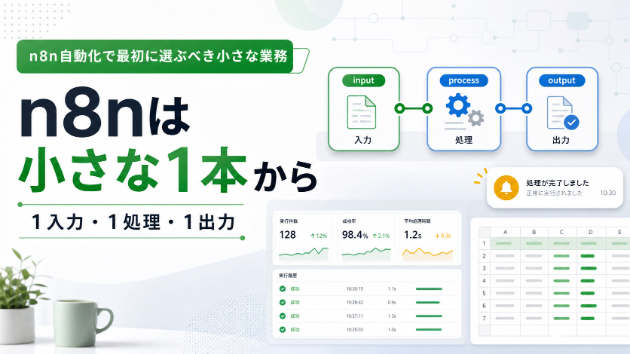
n8n自動化で最初に選ぶべき小さな業務

自動化を入れようと考えたときに陥りやすいのが、最初から「全社の業務を一気に自動化したい」という発想です。範囲が広いほど要件定義が長引き、テストが難しくなり、運用に乗る前に止まります。最初の1本は、もっと小さく区切ったほうが進みます。こういう状態の方向け- 自動化したい業務はあるが、どこから手をつけるか決められない- n8nを触ってみたが、ワークフローが複雑になり完成しなかった- まずは1つだけ動く成功事例を作りたい- 大規模な自動化を社内に提案する前に、小さく試したい「1入力・1処理・1出力」で切り出す最初のn8nワークフローは、次の形まで小さく落とすと完走しやすくなります。- 1入力: トリガー(タイマー、Webhook、メール受信、フォーム送信 など)を1つに絞る- 1処理: データ変換・条件判定・整形を、目に見える単位で1つだけ実施する- 1出力: 結果を1か所だけに送る(チャット通知、シート追記、メール送信 など)複雑な分岐や複数の通知先は、一度ワークフローが安定してから足していきます。候補になりやすい業務の例- 受信したメールから件名と本文を抜き出し、チャットに通知する- フォーム送信内容を表に追記する- 毎朝決まった時間に売上シートを集計し、要点だけを通知する- 特定キーワードを含む通知だけを、別のチャネルに振り分けるどれも単体では小さい処理ですが、毎日のコピペや確認作業に潜む手作業を1つ消すだけで、運用負荷の見え方が変わります。ご相談はココナラの見積り相談からまず自動化する対象と優先順位を整理したい方は「n8n/Claude/LLMの次の一手を診断」をご覧ください
0
カバー画像

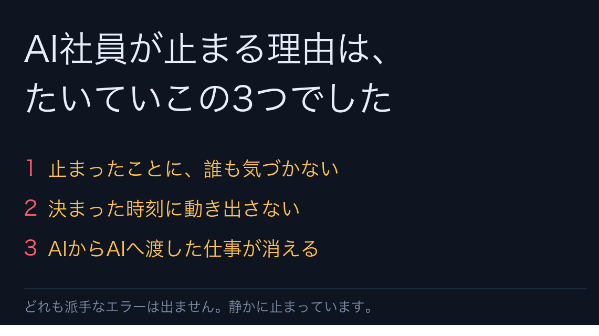
AI社員が止まる理由は、たいていこの3つでした

AIに実務を任せる小さな会社を運用しています。決まった時刻に処理が動き、結果がシートに残り、失敗したら気づく。その状態になるまでに、同じところで何度もつまずきました。最近「AI社員を配置したけれど動かない」というご相談を続けて見かけたので、自分が実際に踏んだものを3つだけ書きます。■ 1. 止まったことに、誰も気づかない一番高くつくのはこれでした。私の場合、処理が「正常終了」と記録を残していたのに、成果物が1つも作られていなかったことがあります。ログは緑。画面もエラーなし。何日か経ってから、出来上がっているはずのものが存在しないことに気づきました。原因は単純で、「動いたか」しか見ていなかったからです。見るべきは「動いたか」ではなく「結果が実際に存在するか」でした。今は、処理の最後に必ず成果物の実体を数えるようにしています。ファイルが何枚できたか、行が何行増えたか。宣言した数と合わなければ、そこで止めて知らせます。■ 2. 決まった時刻に動き出さない「毎朝9時に動かしたい」が、思ったより難しいところです。会話の中で「明日の朝やって」と頼む形にしていると、その会話が終わった時点で終わります。画面を閉じても、寝ていても動き続ける形にするには、会話の外に置く必要があります。OS側のスケジューラに登録する、常駐のプロセスから起こす、といった土台が要ります。逆にここさえ作れば、あとは同じ仕組みに何本でもぶら下げられます。私は今この形で、朝の集計・巡回・記録を毎日動かしています。■ 3. AIからAIへ渡した仕事が、途中で消えるAさんがやってBさんに渡す、という流れを作ると、渡した瞬間が一番
0
カバー画像

サイトからデータを取る自動化で、先に確認していること

自動化ツールを作っています。Kaiです。「このサイトの情報を毎日集めたい」というご相談はよくいただきます。できることも多いのですが、着手前に必ず確認していることが3つあります。ここを飛ばすと、動くけれど止めざるを得ないものができてしまうので、お受けする線引きも含めて、先に書いておきます。取る前に確認する3つ1. そのサイトの利用規約に、自動取得の記載があるか多くのサイトは利用規約で自動取得の可否に触れています。禁止と書かれていれば、そこで終わりです。技術的にできるかは関係ありません。2. 公式の出口が用意されていないかAPIやCSVダウンロード、RSSが用意されているサイトは意外と多いです。公式の出口があるなら、画面から取るより速くて壊れません。3. どれくらいの頻度で取るか1日1回と1分に1回では、相手のサーバーへの負荷がまったく違います。必要な頻度は、たいていご想像より低いです。公式の出口を、先に探す探す順番は決まっています。1. API — 提供されていれば一番速く、一番壊れません2. CSV・Excelのダウンロード — 官公庁や統計サイトに多い3. RSS — ニュース系なら残っていることがあります4. 画面から読む — 上のどれも無いときの最後の手段4番は、サイトの見た目が変わるたびに直す必要があります。つまり作った後もコストがかかり続ける方法です。1〜3が使えるなら、そちらを選びます。「スクレイピングでお願いします」とご依頼いただいた場合でも、公式の出口があればそちらをご提案します。そのほうが安く、長持ちするからです。お受けできないもの出品ページにも書いていますが
0
カバー画像

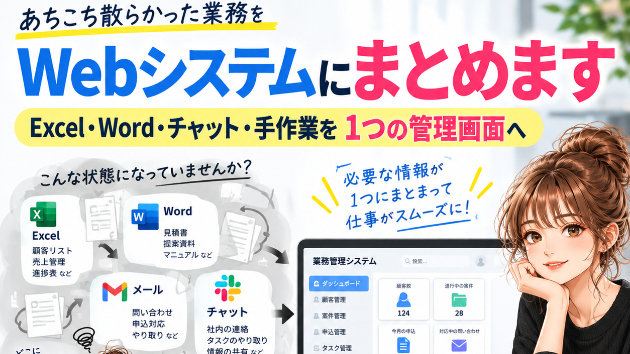
その作業、本当に人がやる必要ありますか? 業務効率化を考えるときの3つの視点

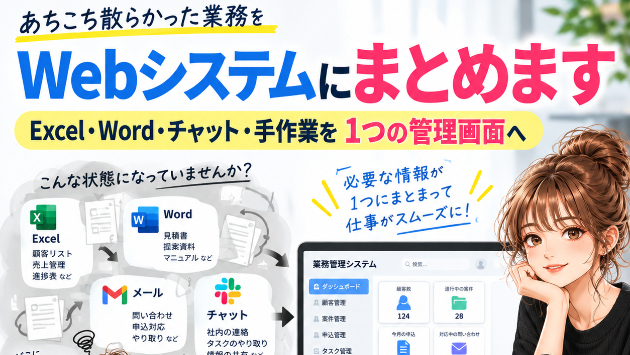
毎日の仕事の中には、「ずっとこうやっているから」という理由だけで続いている作業が意外とたくさんあります。たとえば、・Excelやスプレッドシートへの転記・毎月同じ形式で行う集計・決まった内容のメール送信・複数のファイルから必要な情報を探す作業・同じ情報を別のシステムへ何度も入力する作業一つひとつは数分でも、毎日・毎週・毎月繰り返せば、かなりの時間になります。では、こうした業務を効率化するとき、何から考えればいいのでしょうか。私はまず、仕事を大きく3つに分けて考えます。① ルールが決まっている作業「この条件なら、この場所へ転記する」「毎月○日に集計する」「フォームに回答が来たら担当者へ通知する」このように処理のルールが決まっている仕事は、自動化と相性がいい分野です。Googleスプレッドシートを使った業務なら、GASなどを利用することで、人が毎回操作しなくても処理できる場合があります。② 内容を読んだり、文章を作ったりする作業メールの下書き、文章の要約、問い合わせ内容の分類、資料のたたき台作成など。こうした仕事では、ChatGPTなどの生成AIを活用できる可能性があります。ただし、何でもAIに任せればいいわけではありません。「AIに任せる部分」と「最後に人が確認する部分」を分けることが大切です。③ 情報があちこちに散らばっている業務顧客情報はExcel。問い合わせはメール。進捗はスプレッドシート。担当者とのやり取りはチャット。この状態になると、一つの作業をするために何ヶ所も確認しなければならなくなります。こうした場合は、一部分だけを自動化するより、必要な情報をまとめて扱えるWeb
0
カバー画像

最初に自動化するなら、何がいいか

自動化ツールを作っています。Kaiです。いまは自動化の仕組みを作る側ですが、もともとは飲食・サービス業で複数の事業を回していました。その立場から見て、「最初に自動化するなら何がいいか」を書きます。たぶん想像されるより、ずっと地味なものです。最初の1本は「昨日の数字を、朝いちばんに送る」くらいでいいたとえばこういうものです。各店舗(各サイト、各口座)の前日の売上・件数・単価を集めて、毎朝決まった時刻に、スマホへ1通のメッセージとして届く。それだけ。計算も分析もしません。数字が4つ並んでいるだけです。なぜ「それ」がいいのか事業が増えてくると、こういう状態になりがちです。・数字は見られる。ただしそれぞれの管理画面を開けば・開けば分かるので、「あとで見よう」と思う・忙しい日は開かない・開かない日が続くと、気づいたときには2週間分たまっている数字が無いのではなく、見るまでの手間が数手あるせいで見なくなる。これが本当の問題です。作業時間で言えば、5分もかかりません。でもその5分が朝の一番忙しい時間帯にあると、毎日は続きません。効果は、時間ではない削減できる時間は1日5分程度。金額にすればわずかです。変わるのは別のところです。毎日見るようになる送られてくるので、見ないという選択肢が無くなります。すると、落ちている日にその日のうちに気づけます。月末にまとめて見て「先月は悪かったな」と分かっても、打つ手がありません。終わった月は変えられないので。話が数字から始まるようになる現場との会話が「最近どう?」ではなく「昨日の単価が落ちてるけど何かあった?」から始められます。聞かれるほうも答えやすいし、話
0
カバー画像

人事労務×Excel自動化|その転記、本当に毎回必要ですか?

人事・労務では、「社員名簿に入力した氏名や所属を、別のExcelやWordにももう一度入力する」という作業が意外と多くあります。入社、退社、異動、各種一覧表、通知文書など、同じ情報を何度も転記していると、・入力に時間がかかる・名前や所属の入力ミスが起きる・修正漏れが発生するといった問題が出てきます。もし元になるExcelデータがすでにあるなら、その情報を使って別の帳票へ自動反映できる場合があります。たとえば、社員一覧を入力↓対象者を選択↓ボタンを押す↓必要な帳票を作成という流れです。私自身、人事・労務の実務では、「一度入力した情報を、なぜまた入力しているんだろう?」と感じる場面が何度もありました。こうした二重入力は、大規模なシステムを導入しなくても、ExcelやVBAで減らせる場合があります。まずは普段の業務で、「同じ氏名・所属・日付を何度も入力していないか」を確認してみてください。そこが、自動化できるポイントかもしれません。
0
カバー画像

経理のAI自動化、失敗が怖い方へ。事故を防ぐ進め方の実例

「経理をAIで自動化したい。でも、お金の処理で間違いが起きたらと思うと踏み切れない」。自動化の外注を検討している経営者・担当者の方から、よく聞くお悩みです。実際、「やろうとして怖くなって止めた」「上から全自動にしろと言われて困っている」という声もいただきます。私は中小企業向けのAI・DX支援を仕事にしています。結論から言うと、私自身が経理の自動化でやめたのは「いきなり全自動」でした。今回は、代わりにどう進めているかを、うまくいった話もこけた話も含めて正直に書きます。発注先を選ぶときの判断材料にもなるはずです。「動いた」と「任せられる」は、まったく別のこと経理は間違いが許されない業務です。チラシのコピーをAIに書かせて外したなら書き直せばいい。でもお金の処理を間違えたら、数字が動き、税金が動き、取引先との関係が動きます。AI自動化でいちばん危ないのは、動いた瞬間の「おお、できた」を、そのまま「任せられる」だと勘違いすることです。目の前で動いたのは「動いた」だけで、「毎回、正しく動く」を見たわけではありません。ほとんど合っていても月に数件ずれるなら、結局人が全部見直すことになり、自動化した意味がなくなります。私がやっている「シャドー運用」そこで、「動いた」から「任せられる」への間に、ひとつ工程を挟んでいます。いわゆるシャドー運用です。やることは単純です。表向きの経理はこれまで通り人が処理し、数字はそちらが正。AIは同じデータを裏側で同時に処理して、「自分ならこう分類します」という答えだけを出しておく。後から人の判断とAIの判断を並べて答え合わせをします。- どれくらい一致したか-
0
カバー画像

ログイン後のWeb作業を自動化する前に確認したい5項目

管理画面にログインし、検索条件を入れ、一覧から必要な情報を転記してCSVへ保存する。こうした定型作業は、ブラウザ自動化と相性があります。ただし、手順が見えているだけで、すぐ安全に自動化できるとは限りません。Playwrightなどで実装する前に、私は次の5項目を確認しています。1. サイトの利用規約とアクセス条件最初に、自動操作が認められているかを確認します。公開画面であっても、利用規約で自動取得が制限されている場合があります。短時間の大量アクセスや、許可のないアカウント操作は対象にしません。2. 開始画面と完了条件「検索する」だけでは、仕様はまだ曖昧です。・どの画面から始めるか・何を入力するか・何件処理するか・どの状態になれば完了か・失敗したとき、どこで止めるかこの5点を箇条書きにすると、作業フローの境界が見えてきます。3. ログイン方式ID・パスワードだけのログインか、二段階認証やCAPTCHAがあるかで設計が変わります。パスワードをコードに直接書かず、利用者が初回ログインした状態を保存して再利用する方法もあります。CAPTCHAや二段階認証を回避する実装は行いません。人の操作を残す場所を決めることも、自動化設計の一部です。4. 入力と出力のサンプル欲しいCSVの列名を先に決めると、完成条件が明確になります。例:・入力:検索日、部署名、ステータス・出力:受付番号、件名、更新日、担当者実データを共有するときは、氏名・メールアドレス・顧客番号などをマスクしたサンプルを使います。5. 画面変更への備えWeb画面は変更されます。ボタン名や表の列が変わると、自動化が止まることがありま
0
カバー画像

自動化できる。でも、それを今つくる必要はあるのか

WebサイトやECの相談では、「この作業を自動化できませんか」という話が出ることがあります。技術的に実現できるなら、最初から自動化した方が効率的に見えるかもしれません。ただ、私は「自動化できること」と「今、自動化すべきこと」は分けて考えたいと思っています。その問題は、もう実際に起きているかたとえば、まだ顧客がいない新しいサービスで、満枠時のキャンセル待ち機能を先に作るとします。しかしこの段階では、満枠になるのか、キャンセルが発生するのか、待っている人がいるのかは、まだ確認できていません。返却期限の通知、複雑な顧客管理、大量注文を前提とした処理も同じです。将来必要になる可能性はありますが、可能性だけを理由にすべて作ると、まだ存在するか分からない問題へ時間と予算を使うことになります。作れる機能を並べる前に、「その問題は、もう起きているのか」を確認する必要があります。手作業が観測装置になることもあるスタート直後は、事業者自身も実際の顧客行動をまだ十分に知りません。どこで迷うのか。どんな問い合わせが来るのか。説明の何が伝わらないのか。どんな例外が起きるのか。本当に負担になる作業は何か。最初の運用を人が確認することで、こうした情報が見えてきます。期限を守らない人が多いと思っていたのに、実際には通知より説明文の方に問題があるかもしれません。複雑な管理画面が必要だと思っていたのに、件数が少ない間は簡単な一覧だけで十分かもしれません。手作業は常に非効率なのではなく、まだ固まっていない事業では顧客と運用を観察する役割を持つことがあります。最初から任せるものと、観てから任せるものを分けるもちろん、
0
カバー画像

週初めの「残業沼」から脱出!Excel VBAで手に入れる、心と時間の「ゆとり」

こんにちは、上村です。週の始まりである月曜日、皆様いかがお過ごしでしょうか。今日のアイキャッチ画像は、趣味で描いているイラストから「一日の業務を無事に終えて帰宅し、ほっと一息つくシーン」を選んでみました。仕事をしっかり終わらせ、自分の時間を安心して楽しむ穏やかな表情をイメージしています。さて、月曜日の夕方や夜にかけて、以下のようなお悩みを抱えてはいらっしゃいませんか?・週初めから大量のデータ集計や転記作業に追われ、残業が確定している・毎週・毎月発生するルーティンワークのせいで、本来集中したいコア業務に手が回らない・手作業でのコピー&ペーストが多く、ミスがないか不安で何度も確認しているこうした日々の「作業ストレス」や「時間の圧迫」は、Excel VBAを活用した業務自動化によって解決できるケースが非常に多いです。これまで手作業で1〜2時間かかっていた毎日のデータ集計やレポート作成も、専用のVBAツールを導入すれば、ボタン一つ・わずか数秒で正確に完了させることができます。業務自動化によって手に入る最大の価値は、単なる「時間の短縮」だけではありません。「手作業によるミスを防げる安心感」や「考えるべき業務に集中できる環境」、そして何より「今日も一日仕事をやり切ったという心と時間の余裕」です。私はこれまでエンジニアとして、数多くの業務効率化・VBAツール開発に携わってまいりました。専門知識がなくても直感的に使える、現場に寄り添ったツール開発を得意としております。「毎日のこの作業、自動化できるのかな?」「こんなツールがあれば作業が楽になるのに……」そのような疑問や改善のご希望がございました
0
カバー画像

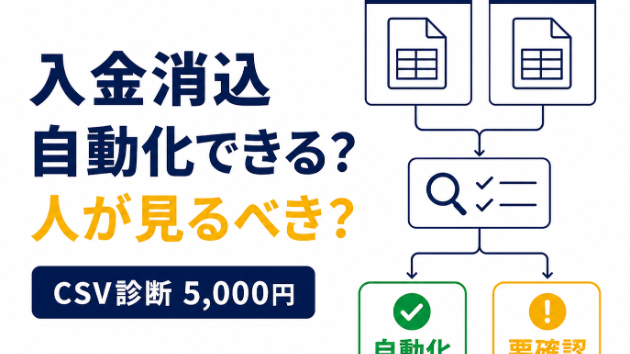
入金消込の自動化を外注する前に準備するCSV|費用が変わる条件と確認項目

入金消込の自動化を相談するとき、最初から数千行の実データや完成した仕様書は必要ありません。先に必要なのは、請求CSVと入金CSVを各5〜20行、現在の確認手順、判断に迷う例です。この3点があれば、Excel関数で足りるのか、照合ルールを追加するのか、専用ツールが必要なのかを切り分けやすくなります。反対に、行数だけを伝えて見積もりを取ると、後から名義違い・合算入金・差額処理が見つかり、費用や納期が変わりやすくなります。この記事では、外注前に準備するCSVと、費用が変わる条件を整理します。■ 最初に準備するのは2つのCSV請求側と入金側で、現在使っている列名を残したサンプルを用意します。請求CSVの例・請求番号・取引先コード・請求先名・請求額・請求日・支払期限入金CSVの例・入金日・振込名義・入金額・照会番号・摘要すべての列が必要とは限りません。大切なのは、現在どの項目を見て同じ取引だと判断しているかです。請求番号が両方にあれば、その番号を最優先にできます。共通番号がなければ、取引先コード、振込名義、金額、日付などを組み合わせます。■ 実在情報は匿名化するテスト段階では、実在する会社名、個人名、口座番号、担当者名をそのまま送る必要はありません。例えば、次のように置き換えます。・株式会社青空商事 → 取引先A・アオゾラショウジ → メイギA・実際の口座番号 → 削除またはダミー値列構成、文字数、金額、重複や差額の関係は残します。判断に必要な特徴を残し、本人や会社を特定できる情報を外します。匿名化できないデータは、テスト用に受け渡さない方が安全です。■ 費用が変わりやすい6つの条件●
0
カバー画像

昨日まで動いたGASが急に止まった|権限・トリガー・外部APIで最初に見る7項目

昨日まで普通に動いていたGASが、朝になったら急に止まる。コードは触っていない。シートも大きく変えていない。それなのにメールが飛ばない、PDFが保存されない、定期処理が実行されない。こういう相談、実際かなり多いんですよね。結論から言うと、GASが突然止まったときに最初からコードを全部読む必要はありません。僕はまず、権限・トリガー・外部API・実行ユーザー・参照先・上限・ログの7項目を順番に確認します。この順番を飛ばしてコードを直し始めると、原因ではない場所を触って別の不具合を増やします。はい。地獄の増築です。 コードより先に見る7項目 1.Googleアカウントの権限最初に確認するのは、スクリプトを誰のアカウントで実行しているかです。GASはコードだけで動いているように見えますが、実際には実行ユーザーの権限を使っています。スプレッドシート、Googleドライブ、Gmail、外部サービスへの接続権限が変われば、昨日までの処理でも止まります。特に引継ぎ後は危険です。作った人のアカウントでは動く。別の担当者が押すと動かない。この状態で「環境によって不安定です」と言われることがありますけど、環境ではなく権限差であることが多いです。確認するのは次の内容です。・対象ファイルへの編集権限  ・保存先フォルダへの書込み権限  ・Gmail送信権限  ・外部サービス連携の承認状態  ・スクリプトの所有者「ファイルを開ける」と「GASから書き込める」は別物です。 2.時間主導トリガー次はトリガーです。毎朝7時に動く処理、10分ごとに保存する処理、フォーム送信時に動く処理などは、コードではなくトリガ
0
カバー画像

競合サイトの定点チェックを自力で続けるか、外注に切り替えるかの判断基準

競合サイトの定点チェックは、道具を選べば自力でも始められます。この記事では、自力運用で足りるケースと、外注に切り替えたほうが結果的に楽になるケースの分かれ目を整理します。どちらが優れているかという話ではなく、監視したいサイトの数と更新の頻度で選び方が変わる、という整理です。自力運用でも十分まわるケース自力で競合サイトやポータルサイトの定点チェックを行うことは、状況によっては十分に成立します。たとえば監視対象が1〜2サイトで、確認したい箇所が「お知らせ欄だけ」「料金ページだけ」のように限定されている場合です。このような範囲であれば、週に一度ブラウザで該当ページを開き、前回との違いを目視で確認する運用でも回せます。また、無料で使えるアラート系のサービスやブラウザの拡張機能を活用すれば、更新を検知できることもあります。これらのツールは手軽に試せるため、まずは自力で運用しながら、どの程度の頻度で変化が起きるのか、自分にとってどれくらいの負担になるのかを体感してみるのは合理的な第一歩です。自力での運用を否定する必要はなく、そこで得られる感覚は、後の外注判断にも役立ちます。自力運用が続かなくなる分かれ目自力運用が続かなくなる分かれ目は、主に3つのポイントで訪れます。1つ目は監視対象が増えたときです。サイト数が5を超えるあたりから、どこをいつ確認したのかを自分で把握できなくなり、チェック漏れが発生し始めます。気づいたときには、あるサイトの重要な変更を数週間見逃していた、という事態になりかねません。2つ目は、見た目がほとんど変わらない小さな文言変更を追う必要が出てきたときです。人間の目視では、
0
カバー画像

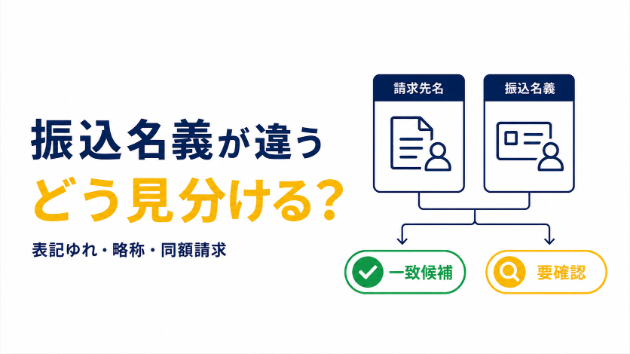
振込名義が請求先名と違うときの入金消込|表記ゆれ・略称・同額請求の見分け方

請求先は「株式会社青空商事」。銀行明細の振込名義は「アオゾラショウジ」。金額は100,000円。この1件だけなら、同じ取引に見えます。しかし、同じ100,000円の請求が別会社にもあれば、名前が似ているだけで自動消込するのは危険です。振込名義の違いを処理するときは、すべてを同じ方法で一致させません。安全にそろえられる表記差、取引先ごとの対応表が必要な差、人が確認すべき曖昧な差。この3段階に分けます。■ 1. 自動でそろえやすい表記差次のような違いは、元の値を残したまま、照合用の文字列だけを整える方法があります。・前後や途中に入った空白・全角・半角の違い・英字の大文字・小文字・「株式会社」と「カ)」など、事前に決めた法人格表記・記号の有無例えば、「株式会社 AOZORA」と「カ)AOZORA」を、照合用に同じ形式へ寄せます。ただし、文字を削りすぎると別会社まで同じ名前になることがあります。正規化前の名義、正規化後の名義、適用したルールを残しておくと、後から結果を確認できます。■ 2. 対応表が必要な名義差表記を整えるだけでは判断できないケースもあります。・請求先は会社名、振込は代表者名・店舗名と運営会社名が違う・親会社が複数社分をまとめて振り込む・独自の略称を使っている・旧社名で振り込まれるこの場合は、「この振込名義は、この取引先として扱う」という対応表を用意します。一度確認した関係を翌月以降も使えるため、担当者の記憶だけに頼らずに済みます。対応表には、取引先コード、請求先名、振込名義、確認日、備考を残すと管理しやすくなります。対応表にない名義を勝手に登録するのではなく、初回は要
0
カバー画像

入金消込を自動化する4つの方法|Excel関数・Power Query・専用ツールを比較

請求番号が両方のCSVにあり、1つの請求に1回の入金が対応する。こうした単純な照合なら、Excel関数でも十分に効率化できます。しかし、同じ金額の請求が複数ある、振込名義が請求先名と違う、一部入金や合算振込が混ざる。ここまで来ると、関数を増やすほど「なぜこの結果になったのか」が分かりにくくなります。入金消込の自動化は、行数だけで方法を決めると失敗しやすい作業です。見るべきなのは、次の3点です。・一意に照合できる番号があるか・例外処理が毎月どの程度発生するか・担当者以外でも結果を確認できるかこの記事では、Excel関数、Power Query、VBA・スクリプト、専用ツールの4つを比較します。■ 1. Excel関数が向くケース請求CSVと入金CSVの両方に同じ請求番号があり、完全一致で照合できるなら、XLOOKUPやCOUNTIFを使う方法が最も手軽です。例えば、請求番号を検索して入金額を返し、請求額との差額を別列で計算します。重複件数をCOUNTIFで確認すれば、同じ請求番号が複数ある行も見つけられます。Excel関数が向くのは、次のような場合です。・照合キーが欠けていない・1請求に1入金が基本・表の列構成が毎月ほぼ変わらない・数式を確認できる担当者がいる注意したいのは、XLOOKUPは通常、最初に見つかった一致を返すことです。同じ番号や名義が複数ある場合、値が返っただけでは一意に照合できたとは限りません。■ 2. Power Queryが向くケース毎月、同じ列構成のCSVを読み込み、不要列の削除、型の調整、表の結合まで行うなら、Power Queryが向いています。一度手順
0
カバー画像

AIに任せてよい仕事・人が確認すべき仕事:業務自動化の線引き

概要:AI活用で重要なのは、任せる量ではなく、任せる範囲を決めることです。小規模事業者が日常業務を「AIに任せやすい」「人の確認を挟む」「人が最終判断する」の3段階に分ける方法を解説します。自動化で先に決めるべきは、任せない仕事AIや自動化ツールは、下書き、分類、集計、情報収集などを速くします。一方で、外部に送る内容、金額、契約、例外対応まで無確認で委ねると、誤りに気付きにくくなります。導入の前に「何を自動化するか」だけでなく、「どの時点で人が確認するか」を決めることが必要です。仕事を3段階に分けると、関係者の認識をそろえやすくなります。3段階で決める、AIへの任せ方第1段階:AIに任せやすい仕事情報の整理や下書きのように、元の内容を人が確認でき、結果を修正しやすい仕事です。会議メモの要点整理問い合わせの種別分類定期ニュースの収集と見出し化スプレッドシートへの定型転記メールや提案文の下書きこの段階でも、入力データの範囲と出力先は決めます。AIが扱ってよいフォルダやシートを限定すると、誤った情報まで参照するリスクを下げられます。第2段階:AIの結果を人が確認する仕事AIが準備し、人が最終内容を確認してから実行する仕事です。多くの業務は、この段階から始めるのが現実的です。顧客への返信案を作る見積書の下書きを作る日程候補を整理する社内向けの週報をまとめる問い合わせの優先順位を提案する確認者、確認する項目、実行する担当者を明確にします。たとえば返信案なら、「宛先・金額・期限・添付ファイル」を送信前に確認する、と決めておくと運用しやすくなります。第3段階:人が最終判断する仕事事業上の責任
0
カバー画像

自動化したのに確認作業が増えた会社へ|現役SEが導入後30日で見る6つの数字

自動化ツールは動いている。処理時間も短くなった。なのに、担当者は前より忙しい。理由を聞くと、こう返ってきます。「自動処理の結果が不安なので、全部確認しています」それ、自動化に失敗している可能性があります。2026年7月にIPAが公表した国内企業への調査では、AI導入で「期待以上」または「期待どおり」の効果を得た企業は31.8%でした。「一定の効果はあった」は50.6%です。具体的な効果では、「業務が効率化したり迅速化した」が91.6%に対し、「残業時間の削減につながった」は29.2%でした。AIを導入して何らかの効果が出ることと、現場の仕事が本当に減ることは同じではないんですよね。ChatGPT、Claude Code、GAS、Python、RPA。何を使っても、導入後の確認作業を測らなければ、便利になったのか判断できません。処理時間だけでは足りない自動化の効果として最初に出てくるのは、処理時間です。手作業で30分かかっていた集計が、数分で終わった。これは分かりやすいです。ただし、その後に、・出力結果を10分確認する・エラーがないかログを見る・Excelの書式を手で直す・担当者へ確認メールを送る・失敗した分だけ再実行するこの作業が増えていたら、実際の削減時間は小さくなります。私はシステムエンジニアとして15年以上、業務改善やシステム開発に関わってきました。自動化後の画面や処理を見るときは、「速くなったか」だけでなく、「人の仕事がどこへ移動したか」を見ます。仕事は消えず、別の担当者へ引っ越していることがあるからです。導入前より減った手作業時間一つ目の数字は、減った手作業時間です。
0
カバー画像

個人事業主・士業・マーケ担当、それぞれの定点ウォッチ活用シーン

「競合サイトの定点ウォッチ」と一言でいっても、実際に見ている対象や使い方は立場によって様々です。この記事では、小規模EC運営者・士業・マーケ担当者という3つの異なる立場から見た活用シーンを紹介します。シーン1: 競合の価格・キャンペーンを追いたい小規模EC運営者小規模ECサイトを運営されている方にとって、競合ショップの価格改定やキャンペーン開始のタイミングを逃さず把握することは、売上に直結する重要な業務です。しかし、日々の受注対応や仕入れ、在庫管理に追われていると、競合チェックにまとまった時間を割くのは難しくなります。気がつけばセール期間が終わっており、対応が後手に回ってしまう、という経験をお持ちの方も少なくないでしょう。\n\nこのような方に活用いただきたいのが、対象サイトの特定のエリア(価格表示欄やキャンペーンバナー部分など)に絞って監視する方法です。例えば、毎週月曜朝に前週の価格変更分だけをまとめたレポートを受け取ることができれば、短時間で競合動向をキャッチできます。スナップショット履歴も残るため、いつから価格が変わったのかを時系列で確認できるのも利点です。手間をかけずに競合の戦略変化を継続的に追う運用が可能になります。シーン2: 業界団体・官公庁ポータルの更新を追いたい士業士業の方々にとって、業界団体のお知らせページや官公庁の制度ページは、見逃せない情報源です。しかし、これらのページは更新頻度が低く、しかも変更があったとしてもページ全体の見た目はほとんど変わらず、小さな文言の修正だけというケースがよくあります。そのため、手動で確認していても変化に気づきにくく、顧問先への
0
カバー画像

自動化ツールの見積り前に用意する8項目【そのまま使える相談文テンプレ付き】

自動化を頼みたい気持ちはあるのに、相談文が書けないまま1ヶ月経ってしまう。見積り依頼では、これがいちばんよくある足止めです。この記事では、見積りが早く正確になる8項目と、そのままコピーして使える相談文のテンプレートを用意しました。見積りが早く正確になる8項目この8項目は、見積りを受ける側が最初に確認することの多い内容です。先に書いてあれば確認の往復を減らしやすく、見積りの前提をそろえやすくなります。1. 対象のサイト・ソフト:どのモール・管理画面・ソフトが関係するか。名前が分かるだけで、受ける側は規約やAPIの有無に当たりをつけられます。2. 現在の手順:いま人がどんな順番で何をしているか。箇条書きでも話し言葉でも構いません。ここが具体的だと、見積りの精度が最も上がります。3. 入力データ:作業の元になるデータは何か。CSV、Excel、管理画面の表示、紙の伝票など。4. 出力・完成形:最終的に何がどうなっていれば成功か。「この形の表ができる」「通知が届く」のように状態で書きます。5. 件数と頻度:1回あたり何件を、どのくらいの頻度で処理するか。10件と1万件では向く手段が変わります。6. 例外パターン:たまに起きるイレギュラーな処理。例外の量は、費用を左右する大きな要素です。7. 実行環境:使っているPCの種類(WindowsかMacか)、作業に使うアカウントの権限など。会社のPCなら、ソフトの導入に許可が必要かも書き添えます。8. 希望納期と予算感:目安で構いません。「未定」と書くのも立派な回答です。上限があれば、その範囲でできる案から提案できます。このほかに、個人情報を除
0
カバー画像

手動の競合サイトチェックで起きがちな3つの失敗と対策

競合サイトの動向を「自分の目で見ているから大丈夫」と思っている方は多いです。ただ、実務で手動チェックを続けていると、いつのまにか見落としが積み重なり、判断遅れにつながることがあります。この記事では、手動の定点チェックで起きがちな3つの失敗パターンと対策をまとめます。失敗パターン1: 小さな価格・条件変更を見落とす手動で競合サイトをチェックしていると、どうしても目立たない場所の変更を見落としがちです。たとえば料金表の脚注に書かれた「送料無料は3,000円以上のご注文から」という条件が、ある日を境に「5,000円以上」に変わっていたとします。あるいはキャンペーンページの応募期間がこっそり延長されていたり、フッターのお知らせに重要な規約改定がひっそり掲載されることもあります。そうした小さな変更に気づかないまま1ヶ月が過ぎ、気がついたときにはすでに顧客を競合に奪われていた――そんな経験をお持ちの事業者も少なくありません。なぜこうした見落としが起きるのでしょうか。人間の注意には限界があり、同じページを毎週見ていると「変わっていない」という思い込み(習慣化)が働くためです。特に価格や条件のような微妙な変更は、パターン認識のフィルターにかかってしまい、脳が「前と同じ」と判断してスルーしてしまいます。結果として、競合がこっそり仕掛けた戦略変更に後手に回り、販売機会を逃すリスクが生まれます。失敗パターン2: 多忙期に監視自体が止まる競合監視を手動で行っていると、本業が忙しくなる時期にどうしても後回しになりがちです。例えば決算期や年度末、大型キャンペーン期間中など、自社の業務に追われてサイトチェッ
0
カバー画像

依頼前に何を渡せばいい?|自動化相談をスムーズに進める準備

「相談したいけど、何を渡せばいいか分からない」これは、業務自動化の相談でかなり多い悩みです。自分では情報が足りない気がして、相談を後回しにしてしまう方もいます。ただ、実際には最初から完璧に整理されている必要はありません。この記事では、自動化相談の前にどんな資料があると進めやすいのか、そして全部そろっていなくても相談してよい理由を整理します。【この記事で分かること】・相談前にあると分かりやすい資料・伝えておくと進めやすい内容・資料が不足していても相談できる理由### まずは何があればよいのか代表的なのは次の4つです。・現在使っているExcel・CSVのサンプル・画面キャプチャ・手順メモこの4つがあると、今どんな流れで作業しているのかイメージしやすくなります。たとえば、Excelを見ると列構成や集計方法が分かります。CSVを見ると入力元のデータ形式が分かります。画面キャプチャがあると、どこを見てどのように操作しているかが伝わりやすくなります。手順メモがあると、作業の順番や判断ポイントが見えます。### 相談時に整理しておくとよい内容資料そのものに加えて、次の内容があるとさらに進めやすいです。・今の流れ・困っている点・自動化したい範囲・希望する納品形たとえば、「CSVを貼って請求書を作るところまでを自動化したい」「毎朝の確認メールだけ自動化したい」「最終的にはWebアプリ化も視野に入れている」このようにざっくりでも方向性があると、提案がしやすくなります。### 全部そろっていなくても大丈夫な理由ここが一番大事です。相談の初期段階では、資料が全部そろっていないことの方が普通です。・Ex
0
カバー画像

請求書作成をラクにしたい方へ|Excel自動化で減らせる手作業

毎月の請求書や見積書の作成で、同じような転記や確認を何度も繰り返していませんか。受注データをCSVで出す。商品マスタを確認する。顧客情報を見ながら請求先を直す。小計や税額を確認する。見積書と請求書を保存する。1件ずつ見ると小さな作業でも、月末や締め日が近づくと一気に負担が増えやすい部分です。さらに、手作業が多いほど転記ミスや計算ミスも起きやすくなります。この記事では、請求書・見積書まわりの手作業をどこまで減らせるのか、Excel自動化の考え方を分かりやすく整理します。【この記事で分かること】・請求書や見積書の作成で手間になりやすい作業・Excel / VBAで自動化しやすい部分・相談前に整理しておくと進めやすいポイント### 請求書作成でよくある手作業請求書や見積書まわりでは、次のような作業が積み重なりやすいです。・受注CSVをダウンロードして開く・商品名、単価、税率を別シートから確認する・顧客ごとの請求先や宛名を転記する・小計、税額、合計を確認する・見積書、請求書、集計表を別々に保存する最初は「慣れているから大丈夫」と感じても、件数が増えるほど手作業の限界が出やすくなります。### Excel / VBAで自動化しやすいことExcelやVBAは、今ある運用を大きく変えずに改善しやすいのが強みです。たとえば、以下のような流れは自動化しやすいです。・受注CSVを取り込む・必要な項目だけを抽出して整形する・小計、税額、合計を自動計算する・見積書や請求書のレイアウトに自動反映する・指定フォルダに自動保存する・月別や顧客別の集計表を同時に作る「請求書だけを作りたい」「見積書と請求書を連
0
カバー画像

【SpaceXがナスダック上場】市場の激変期に勝つ企業は、手動ではなく「データ収集の自動化」を選んでいる

 2026年6月12日、イーロン・マスク氏率いる宇宙開発企業「SpaceX(スペースX)」が、米ナスダック市場(ティッカー:SPCX)に歴史的な新規上場(IPO)を果たしました。時価総額は1兆7700億ドル(約283兆円)に達し、過去最大のIPOとして世界中の投資家やビジネスパーソンの注目を一身に集めています。  これほどの歴史的転換期において、ビジネスを有利に進めるために最も重要な要素は何でしょうか?それは、「誰よりも早く、正確に市場のデータを掴むこと」です。 しかし、激変する市場の情報を得るために、まだ毎日手作業でウェブサイトを巡回し、数値をコピー&ペーストしていませんか?1.なぜSpaceX上場で「スクレイピング」が必要になるのか?今回の大型上場により、宇宙ビジネス、AIインフラ、通信セクターをはじめとする関連業界の株価、競合動向、SNSでの論調(センチメント)は分刻みで激しく変動しています。例えば競合他社の価格・在庫の急な変動国内外のニュースや技術動向のアップデート海外市場におけるサプライチェーンの価格データこれら膨大な情報を、人間の手で毎日チェックし、エクセルにまとめるのは不可能です。仮に1日2時間を情報収集に費やしているとしたら、それだけで月間数十時間の「タイムロス」となり、競合に先手を打たれる原因になります。2.手作業の情報収集を「戦略的資産」に変える技術最先端の市場で戦う企業が導入しているのが、Webデータの自動収集技術である「Webスクレイピング」です。スクレイピングを導入することで、以下のような業務がすべて全自動化されます。リアルタイムの価格追跡: 国内外の
0
カバー画像

【差がつくリサーチ】競合の価格や在庫、まだ「手動」でチェックしてる?自動化で勝つためのスクレイピング活用術

 ビジネスの現場において、競合他社の動向を把握することは基本中の基本です。特にECサイトやWebサービスを運営している方にとって、「競合が今、いくらで売っているか」「新商品をどれ頻度で出しているか」は、日々の売上を左右する死活問題ではないでしょうか。しかし、多くの方がこう悩んでいます。「毎日競合のサイトを見に行くのが面倒」「チェックするサイトが多すぎて時間が足りない」もしあなたが手作業でURLを一つずつ開き、Excelに数値を打ち込んでいるなら、今すぐその作業は自動化すべきです。なぜ手動のリサーチは「損」なのか?手作業によるデータ収集には、3つの大きなリスクがあります。タイムラグによる機会損失競合が値下げしたことに気づくのが半日遅れただけで、その日の受注をすべて奪われる可能性があります。単純ミスによる判断誤り人間の手による入力は、どうしても「見間違い」「打ち間違い」が発生します。誤ったデータをもとに戦略を立てるのは危険です。高付加価値タスクの圧迫データ集めは「手段」であり「目的」ではありません。本来時間をかけるべきは、集めたデータをもとに「自社はどう動くか」を考える戦略立案のはずです。スクレイピングで変わる、データ主導の意思決定Webスクレイピング(自動データ収集)を導入すると、リサーチの景色が一変します。24時間365日の自動監視指定した時間(毎朝、あるいは数時間おき)に、プログラムが自動で競合サイトの価格や在庫状況を巡回・取得します。変化の自動通知「競合が価格を変更したとき」「新商品が追加されたとき」だけ、Slackやメールでアラートを受け取る仕組みも可能です。綺麗なデータ
0
カバー画像

【無料版あり】個別指導塾運営の救世主を作りました

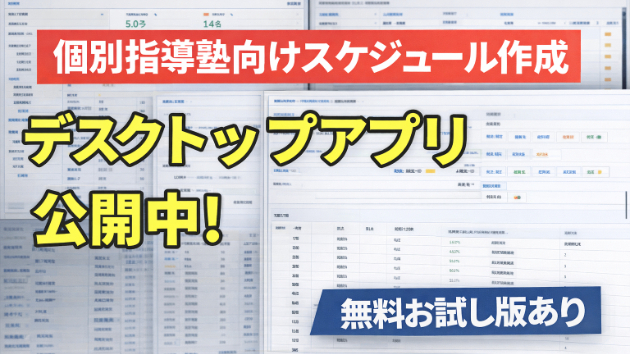
はじめに個別指導塾の教室運営で、もっとも時間と集中力を奪う仕事は何か。私は4年間、教室長として働いてきましたが、迷わずこう答えます。短期講習(春・夏・冬)のスケジュール作成です。  「生徒の希望回数 × 受講可能日 × 講師の勤務可能日 × NG講師 × 科目 × 間隔」このパズルを生徒人数分やる…地獄でした。しかも、せっかく作っても「部活が入った」「講師の予定が変わった」などで、何度も作り直しになる。■ この“地獄の作業”をツールに任せられないか?そう思って、Pythonでデスクトップアプリとして完全自作しました。・生徒の希望科目・回数・生徒の受講可能日・生徒のNG講師設定・講師の勤務可能日・講師の担当可能科目これらを登録して、ボタンを押すだけで最適なスケジュールを自動生成します。「1〜2時間かかっていた作業が、1分で終わる」これを実現しました。■ 現場で本当に使えるように作り込んだポイント● 振替対応が“直感的に”できる生徒の授業カードを右クリックすると、その生徒の受講可能日がハイライト表示されます。電話対応中でも即提案できます。● 作成したスケジュールはドラッグ&ドロップで変更可能・別日へ移動・別講師へ変更・キャンセルすべてマウス操作だけ。● CSV出力で配布・管理も簡単既存の管理システムに取り込むこともできます。● データはすべてPC内に保存個人情報が外部に送信されることはありません。■ よくある不安にも対応しています「申込書が全部揃ってからじゃないと使えないのでは?」→ 後から追加された生徒も自動で差分作成できます。「同じ日に授業が偏るのでは?」→ なるべく均等に割り
0
カバー画像

毎月のExcel・CSV集計、まだ手作業でやっていませんか?

毎月の売上集計、CSVの貼り付け、在庫表の更新、請求管理、日報の集計。こういった作業に、思った以上の時間がかかっていないでしょうか。中小企業や個人事業主の方からよく聞くのが、「毎月同じ作業をしている」「Excelの管理が担当者任せになっている」「CSVを貼り付けて集計するだけで半日かかる」「売上や在庫をすぐ確認できない」「社内にエンジニアがいないので改善が進まない」というお悩みです。一つひとつは小さな作業でも、毎月・毎週・毎日発生すると、かなり大きな負担になります。たとえば、毎月5時間かかる集計作業があるとします。年間では60時間です。担当者の確認、修正、二重チェック、報告資料の作成まで含めると、実際にはもっと多くの時間が使われているケースも少なくありません。こうした作業は、仕組み化・自動化できる可能性があります。業務自動化とは何か業務自動化というと、大きなシステム開発をイメージされる方も多いかもしれません。しかし、実際にはもっと身近なところから始められます。たとえば、・Excelの集計を自動化する・CSVを取り込んで自動で表を作る・Googleスプレッドシートにデータを集約する・売上や在庫をグラフで見える化する・請求や入金状況を一覧化する・日報や作業報告を自動集計する・毎朝メールやLINEでレポートを通知する・PDFやExcelを自動出力するこのような改善も、十分に業務自動化です。特に中小企業の場合、最初から大きなシステムを導入するよりも、今使っているExcelやスプレッドシートを活かしながら、少しずつ自動化していくほうが現実的です。手作業を続けるリスク手作業には、いくつかの
0
カバー画像

自動化ツールの制作を頼む前に|納品するもの・しないもの

毎日・毎週くり返している作業を、動くツールにしてお渡しする出品(「Python・GASで動く自動化ツールを納品します」)をご検討中の方に向けて、出品ページの文字数では書ききれなかったことをまとめました。ツールの制作は、診断や相談と違って「何を納品するか」の認識がずれると、あとから取り返しがつきにくい種類のご依頼です。特に「やらないこと」を先に読んでいただくと、ご購入後に「思っていたのと違う」となることを防げます。購入前の判断材料としてお使いください。■ 1. この出品でやることいま人の手でくり返している作業を、Python のスクリプト、または Google Apps Script(GAS)で動くツールにして、運用できる状態でお渡しします。たとえば、こんなご依頼をお受けしています。・複数の表計算ファイルやスプレッドシートを集計して、決まった形の資料を作る・Webサイトから決まった情報を定期的に集めて、表にまとめる・電子連絡等で届く申込・注文を、自動で一覧へ書き出す・スプレッドシートの内容から、請求書や報告書を自動で作る・決まった時刻に処理を走らせ、結果を通知するお渡しするものは3つです。【1. 動くツール一式】Python のスクリプト、または Google Apps Script です。どちらで作るかは、お使いの環境と作業の中身を伺ったうえでご提案します。Google のサービスの中で完結する作業なら GAS、PCの中のファイルを扱う作業や処理が重い作業なら Python、というのがおおよその目安です。【2. 運用マニュアル】起動の仕方、設定の変え方、エラーが出たときの見方を
0
カバー画像

自動化を頼む前に、用意しておくといいもの3つ

「この作業、自動化できませんか?」というご相談をいただくとき、最初にこちらからお願いすることは、だいたい決まっています。逆に言えば、それさえ手元にあれば、話がとても早く進みます。今日はその3つを書きます。■ 1. 実際に使っているファイルExcelでも、スプレッドシートでも、紙をスキャンしたものでも構いません。「今、目の前で使っているそのもの」が一番役に立ちます。きれいに整理し直す必要はありません。むしろ、整理する前の状態を見せていただく方がありがたいです。列がずれている、同じ意味の項目が2箇所にある、空白の行が挟まっている。そういう「現場の跡」にこそ、自動化で気をつけるべき点が現れます。機密情報が含まれる場合は、社名や金額をダミーの値に置き換えたものでまったく問題ありません。見たいのは中身ではなく、形です。■ 2. 今の作業手順「Aを開いて、Bからコピーして、Cに貼って、色を変えて、印刷する」この粒度で構いません。箇条書きで十分です。文章にしにくい場合は、実際の画面を録画したものが最も早くて正確です。スマートフォンでパソコン画面を撮った動画でも大丈夫です。手順書として整える必要はありません。「いつもやっていることを、そのままやって見せる」だけで、こちらは必要な情報をほぼ全部受け取れます。■ 3. 「こうなったら理想」の一文これが3つの中で一番大事です。たとえば、・月末に3時間かかっている集計を、ボタン1つで終わらせたい・毎朝サイトを見て書き写す作業を、朝には終わっている状態にしたい・請求書の作成で、金額の打ち間違いをなくしたい技術的にどう作るかは、こちらで考えます。決めていた
0
カバー画像

そのExcel、引き継げますか?|人事労務×Excel自動化

便利なExcelツールを作っても、「この人がいないと誰も使えない」状態では、業務改善ではなく新しい属人化を生んでしまいます。人事・労務の現場では、担当者変更や引き継ぎは避けられません。だからこそ、Excel自動化で大切なのは「動くこと」だけでなく、・誰でも操作できる・入力場所が分かりやすい・エラー時の対応が分かる・担当者が変わっても使えることだと考えています。「私しかできない仕事」を増やして存在感を出すことは、本人にとっては満足感があるかもしれません。しかし会社側から見れば、「その人がいないと止まる業務」が増えているだけです。それは属人化であって、業務改善ではありません。本当に価値があるのは、誰か一人に依存せず、誰が担当しても同じ品質で仕事が回る仕組みを作ることです。そのため、私がExcel自動化サービスを提供する際は、基本操作マニュアルもお付けします。必要に応じて、「どこに入力するのか」「どのボタンを押すのか」「エラー時はどうするのか」まで分かりやすく整理します。便利さだけでなく、引き継ぎやすさまで含めて仕組みにする。それが、現場で長く使えるExcel自動化だと考えています。
0
カバー画像

ゲームの中に「電気」を作りました — Minecraft統合版アドオン制作の記録

自動化ツールを作っています。Kaiです。普段は業務の自動化をしていますが、先日Minecraft統合版(Bedrock)のアドオン制作をお請けしました。内容は「ゲームの中に電気の仕組みを作る」というものです。守秘のため依頼内容そのものは書きませんが、どう進めたかは自動化の仕事とまったく同じだったので、その部分を書きます。何を作ったかご要望は、ざっくり言えば「標準のレッドストーンより汎用的で、見た目も配線らしい電気系統がほしい」というものでした。作ったのは、ブロックとアイテムの組み合わせです。ブロック側・発電機(電源の心臓部。壊れると全体が停電する)・配電盤(エリアごとの分岐点。中に部品が入っている間だけ通電する)・電線(壁や天井に這わせられる。色ごとに独立していて混線しない)・出力端子、電灯、非常用発電機アイテム側・配電盤を動かす部品、発電機を復旧させる部品・電線を切る道具、壊れた機器を直すキット電線を壁に這わせられるのがポイントで、標準の仕組みだと床にしか置けず、場所を取ってしまうという課題がありました。停電が起きたときの連動面白かったのがここです。発電機が壊れると、つながっている設備が一斉に反応します。・照明 — 通常の明かりが消え、代わりに赤い非常灯が点く・ドア — 設定によって「開きっぱなし」か「閉鎖」のどちらかに固定される・非常用発電機 — 停電から一定時間後、重要な設備だけが復旧する「電源が落ちる」を、ゲーム内の複数の設備がそれぞれの形で受け取る。このつながりを作るのが、この仕事の中心でした。やったことは、自動化の仕事と同じだったジャンルはまったく違いますが、進め方
0
カバー画像

ChatGPTを導入したのに仕事が楽にならない理由

「ChatGPTを使い始めたけれど、思ったほど仕事が楽にならない」そんなことはありませんか?文章を作ってもらったり、アイデアを出してもらったり、調べものを手伝ってもらったり。確かに便利です。でも、使っているはずなのに、なぜか仕事そのものはあまり減っていない。実はこれ、珍しいことではありません。原因のひとつは、ChatGPTを使うことと、業務を効率化することは同じではないからです。ChatGPTの前後に手作業が残っていませんか?例えば、こんな使い方をしているとします。毎日届くメールの内容をChatGPTに貼り付ける。ChatGPTに内容を整理してもらう。整理された結果をコピーして、Googleスプレッドシートに貼り付ける。確かに「内容を整理する」という作業は楽になっています。でも、メールを開く↓内容をコピーする↓ChatGPTに貼り付ける↓回答をコピーする↓スプレッドシートに貼り付けるという作業は、人が毎回行っています。これでは、AIを使っていても手作業そのものはあまり減りません。毎回同じ指示を入力していませんか?「この文章を要約してください」「この形式で整理してください」「この内容から必要な項目を抜き出してください」毎回ほとんど同じ指示をChatGPTに入力している場合も、効率化できる可能性があります。決まったルールで繰り返す作業なら、人が毎回ChatGPTを開いて指示しなくても、仕組みとして処理できる場合があるからです。例えば、Gmailに特定のメールが届く↓必要な情報を取得する↓AIで内容を整理する↓Googleスプレッドシートへ記録する↓必要なら担当者へ通知するという流れ
0
カバー画像

自動化でよくある失敗3つと、その原因

自動化ツールを作っています。Kaiです。うまくいく話ばかりでは信用できないと思うので、業務の自動化でよく起きる失敗を3つと、それを防ぐために私が決めているルールを書きます。3つとも珍しい話ではありません。自動化の相談で出てくる「前に頼んだけどダメだった」の中身は、だいたいこのどれかです。よくある失敗3つ1. 普段は完璧に動いて、月末だけ止まる2. 静かに壊れて、気づくのが遅れる3. 作った本人しか直せない順番に書きます。失敗1:普段は完璧に動いて、月末だけ止まる何が起きるかたとえば売上データを変換する仕組み。毎日きれいに動いて、担当者も手作業をやめる。そして月末に止まります。原因の典型は、月末だけ元のファイルに「合計行」が1行入ること。その行には日付が無いので、処理がそこで落ちます。なぜ起きるか作る前に「いつもと違うことをする日はありますか」と聞いていないからです。担当者にとっては当たり前すぎて、聞かれないと出てこない情報です。防ぎ方作る前に必ずこの3つを聞きます。1. 月末・月初だけ違うことをしませんか2. たまに来る「変な行」はありませんか3. 今エラーが出たら、どうしていますか失敗2:静かに壊れて、気づくのが遅れる何が起きるか予約情報や注文を集める仕組みで、集め元のサイトが画面の作りを変える。仕組みはエラーを出さず、0件として処理を続ける。「今日は予約が無い日か」と思っていたら、実際には入っていた。気づくのは、お客様から連絡が来てからです。なぜ起きるか「取れなかった」と「本当に0件だった」を区別していないからです。どちらも同じ「0」として扱ってしまう。これは自動化で一番怖
0
カバー画像

業務自動化を始める前に整理したい3つのこと

業務自動化や生成AIの活用では、「何を使うか」よりも先に、整理しておきたいことがあります。最初の相談でこの3点が見えていると、PoC(試作)の範囲や優先順位を決めやすくなります。1. いちばん手間がかかっている作業は何か毎日・毎週繰り返している作業のうち、時間がかかるもの、ミスが起こりやすいものを一つ選びます。メール作成、転記、集計、情報検索など、具体的な業務ほど検証しやすくなります。2. どうなれば成功といえるか「作業時間を半分にしたい」「入力漏れを減らしたい」など、期待する変化を決めます。最初から完璧な自動化を目指さず、効果を確認できる小さな目標を置くのがポイントです。3. どこまでを試作の範囲にするかPoCでは、対象業務・利用者・必要なデータを絞ります。まず動く形を作り、実際の業務で使いながら改善することで、投資判断もしやすくなります。要件がまだ曖昧でも問題ありません。現状の業務フローを伺いながら、生成AIや自動化が有効な部分を整理し、成果物ベースで進められる小規模な検証をご提案します。「この作業は自動化できる?」という段階から、お気軽にご相談ください。
0
カバー画像

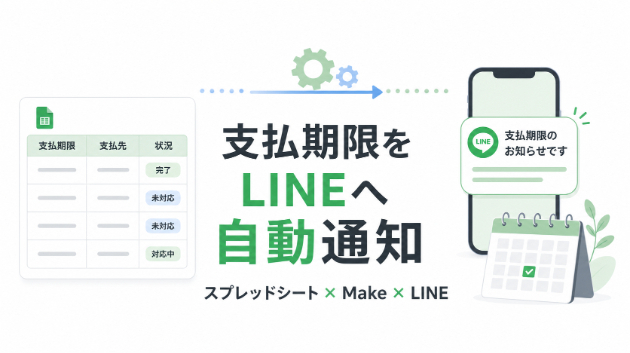
支払期限の確認を自動化!スプレッドシートからLINEへ通知

「今月の支払いは、すべて終わっていたかな?」「期限が近い取引先はなかったかな?」支払先が増えると、スプレッドシートを何度も開いて確認したり、担当者の記憶に頼ったりする場面が増えてきます。そこで今回は、Googleスプレッドシート・Make・LINEを組み合わせて、支払期限を自動で知らせる具体例をご紹介します。【今回作る仕組み】取引先への支払期限をスプレッドシートで管理し、期限の3日前と当日にLINEへ通知する仕組みです。たとえば、8月31日が振込期限の場合は、次のように通知します。・8月28日「〇〇会社への支払期限まで、あと3日です」・8月31日「本日は〇〇会社への支払期限です」必要なタイミングでLINEへ届くため、毎日一覧表を開いて期限を探す回数を減らせます。【スプレッドシートで管理する内容】・支払先・支払期限・金額・支払い状況・通知するタイミング・担当者・メモすべての項目を必ず使う必要はありません。業務に必要な情報だけに絞ると、日々の入力や管理がしやすくなります。【どのように動くの?】1.担当者がスプレッドシートへ支払情報を入力する2.Makeが決まった時間に表を確認する3.通知日になった支払いを見つける4.設定したLINEへ通知する5.「支払済み」に変更されたものは、その後の通知対象から外すこの流れを自動化しておけば、未払いの予定だけを確認しやすくなります。【この仕組みのメリット】・支払期限の見落としを防ぎやすい・毎日の確認作業を減らせる・担当者以外も予定を把握しやすい・支払済みと未払いを同じ表で管理できる・納品後も自分で予定を追加できる特に、少人数の会社や個人事業主など
0
カバー画像

「GASなら無料」は半分だけ正しい|6分制限・トリガー・上限で止まる前に知っておきたいこと

「GASなら無料で自動化できるから、全部それで作ればいいですよね」これ、半分は正しいです。Googleスプレッドシート、Gmail、Googleドライブとの相性はかなりいいですし、小さな業務改善なら僕もGASを選ぶことがあります。ただし、「無料で作れる」と「長く安定して運用できる」は別の話なんですよね。2026年8月時点のGoogle公式ドキュメントを見ると、Apps Scriptには1回の実行時間、トリガー、メール送信、URL Fetch、同時実行などに明確な上限があります。なお、Google公式でもクォータや制限は変更される可能性があるため、運用前には最新値の確認が必要です。ここを知らないまま作り始めると、「テストでは動いたのに本番で止まった」「少量なら平気だったのに件数を増やしたら終わらない」「朝の自動実行だけ失敗している」みたいなことが起きます。はい。GAS、便利なんですけど万能ではありません。この記事では「GASをやめましょう」という話ではなく、どこまでGASでやると気持ちよく使えて、どこから別の構成を考えたほうがいいのかを整理します。■ 無料の裏にある「上限」まず一番分かりやすいのが実行時間です。Google公式では、通常のApps Scriptは1回の実行につき6分が上限です。6分。短い処理なら十分です。スプレッドシートを読んで、数十行を加工して、Gmailの下書きを作る。このくらいなら設計次第でかなり使えます。問題は、処理量が増えたときです。数千行を1行ずつ読み書きする。外部APIを何百回も呼ぶ。複数ファイルを順番に処理する。画像を大量に扱う。こうなると、急に6
0
カバー画像

「予約前日のリマインド連絡」を手作業で続けていませんか

占い師さん、美容室さん、学習塾さん、動物病院さん…業種は違っても、予約制でお仕事をされている方から同じ相談を受けることがよくあります。「前日に一件ずつ電話やLINEでリマインドを送っているけれど、件数が増えると正直しんどい」というものです。私は本業で製造業の会社員として働きながら、休日にGoogle Apps Script(GAS)を使った業務自動化を独学で続けています。ここ数ヶ月、いくつかの業種の方から予約リマインドの相談を受ける中で、共通する悩みと、共通する解決の形が見えてきたので、この記事にまとめておきます。■ どの業種でも「悩みの形」はほぼ同じ業種によって扱う内容(施術・レッスン・診療など)は全く違うのに、リマインドまわりの悩みは驚くほど共通しています。・前日リマインドを手作業で送っていて時間がかかる・送り忘れがあり、無断キャンセルにつながっている・お客様ごとに次回案内(ワクチン接種、月謝、施術周期など)のタイミングを覚えておくのが大変こうした悩みに対して、専用の高額なシステムを新しく導入する必要はありません。多くの場合、ふだん使っているスプレッドシートに予約情報を入力するだけで、あとは自動でリマインドが送られる仕組みを作れます。■ 自動化の基本の形やっていることはシンプルです。・予約情報をスプレッドシートに入力する(日時・氏名・連絡先)・毎日決まった時間に自動でスプレッドシートをチェックする処理を動かす・「明日が予約日」の行を見つけて、自動でメールを送るこの基本形さえあれば、文面や送信タイミングを業種ごとに変えるだけで、美容室・学習塾・整体院・歯科医院・動物病院など、
0
カバー画像

週末前の「急な集計依頼」に焦らない!Excel VBAで手に入れる業務と心のゆとり

こんにちは、上村です。今週も金曜日を迎えましたが、皆様いかがお過ごしでしょうか。今日のアイキャッチ画像は、私の趣味で制作しているイラストから「雨の日の午後に、ホテルのラウンジでゆったりと紅茶を楽しんでいるシーン」を選んでみました。しとしとと降る雨を眺めながら過ごす落ち着いた時間は、日々の忙しさを忘れさせてくれる「心のゆとり」を感じさせてくれます。ですが、金曜日の午後といえば、職場でこんなお悩みを抱えていらっしゃる方も多いのではないでしょうか。・週末の夕方になって「今週分の集計データを月曜朝までにまとめておいて」と頼まれる・複数のExcelファイルからコピー&ペーストを繰り返し、手作業での確認に何時間も取られている・ミスが許されない数値チェックで目が疲れてしまい、金曜の夜まで残業になってしまうこうした「時間と体力に追われるルーティン作業」を劇的に変える手段が、Excel VBAを活用した業務の自動化です。VBAでオーダーメイドの処理プログラム(マクロ)を一度組んでしまえば、これまで数時間かかっていたデータの抽出・集計・転記・資料作成が、ボタンを「ぽちっと押すだけ」の数秒で完了するようになります。自動化によって手に入る本当の価値は、単なる「作業時間の削減」にとどまりません。「手作業によるミスの不安がなくなる精神的な安心感」そして「定時にスッキリと業務を終え、自分やご家族との時間に充てられる本当のゆとり」です。私はシステムエンジニアとして長年金融機関等のシステム開発に携わってきた経験を活かし、ココナラにて実務に即した使いやすいExcel VBAツールの開発・改修をお手伝いしております
0
カバー画像

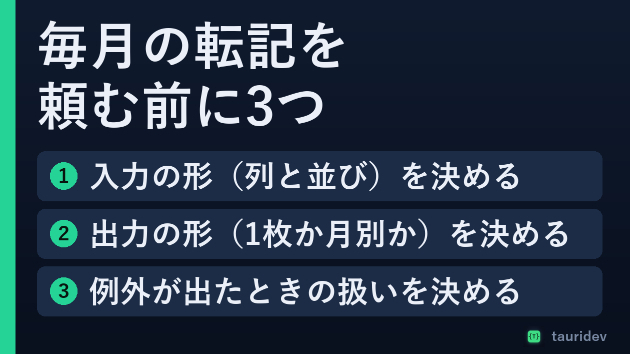
毎月のExcel・CSV転記、自動化を頼む前に決めておく3つのこと

システムから毎月CSV(一覧表のファイル)を書き出して、Excelやスプレッドシートの報告書へ手で写す。数十人分。月初のたびに、まとまった時間が消える——。介護の実績報告、栽培記録の管理、工程表の作成。分野は違っても、この「毎月の転記」の自動化依頼を、仕事の公開依頼の掲示板でよく見かけます。この作業は自動化に向いています。決まった元データを、決まった形に写す。機械がいちばん得意な仕事です。それでも依頼の場面では、迷いが残ると思います。何を渡せば正確な見積りが来るのか分からない。いま使っているExcelがそのまま使えるのか、作り直しになるのか分からない。納品後に自分で直せるのか、毎回頼むことになるのかも分からない。開発を請ける立場から言うと、この迷いは依頼する前に3つ決めておくことでほぼ解消できます。順に説明します。その前に、ひとつ失敗談を書きます。私が自社開発アプリの見本として作っているExcelの工程表ツールでの話です。最初の版は、予定の帯が土日や祝日の列まで塗られていました。見た目はもっともらしいので、作った本人が画面を眺めているだけでは気づきません。進捗80%の工程が、表示の丸めでほぼ完了のように見えていた箇所もありました。土日祝の帯は、別の目で検査する工程を通して見つかり、営業日だけを塗る形に直しました。丸めのほうは、あとから自分で気づきました。どちらも、作った直後に画面を眺めているときには見えていなかったものです。ここからの学びはこうです。人が手で写しているあいだは、目が例外を吸収してくれます。自動化すると、例外はそのまま素通りします。だから毎月のExcel自動化は、
0
カバー画像

「とりあえずChatGPT」を卒業する。あなたの仕事で“どの業務をAIに任せるべきか”の見極め方

「AIで仕事を効率化したい」。そう思って、ChatGPTを開いてみた。便利そうではある。でも、いざ自分の仕事に戻ると、結局いつもの手作業に戻っている。もしそんな「なんとなく便利で止まっている」状態に心当たりがあるなら、この記事はあなたのためのものです。最初に、少しだけ自己紹介をさせてください。私は企業のAI導入支援とプロジェクト管理を専門とするITコンサルタントです。業務プロセスそのものを見直すBPR(業務改革)にも携わっています。そして自分の事業でも、複数の専門メディアの制作から配信までを、AIと自動化の仕組みで毎週実際に回しています。人に導入を支援し、自分でも作って動かしている。その両方の現場で繰り返し見てきたことを、これから具体的にお話しします。結論から言います。AI活用がうまくいかない最大の原因は、技術ではありません。「順番」です。多くの人が、業務設計を飛ばして、いきなりツールから入ってしまう。だから“なんとなく便利”で止まってしまうんです。逆に、正しい順番さえ踏めば、特別なスキルがなくても仕事は確実に軽くなります。その順番を、4つのステップで具体的にお伝えします。ステップ1:まず「書き出す」。見えないものは、変えられない意外に思われるかもしれませんが、AI活用の最初の一歩は、AIを触ることではありません。自分の繰り返し業務を、紙かメモに全部書き出すことです。BPR(業務改革)でも鉄則なのですが、人は「自分が毎日何にどれだけ時間を使っているか」を、驚くほど把握していません。頭の中にあるうちは、業務は“ぼんやりした塊”のままで、設計のしようがない。やり方はシンプルです。1
0
カバー画像

Claude Code × 楽天市場連携で出店・商品ページ・受注対応をAI自動化!中小ショップの売上アップガイド

「楽天市場に出店したものの、商品ページの作成や更新に手が回らない」「受注メールやレビュー対応に追われて、肝心の分析まで届かない」「店舗運営ツールの画面を見ているだけで一日が終わる」。楽天市場は国内最大級の集客力を持つ販売チャネルですが、その分やるべき作業が多く、中小ショップや個人店にとって大きな負担になりがちです。この記事では、AnthropicのAIコーディングツール「Claude Code」と楽天市場の店舗運営の組み合わせで、商品ページづくり・受注対応・レビュー管理などの楽天運用を非エンジニアでも効率化する方法を、専門知識がない方にもわかる形で解説します。1. 楽天市場の運用が負担になる理由楽天市場は集客力が高い反面、運用がうまく回らないことも少なくありません。主な理由は次のとおりです。商品ページの作成・更新に手間と時間がかかる受注ごとのメール対応や問い合わせ返信が積み重なるレビューの確認とお礼・改善対応が後回しになるセールやイベントが多く、その都度の準備に追われる売上や在庫のデータを分析する時間が取れないこれらは「文章を作る」「整理する」「集計する」という、まさにAIが得意とする作業です。Claude Code を使えば、少人数の店舗でも楽天運用の土台を整えられます。2. Claude CodeでできることClaude Code は、日本語の指示で作業を自動化できるAIツールです。プログラミングの知識がなくても、普段の言葉で指示するだけで、楽天運用の面倒な下準備を任せられます。具体的には、次のような流れを下準備できます。商品情報をもとに、検索されやすい商品ページの文章を作
0
カバー画像

メール通知を自動化したい方へ|GASでできる業務整理

フォーム回答、締切日、在庫変動、シート更新。こうした情報を毎回手動で確認して、関係者へメール連絡していませんか。確認自体は数分でも、毎日・毎週発生する作業になると意外と負担が大きくなります。しかも、忙しい日に限って通知が遅れたり、連絡漏れが起きたりしやすいものです。この記事では、GoogleスプレッドシートやGmailを使った運用で、GASによってどんな通知自動化ができるのかを整理します。【この記事で分かること】・メール通知の手間が増えやすい場面・GASで自動化しやすい処理・相談時に伝えると進めやすい内容### 手作業のメール通知で起こりやすいことよくあるのは、次のような流れです。・フォーム回答が入ったら担当者へ連絡する・シートが更新されたら関係者へ知らせる・締切日が近い案件だけを抽出して通知する・在庫が減った商品だけを知らせるこの作業は単純に見えて、実際は条件判定が入ることが多いです。「どの担当者に送るか」「どの案件だけ通知するか」「何時に送るか」「送信履歴を残すか」このあたりが手作業だと、運用が続くほど漏れやムラが出やすくなります。### GASでできることGASは、Googleスプレッドシート・Gmail・フォームなどと相性がよく、クラウド上で動く自動化に向いています。たとえば、次のようなことが可能です。・フォーム回答をきっかけに自動でメール送信・シート更新時に担当者へ通知・締切日が近い行だけ毎朝まとめて通知・在庫数が閾値を下回ったらアラート送信・送信履歴をシートに記録・宛先や本文を条件ごとに切り替える「毎日見るだけ」の作業は、GASでかなり減らせることがあります。###
0
カバー画像

「今日も明日もデータ入力…」から抜け出す!Excel VBAで実現する、自分ファーストな時間の使い方

こんにちは!上村(かみむら)です。 平日の折り返しに向けて、皆様日々のお仕事本当にお疲れ様です。 本日のブログのアイキャッチ画像は、私の趣味で制作しているイラストのキャラクター「リナ」です。お気に入りの柔らかいルームウェアに身を包み、ベッドの縁に腰掛けてスマホを眺めながら、ホッと一息ついている一日の終わりのプライベートタイムをイメージして描きました。 このように、何にも追われずに心からリラックスして過ごす「自分だけの時間」って、日々の活力を蓄えるために本当に大切ですよね。 しかし、実際のビジネスの現場ではいかがでしょうか。 「毎日、何十個ものExcelファイルを開いてはデータを転記し続けている」 「マニュアル通りの単純作業なのに、手作業だからミスが怖くて毎回神経をすり減らしている」 「気づけば今日も残業になり、帰宅した頃には疲れ果ててただ眠るだけ…」 こうした日々のルーティンワークや事務作業のストレスは、私たちが想像している以上に心と体を消耗させていきます。 その「手作業の山」、【Excel VBA(マクロ)】を使ってスマートに自動化してみませんか? VBAを活用してあなた専用のオーダーメイドツールを開発すれば、これまで毎日何十分、何時間とかかっていた面倒なデータ集計や書類作成、ファイルの仕分け作業などを「ボタンをワンクリックするだけ」で、正確かつ一瞬で終わらせることができるようになります。 VBAの導入によって手に入る本当の価値は、単に「作業時間が短縮されること」だけではありません。 自動化によって日々の焦りやストレスを解消し、あなたの中に【心と時間の余裕】を生み出すことにあ
0
カバー画像

予約メールを見ながら、毎回カレンダーに手入力してませんか?

予約メールを見ながら、毎回カレンダーに手入力してませんか? お客さんから予約メールが届く。 「あとでカレンダーに入れよう」と思って、ブラウザのタブに残しておく。 タブが10個以上たまる。 夜になって、ようやく作業を始める。 メールを開く。日時を確認する。 Googleカレンダーを開く。 日付を選ぶ。時間を選ぶ。 タイトルにお客さんの名前を入力する。 備考に連絡先や内容をコピペする。 1件1分。10件あったら10分。 毎日、当たり前のように繰り返してませんか? ──────────────── この作業、地味に削られているのは時間だけではありません。 予約メールを見ながらの手入力は、ミスが起きやすい作業です。 日時を1時間間違える。 「19時」と「9時」を打ち間違える。 お客さんの名前を読み違える。 忙しい日ほど、こういう小さなミスが混ざります。 そして気づくのは、お客さんからの電話があってから。 「予約の時間、聞いていた話と違うんですけど…」 謝罪。確認。再調整。 本来の業務に戻れない時間が、また増えます。 ──────────────── 「カレンダーに自動で入る仕組みって、できないの?」 実は、できます。 最近のAIは、メールの文面から 「日付」「時間」「お客さん名」「電話番号」「内容」 を、かなりの精度で読み取れるようになっています。 予約メールが届いたら、AIが内容を読み取って、 Googleカレンダーに自動で予定を入れる。 手入力ゼロ。 タブに溜め込まない。 夜の作業時間も短くなる。 ──────────────── 「でも、AIって難しそう…」 そう感じる方が多いと
0
カバー画像

「業者に何を聞かれるか分からない」── 1 人会社が業務自動化を頼む前に整理しておく 5 つのメモ

「業務を自動化したいけれど、業者に何を聞かれるか分からなくて踏み出せない」というご相談を、最近よくいただきます。前回の記事では「うちで AI に何ができるか」を業務の言葉で整理しました。今回はその先の話── 実際に依頼したくなったとき、頼む前に何を整理しておけば話がスムーズに進むかを、1 人会社や個人事業主の方向けにまとめます。最初にお伝えしておきたいのは、踏み出せない理由のほとんどは「自動化が難しいから」ではなく「依頼の入り口がイメージできないから」だということです。入り口の整理だけで、相談はぐっとラクになります。なぜ「業者に頼むのが怖い」と感じるのか業者と話す前に感じる不安は、突き詰めると 4 つに分かれます。不安 1:専門用語が分からない「RPA って何ですか」「API ってどう違うんですか」と聞かれたら、と身構えてしまう。実際には、ちゃんとした専門家は専門用語を使わずに業務の話だけで進めてくれます。専門用語を覚える必要はありません。不安 2:自分の業務をどう説明していいか分からない「Excel で毎週やってるアレを自動化したい」と言葉にしようとしても、依頼先にとって何の作業かが伝わらない気がする。これは整理のフォーマットがないだけで、5 つのメモを用意しておけば十分伝わります(後述)。不安 3:いくらかかるか分からない見積りを取るのも怖い、と感じる方が多いです。ただ、見積りはほぼ無料が前提です。「相談だけしてみる」も、ちゃんとしたサービスなら問題なく受けてくれます。不安 4:相手が信頼できるか分からない「外注したけど放置された」「途中で連絡が取れなくなった」という不安も
0
カバー画像

プロンプトだけでは業務効率化が続きにくい理由

ChatGPT、Claude、Geminiなどを仕事で使うとき、まず注目されやすいのがプロンプトです。たしかに、プロンプトは大切です。同じAIツールでも、指示の出し方によって回答の質は大きく変わります。ただ、業務効率化を目的にするなら、プロンプトだけで完結させようとすると続きにくいことがあります。理由は、実務で必要なのは「一回うまく回答させること」ではなく、「毎回使いやすい形で成果物が出ること」だからです。プロンプトだけだと属人化しやすいプロンプトを個人の工夫だけに頼ると、使える人と使えない人の差が出やすくなります。たとえば、毎回どんな指示を出せばいいかわからない人によって出力結果が変わる前回うまくいったプロンプトを探すのが面倒業務に合わせて修正し続けるのが大変という状態になりやすいです。この状態だと、AIを使える人だけが便利に使い、チームや日々の業務には定着しにくくなります。業務で使うなら「型」が必要AIを業務で使いやすくするには、プロンプトだけでなく、業務の型を作ることが大切です。たとえば問い合わせ返信なら、・問い合わせ内容・顧客の状況・返信の目的・使ってはいけない表現・最後に人が確認するポイントを整理しておくと、AIへの指示が安定します。議事録作成なら、・要点・決定事項・ToDo・担当者・期限・共有用の文章という出力形式を決めておくと、毎回使いやすい形になります。大事なのはプロンプトより前の業務整理プロンプトは、業務整理のあとに効いてきます。先に決めるべきなのは、・何を入力するのか・何を出力したいのか・どこまでAIに任せるのか・どこを人が確認するのか・どの形式なら実務で使
0
カバー画像

AI自動化・業務効率化の月額改善サポートも対応しています

AI活用や業務自動化は、作って終わりではありません。実際に使い始めると、「ここも少し直したい」「もう少し使いやすくしたい」「返信文やプロンプトを改善したい」「集計項目を追加したい」「新しく自動化したい作業が出てきた」という改善点が出てくることがあります。そのため、単発の構築だけでなく、月額での改善サポートにも対応しています。対応できる内容の例は次の通りです。・AIプロンプトの改善・自動化フローの軽微な修正・集計項目や出力形式の調整・FAQや返信テンプレートの追加・運用中に出てきた課題の整理・新しい自動化候補の洗い出し・ChatGPT、Claude、Geminiの活用相談・Claude CodeやCodexを使った改善相談AIや自動化は、最初から完璧な形を作るより、実際に使いながら改善していく方が定着しやすいです。月額サポートでは、導入後の小さな修正や追加相談を継続的に行い、運用に合わせて使いやすくしていきます。既に構築済みの仕組みがある方、これからAI活用を始めたい方、単発相談のあと継続的に改善していきたい方もご相談ください。まずは現在の状況を伺い、月額サポートが必要か、単発相談で十分かも含めて整理します。AI活用や業務自動化を、導入して終わりではなく、使いながら育てていきたい方はお気軽にご相談ください。
0
カバー画像

Claude CodeやCodexを実務で使う前に決める3つのこと

Claude CodeやCodexのようなAIエージェントは、コード作成や修正だけでなく、調査、整理、ドキュメント作成、業務改善のたたき台作りにも活用できます。うまく使えると、作業スピードはかなり上がります。ただし、実務で使う場合は、ただ「AIに任せる」だけではうまくいかないこともあります。特に大切なのは、使う前に次の3つを決めておくことです。1. 何を任せるのかまず決めるべきなのは、AIエージェントに任せる作業範囲です。たとえば、・既存コードを調査する・エラー原因を整理する・小さな修正案を出す・テスト観点を洗い出す・READMEや手順書を整える・スプレッドシート作業の自動化案を出す・業務フローを見て改善案を作るこのように、任せる作業を具体的にした方が、AIの出力は安定します。逆に「いい感じに全部やって」と依頼すると、期待と違う方向に進むことがあります。Claude CodeやCodexは強力ですが、実務では役割を絞って使う方が扱いやすいです。2. どこまで進めてよいのか次に決めるべきなのは、AIがどこまで作業してよいかです。たとえば、・調査だけしてほしい・修正案まで出してほしい・実際にファイル修正まで進めてほしい・テスト実行までしてほしい・本番反映は人が確認してからにしたいこの境界を決めておくと、安心して使いやすくなります。特に、既存のコードや業務フローに手を入れる場合は、変更範囲を明確にすることが大切です。「このフォルダだけ確認する」「このファイルは変更しない」「まずは調査だけ」「修正前に方針を出す」といったルールがあるだけでも、実務での使いやすさが変わります。3. 何を確
0
カバー画像

自動化できる作業と、人が確認すべき作業の分け方

AIや自動化に興味がある方から、よく聞かれる質問があります。「この作業は自動化できますか?」これは、とても良い相談です。ただ、実務で大切なのは「自動化できるかどうか」だけではありません。本当に大事なのは、どこを自動化し、どこを人が確認するべきかを分けることです。AIや自動化ツールは便利ですが、すべてを丸ごと任せればよいわけではありません。うまく使うには、作業の性質に合わせて、任せる範囲を決める必要があります。自動化しやすい作業自動化しやすいのは、ルールが決まっている作業です。たとえば、・毎回同じ形式のデータを転記する・CSVやスプレッドシートを集計する・決まった条件で分類する・定型文のたたき台を作る・よくある質問への回答案を作る・毎週のレポートを同じ形式で作る・通知やリマインドを送るこのような作業は、手順や判断基準を整理できれば、AIや自動化で効率化しやすいです。ポイントは「毎回同じ流れがあるか」です。完全に同じでなくても、一定のパターンがあれば、仕組み化できる可能性があります。人が確認した方がよい作業一方で、人が確認した方がよい作業もあります。たとえば、・金額や契約に関わる判断・クレームや重要顧客への対応・例外的な問い合わせへの返信・社内ルールに関わる最終判断・公開前の文章チェック・ミスが大きな損失につながる作業このような作業は、AIに完全に任せるより、人が確認する前提で設計した方が安全です。AIは、下書きや整理にはとても強いです。ただし、最終判断まで任せるかどうかは、業務のリスクに合わせて考える必要があります。おすすめは「半自動化」から始めること最初から完全自動化を目指すと
0
カバー画像

AI業務診断で見つかった"意外と自動化できる業務"ベスト5

「え、これもAIでできるの?AI業務診断をさせていただくと、ほぼ毎回このリアクションをいただきます。多くの方が「AIで自動化できる業務」と聞くと、プログラミングやシステム開発のような専門的な作業を想像します。でも実際は、毎日の「地味だけど時間がかかる作業」こそAIの効果が最も大きいんです。今日は、実際の業務診断で見つかった「意外と自動化できる業務」のベスト5をご紹介します。あなたの会社にも、きっと当てはまるものがあるはずです。---第5位:見積書・請求書の作成(月4〜6時間の削減が可能)「見積書なんてExcelで作ってるだけだから、別にAIはいらないでしょ?」そう思う方が多いのですが、実は見積書作成にはこんな「隠れた手間」がたくさんあります。- 過去の見積書から似た案件を探す- 金額を計算して転記する- 宛名や日付を毎回書き換える- 上司に確認して修正するこれらの作業、AIに**過去の見積データ**を覚えさせておけば、「○○社向け、Webサイト制作の見積書を作って」と指示するだけで下書きが数秒で出来上がります。人間がやるのは最終チェックだけ。月に10件以上見積書を作る会社なら、効果は絶大です。---第4位:議事録・報告書のまとめ(月5〜8時間の削減が可能)会議のあと、議事録をまとめるのに30分〜1時間かけていませんか?AIを使えば、会議の録音データやメモを渡すだけで、「誰が何を言ったか」「決定事項は何か」「次のアクションは何か」を整理した議事録が自動で作成できます。さらに報告書も同じ仕組みで効率化できます。「今月の活動を箇条書きで入力 → AIが文章にまとめてくれる」というフロ
0
279 件中 1 - 60