ログイン後のWeb作業を自動化する前に確認したい5項目

ログイン後のWeb作業を自動化する前に確認したい5項目

記事
IT・テクノロジー
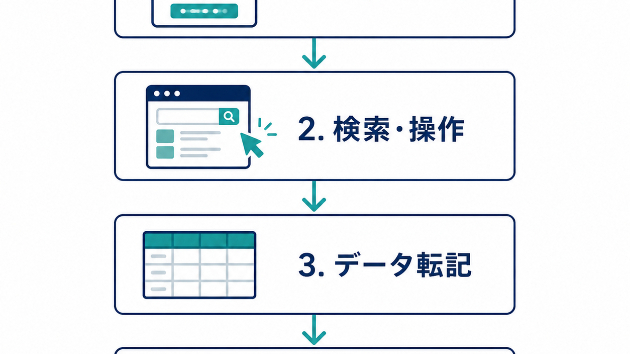
管理画面にログインし、検索条件を入れ、一覧から必要な情報を転記してCSVへ保存する。こうした定型作業は、ブラウザ自動化と相性があります。

ただし、手順が見えているだけで、すぐ安全に自動化できるとは限りません。Playwrightなどで実装する前に、私は次の5項目を確認しています。

1. サイトの利用規約とアクセス条件

最初に、自動操作が認められているかを確認します。公開画面であっても、利用規約で自動取得が制限されている場合があります。短時間の大量アクセスや、許可のないアカウント操作は対象にしません。

2. 開始画面と完了条件

「検索する」だけでは、仕様はまだ曖昧です。

・どの画面から始めるか
・何を入力するか
・何件処理するか
・どの状態になれば完了か
・失敗したとき、どこで止めるか

この5点を箇条書きにすると、作業フローの境界が見えてきます。

3. ログイン方式

ID・パスワードだけのログインか、二段階認証やCAPTCHAがあるかで設計が変わります。パスワードをコードに直接書かず、利用者が初回ログインした状態を保存して再利用する方法もあります。

CAPTCHAや二段階認証を回避する実装は行いません。人の操作を残す場所を決めることも、自動化設計の一部です。

4. 入力と出力のサンプル

欲しいCSVの列名を先に決めると、完成条件が明確になります。

例:
・入力:検索日、部署名、ステータス
・出力:受付番号、件名、更新日、担当者

実データを共有するときは、氏名・メールアドレス・顧客番号などをマスクしたサンプルを使います。

5. 画面変更への備え

Web画面は変更されます。ボタン名や表の列が変わると、自動化が止まることがあります。

そのため、ソースコードだけでなく、エラー内容を残すログ、確認手順、修正しやすい設定の分離が重要です。「今動く」だけでなく、「止まった理由が分かる」状態を目指します。

最初は小さく区切る

初回は、Windows PC・1サイト・1アカウント・1フロー程度に絞ると、費用とリスクを確認しやすくなります。

自動化したい作業がある場合は、まず次の4点を書き出してみてください。

・対象サイト
・開始から完了までの手順
・1回の件数と頻度
・欲しい出力例

この情報があれば、自動化できる部分、人の確認を残す部分、対応できない部分を分けて考えやすくなります。
サービス数40万件のスキルマーケット、あなたにぴったりのサービスを探す