サービス
サービスを探す
プロ人材を探す
仕事を探す
ブログを探す
サービス
サービスを探す
プロ人材を探す
仕事を探す
ブログを探す
購入・発注したい方
サービスを探す
プロ人材を探す
コンテンツを探す
ブログを探す
仕事・求人を投稿して募集
エージェントに人材を紹介してもらう
受注・働きたい方
出品する
単発の仕事を探す
継続 (時給/月給) の仕事を探す
エージェントに仕事を紹介してもらう
カテゴリ一覧
イラスト作成・漫画制作
デザイン制作
Webサイト制作・Webデザイン
動画編集・映像制作
集客・マーケティング相談
ビジネス代行・事務代行
音楽制作・ナレーション
IT相談・システム開発
ライティング・翻訳
コンサルティング・士業
生成AI活用・開発・制作
占い
悩み相談・カウンセリング
学習指導・資格・キャリア相談
住まい・美容・生活相談
オンラインレッスン・習い事
ハンドメイド制作
出張撮影・出張サービス
マネー・副業・アフィリエイト
弁護士検索・法律Q&A(法律相談)
サポート
はじめての方へ
ご利用ガイド
お困りのときは
ログイン
会員登録
サービスを探す
イラスト作成・漫画制作
デザイン制作
Webサイト制作・Webデザイン
動画編集・映像制作
集客・マーケティング相談
ビジネス代行・事務代行
音楽制作・ナレーション
IT相談・システム開発
ライティング・翻訳
コンサルティング・士業
生成AI活用・開発・制作
占い
悩み相談・カウンセリング
学習指導・資格・キャリア相談
住まい・美容・生活相談
オンラインレッスン・習い事
ハンドメイド制作
出張撮影・出張サービス
マネー・副業・アフィリエイト
プロ人材を探す
コンテンツを探す
ブログを探す
求人募集を投稿する
人材を紹介してもらう
仕事を探す
出品する
仕事を探す
仕事を紹介してもらう
出品する
仕事を紹介してもらう
求人募集を投稿する
人材を紹介してもらう
ブログを投稿
会員登録で10%割引クーポンを獲得!
会員登録で10%割引クーポンを獲得!
ココナラブログ
ホーム
ブログトップ
ブログ
IT・テクノロジー
毎日のコピペ作業をChrome拡張で1クリックにする
記事
IT・テクノロジー
ウェブオートラボ
2026/09/11 08:54
■Chrome拡張でできること
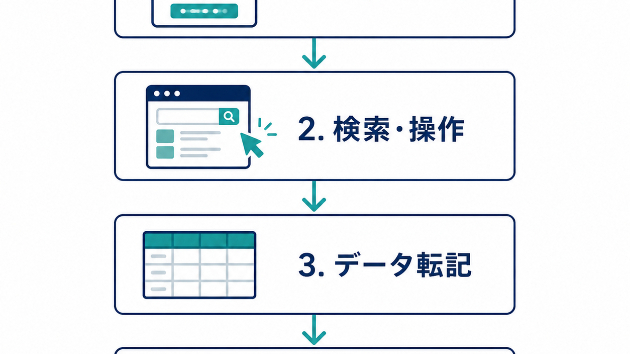
社内の管理画面で「一覧をCSVに書き出す」「CSVを見ながら1件ずつフォームに転記する」といった作業は、意外と時間を取られます。今回はManifest V3のChrome拡張を使って、この2つをワンクリックにするデモを作りました。管理画面の右下に浮かぶツールバーから、一覧ページでは「一覧をCSV保存」を押すだけでCSVがダウンロードされ、新規登録ページでは「CSVから自動入力」でCSVを選ぶと1行目の内容がフォームに自動入力されます。「次の行」で1件ずつ確認しながら進めることも、「全件登録」でCSVの全行を連続登録することもできます。
■検証に使ったもの
実在しない架空データだけで作った、ダミーの顧客管理システムを用意し、そこに対して拡張機能を動かして検証しました。顧客一覧30件の表示、新規登録フォームへの入力、CSVの読み込みと書き出しまで、実際に画面を操作して一通り確認しています。
■こんな作業に向いています
「一覧画面を開いて、必要な情報をコピーしてExcelに貼り付ける」「届いたCSVを1行ずつ見ながら、管理画面のフォームに入力し直す」といった、覚えてしまえば単純だけれど毎日続くと地味に時間を取られる作業に向いています。拡張機能アイコンのポップアップからも同じ操作ができるので、ツールバーを閉じてしまった場合でも困りません。
■なぜ画面を自動化するのか
API連携ができれば理想的ですが、社内システムによってはAPIが用意されていなかったり、外部から使えなかったりします。そうした場合でも、人が画面を操作するのと同じように「見て、入力して、ボタンを押す」という動きをブラウザ上で自動化することで、画面の見た目を変えずに定型作業だけを省力化できます。
■できないこと
Chrome拡張でできることには範囲があります。今回のデモでは、次のようなことは対象外としています。
・CAPTCHAなどのbot対策を回避すること
・利用規約に反するような自動アクセスや自動操作
・決済処理を完全に自動化すること(カード情報の自動入力・自動決済など)
・ログイン情報を保存して自動入力すること
あくまで、本人が普段手で行っている入力・転記・保存の作業を、ボタン一つにまとめるという範囲でのご提案になります。
■対象サイトが変わる場合
今回のデモは、決まった1つの管理画面専用に作られています。別の社内システムに適用する場合は、そのページの入力欄や一覧表の構造に合わせて、セレクタや列構成を作り直すカスタム開発が必要です。1サイト・1業務フロー・5操作以内を目安にしています。
■納品の形
納品はソースコード一式と、Chromeのデベロッパーモードからの読み込み手順のセットです。難しい設定は不要で、フォルダを選択するだけで拡張機能が有効になります。
■サービスについて
「Chrome拡張で定型作業を1クリック自動化します」(15,000円)というメニューでご案内しています。毎日繰り返している転記・保存作業がある方は、一度どのくらい自動化できそうか、お気軽にご相談ください。
#Chrome拡張
#業務自動化
#ブラウザ自動化
作った人がいなくなったツールを直す手順(GAS/P...
一覧に戻る
新規出品者ですが、こう進めます
このブログを見た人にオススメ
ログイン後のWeb作業を自動化する前に確認したい5項目
記事
IT・テクノロジー
かごやまと
2026/08/13 17:41
Claude CodeのPlaywright連携でブラウザ業務を自動化!WordPres...
記事
IT・テクノロジー
Piste BOSS
2026/04/22 05:51
予約の無断キャンセル、前日にできる対策
記事
ビジネス・マーケティング
ラボ流業務自動化
2026/10/23 08:35
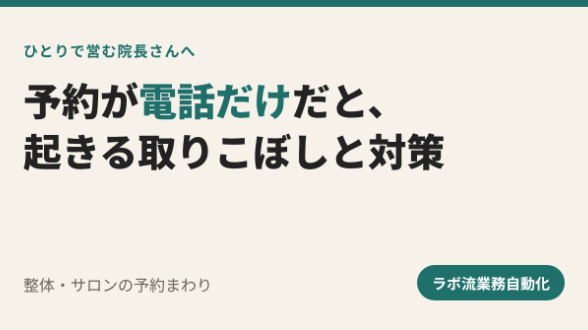
整体・サロンの予約が電話だけだと起きる取りこぼしと対策
記事
ビジネス・マーケティング
ラボ流業務自動化
2026/10/23 02:36
スプレッドシートの「毎日の手作業」を自動化する3つの型(受付台帳・シフト表・請求書)
記事
IT・テクノロジー
スプシ工房
2026/10/22 12:39